Egyedi ajtók és ablakok mentése
Ezzel a módszerrel egyedi alakú ajtókat vagy ablakokat hozhat létre.
A négyszögletes formákat lásd: Téglalap alakú ajtók és ablakok mentése 3D modell elemekből.
A folyamat során meg kell alkotnia
1.egy egyedi formát, amely maga az ajtó/ablak lesz, és
2.egy másik formát, ez lesz az áttörés vagy fülke, amelybe az egyedi ajtó/ablak kerül.
Az áttörés alakját egy szabadon megrajzolt födém vagy tető határozza meg, melyhez ezután hozzá kell rendelni egy áttörés vagy mélyedés azonosítóját. Az ilyen azonosítóval rendelkező födémek és tetők kivágást vagy bemélyedést képeznek a falban. Az áttörés és a mélyedés GDL parancsok, amelyekkel kivágást vagy bemélyedést lehet képezni a falban.
Egyedi formájú ajtó vagy ablak mentéséhez tegye a következőket:
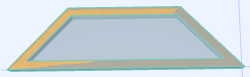
1.Készítse el az egyedi formájú ajtó vagy ablak 3D-s modelljét az alaprajzon ugyanúgy, ahogy az előző részben.
Lásd Téglalap alakú ajtók és ablakok mentése 3D modell elemekből.
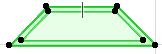
2.A Födém vagy a Tető eszköz segítségével hozzon létre egy másik elemet, amelynek körvonala illeszkedik a kívánt áttörés vagy falfülke kontúrjára.

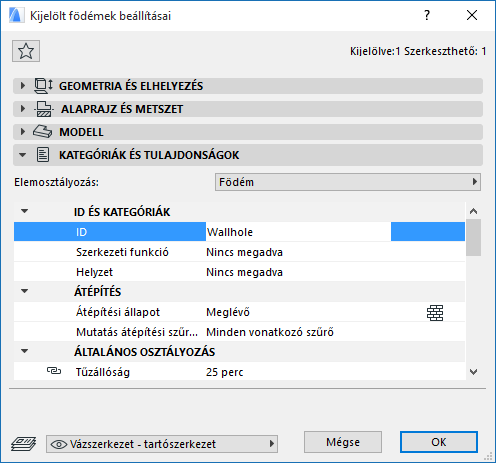
3.Jelölje ki ezt a födémet vagy tetőt, és nyissa meg a beállítások párbeszédablakát.
4.Az Osztályozások és Tulajdonságok panelen írja át az Azonosító mező értékét „Wallhole”-ra, ha kivágást szeretne képezni a falban, és „Wallniche”-re, ha bemélyedést szeretne készíteni.
Megjegyzés: A falnyílás típusú elem – a vastagságától függetlenül – mindig átvágja a falat, amelyre helyezik. A falmélyedés típusú elem azonban csak vastagságának mértékében vág a falba, a Födém-/Tetőbeállításoknál megadott érték szerint. Falmélyedés készítésekor mindenképpen adja meg a kívánt vastagsági értéket.
5.Mozgassa az áttörés (Wallniche-falmélyedés) elemet az egyedi ablakelemre.
6.Jelölje ki az egyedi alakú ajtót/ablakot alkotó összes elemet: vagyis az ajtó-/ablakelem(eke)t, továbbá a kivágás-/mélyedéselemet.
7.Mentse el a kijelölést a Fájl > Könyvtári elemek > Kijelölés mentése mint paranccsal, majd válassza ki az ablakot vagy ajtót.
8.Határozza meg, hogy a modellnek mely síkja képviselje a hordozó fal síkját (magassági sík), amelybe az ajtó/ablak beforgatásra kerüljön: ez a sík vagy az aktuális szerkesztősík, vagy pedig a vízszintes sík lehet. (Ez például akkor lehet jelentős, ha egy olyan szerkesztett alakzat elemet ment el, amely eredetileg egy ajtó volt, ami ennek okán nem tartózkodott a modell vízszintes síkján.)
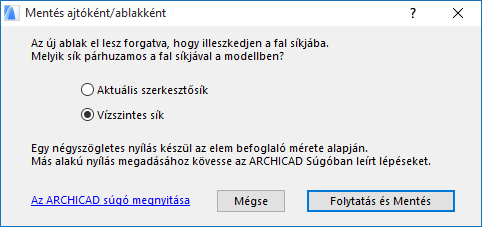
9.A Mentés ajtóként/ablakként párbeszédablak megjelenésekor adjon meg egy nevet, és válassza ki az új nyílás mentési mappáját.
–Beágyazott könyvtár (Ez az alapértelmezett választás. Testre szabott, tervspecifikus terveket ajánlott a Beágyazott könyvtárba menteni.)
–a BIMcloudon található könyvtár, amelyet hozzáadott a tervhez
–csatolt könyvtár keresése
Kattintson az Új mappa lehetőségre, ha új mappát kíván létrehozni a kiválasztott könyvtármappában.
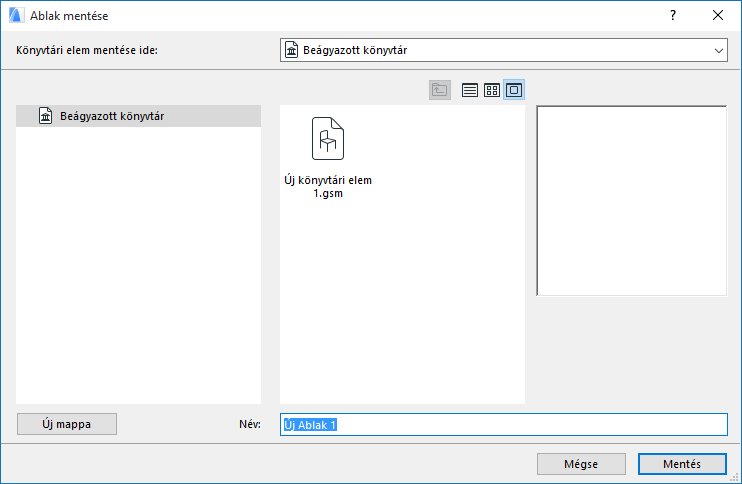
10.Kattintson a Mentés gombra.
11.Megjelenik a Tárgy alapbeállításainak változtatása párbeszédpanel. Ezen a helyen meghatározhatja az új könyvtári elemek alapértelmezett felületeit, kitöltéseit és tollait.
Megjegyzés: A könyvtári elem lehelyezése után további beállítások adhatók meg ezekhez a jellemzőkhöz a Tárgy beállításai alatt.
Az új könyvtári elemhez úgy tud információt hozzáadni (például kulcsszavakat a Tárgy alapbeállításaiban vagy a BIM Components oldalon való kereséshez), hogy a bal alsó sarokban lévő Módosítsa a részleteket gombra kattint.
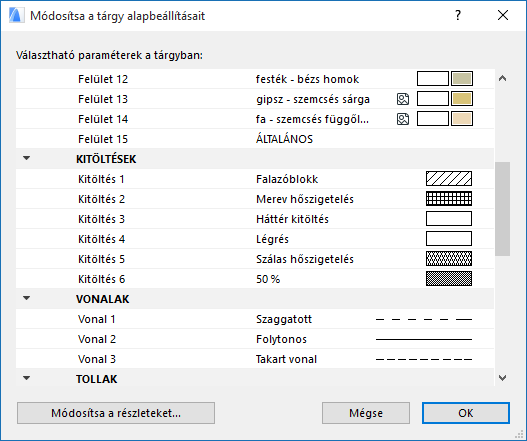
12.Kattintson az OK gombra.
13.Helyezze le az újonnan létrehozott ajtót/ablakot az Ablak vagy Ajtó eszközzel. Megfigyelhető, hogy a létrejött tárgy megnyújtható, de a nyújtást követően el is torzul, mivel paraméterek használata nélkül készült.
Többszörös födém vagy tető kombinálásával összetett formájú kivágás vagy falfülke alakítható ki. Mivel a tetők emelkedési szöge szabadon definiálható, ezen a módon még nem merőleges kivágásokat is létrehozhat a falban.
További információkat a létrejött GDL könyvtári elem szerkesztéséről ld. Egyedi könyvtári elemek és összetevők szerkesztése.