A grafikus felülírási szabályok két összetevőből állnak:
•feltételek (mely elemek legyenek felülírva?)
•felülírási stílus (hogy nézzen ki a felülírás?)
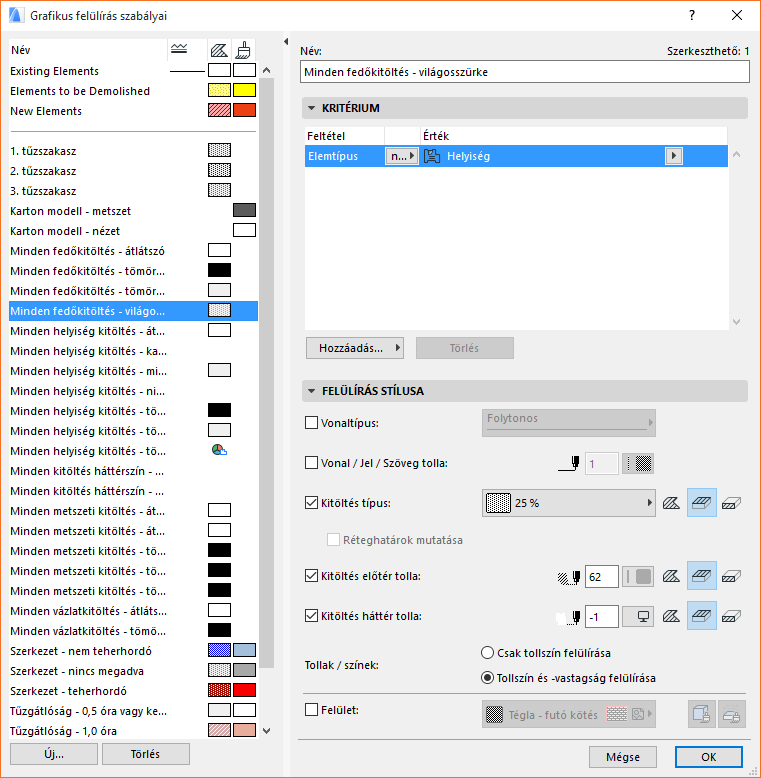
A Grafikus felülírás szabályai párbeszédablak
Szabályok létrehozásához és módosításához használja a Grafikus felülírás szabályai párbeszédablakot, amely a következő útvonalakon elérhető:
•Dokumentáció > Grafikus felülírások > Grafikus felülírás szabályai
•Grafikus felülírás kombinációk párbeszédablak: kattintson a Szabályok módosítása gombra.
•Átépítési szűrő beállításai párbeszédablak: kattintson a Grafikus felülírás szabályai gombra.
A szabályok a párbeszédablak bal oldalán vannak felsorolva.
Jelöljön ki egy szabályt, majd tekintse meg a beállításait a jobb oldalon lévő Feltételek és Felülírási stílus paneleken.
A szabályok gyors azonosítása érdekében a szabály neve mellett ikonok jelzik a szabálynál használt vonaltípust, kitöltési típust, az előtérben és a háttérben alkalmazott tollat, valamint a felületet (ha van).
Az első három szabály a három átépítési állapotnak felel meg: Meglévő, Bontandó és Új.
1.Kattintson a Grafikus felülírás szabályai párbeszédablak alján lévő Új gombra.
2.Adja meg a szabály nevét az Új szabály párbeszédablakban.
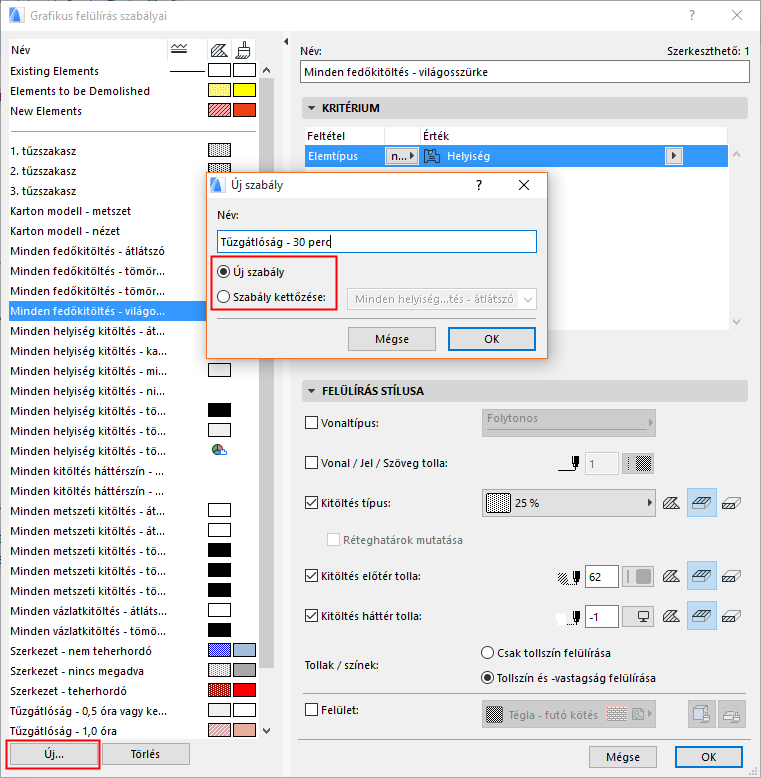
Opcionálisan jelölje be a ”Szabály másolása” lehetőséget, ha egy meglévő szabály beállításait kívánja átmásolni és menteni új néven.
Megjegyzés: A három átépítési állapotra vonatkozó szabályok nem másolhatók.
3.Az új szabály létrehozásához kattintson az OK gombra.
Ezután adja meg a szabályra vonatkozó feltételeket és felülírási stílust a párbeszédablak jobb oldalán lévő paneleken. A vezérlők a következők:
Szabály feltételeinek meghatározása
A Feltételek panelen megadható, mely elemekre vonatkozzon a kijelölt szabály.
Megjegyzés: A három átépítési állapotra vonatkozó feltételek nem módosíthatók. (Az átépítési állapotot egyenként kell hozzárendelni a modellelemekhez.)
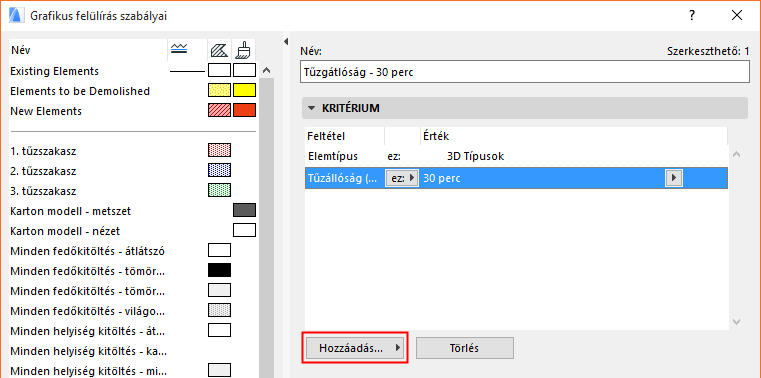
1.A Feltételek lista első sorában mindig az elemtípus található. (Az alárendelt elemek – például Függönyfal panel vagy Alakzat oldala – itt nem elérhetők.)
2.Válassza ki az első sort, majd kattintson a fekete nyílra a sor végén, hogy a legördülő listából kiválassza a feltétel értékét (azt a szabályt, ami a keresendő elem(ek)re érvényes lesz).
3.További feltételek megadásához, azaz a Paraméterek és Tulajdonságok listájának megnyitásához kattintson a Hozzáad... gombra. Válassza ki a feltételeket (a gyorsabb kiválasztáshoz használja a fenti keresés mezőt), majd a listához való hozzáadásához kattintson a Hozzáad lehetőségre (vagy nyomja meg az Enter billentyűt).
4.További elemtípusok és korlátlan mennyiségű feltétel adható hozzá. Az elérhető kritériumok listája a fenti sor(ok)ban meghatározott elem(ek)től függ.
Megjegyzés: Ez a felhasználói felület hasonlít a Feltétel alapú kiválasztás párbeszédablakra, azzal a különbséggel, hogy itt nem elérhetők az IFC tulajdonságok.
Lásd További feltételek megadása: Paraméterek és tulajdonságok.
Megjegyzés: Ha „Fólia” vagy „Fólia csoport” feltételt ad meg, a felülírás csak azokra az elemekre vonatkozik majd, amelyek az adott fólia csoportban láthatók.
Felülírási stílus meghatározása
A Felülírási stílus panelen adható meg, hogyan jelenjenek meg a szabály feltételeinek megfelelő elemek.
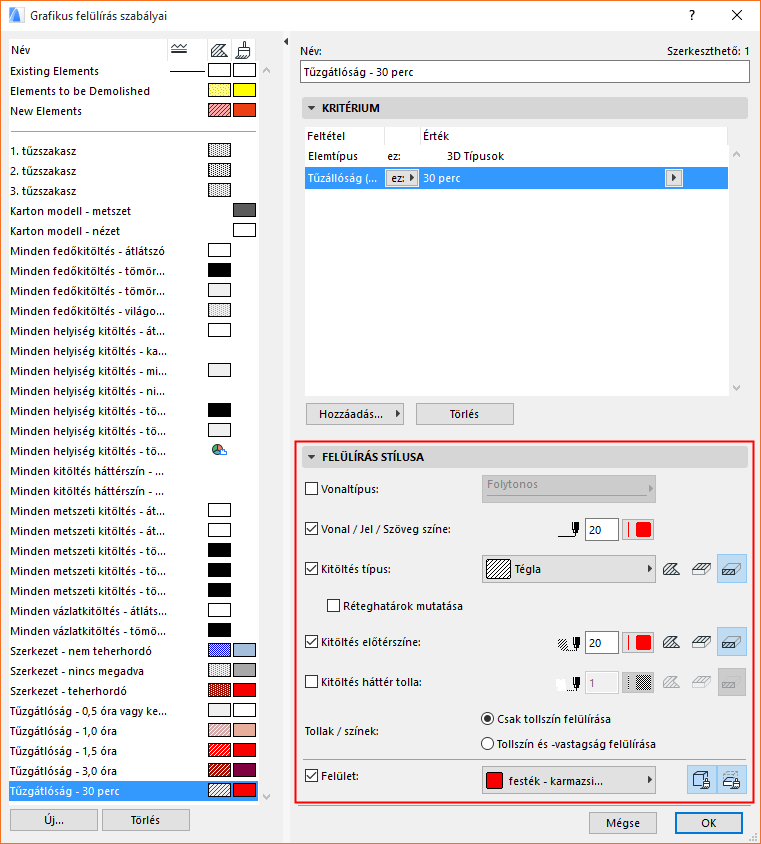
Jelölje be a felülírni kívánt jellemzőkhöz tartozó négyzeteket.
Adja meg az érintett jellemzők típusát (pl. Tollszín, Vonaltípus).
•A kitöltésre vonatkozó vezérlők (Kitöltés típus, Kitöltés tolla, Kitöltés háttér tolla) esetén: Kattintson a vezérlőtől jobbra lévő ikonokra, és adja meg, mely kategóriákra (Vázlatkitöltés, Fedő kitöltés, Metszeti kitöltés) vonatkozzon a felülírás. (Legalább egy kitöltési kategória mindig aktív.)
•Felület esetén: Kattintson az egyik vagy mindkét ikonra a felülírás alkalmazásához a Metszett és/vagy Nem metszett felületekre.
Megjegyzés: Az itt szereplő felülírási beállítások mellett további felülírási beállítások is felvehetők az átépítési szűrőbe. Ezek az Átépítési szűrő beállításai párbeszédablakban adhatók meg.
Átépítési állapot hozzárendelése elemekhez
Grafikus felülírás kombinációk
Grafikus felülírás szabályai alkalmazása
A szabályok alkalmazása kétféleképpen történik:
•Grafikus felülírás kombinációval: A Grafikus felülírás kombináció (amely egy nézetbeállítás) a szabály feltételeinek megfelelő elemekre meghatározott sorrendben alkalmazott grafikus felülírási szabályok csoportja.
•Átépítési szűrővel: Az Átépítési szűrő (amely egy nézetbeállítás) meghatározza, hogy (az átépítési állapotuk alapján) mely elemek legyenek felülírva.