Modell megjelenítés metszetben
Megjegyzés: Az elemek megjelenítésének vezérlői csaknem azonosak Homlokzatok és Falnézetek esetén, valamint az alaprajzra épülő 3D dokumentumok számára.
A Metszet beállításai panel Modell megjelenítés területe határozza meg a következők megjelenését (kitöltések, kontúrok, felületek):
•Elemkontúrok a metszet határvonalán
a Metszet ablakban.
Az alábbi rövid leírások ismertetik a megjelenítési funkciókat.
Az egyes vezérlők részletes leírását lásd: Modell megjelenítése panel.
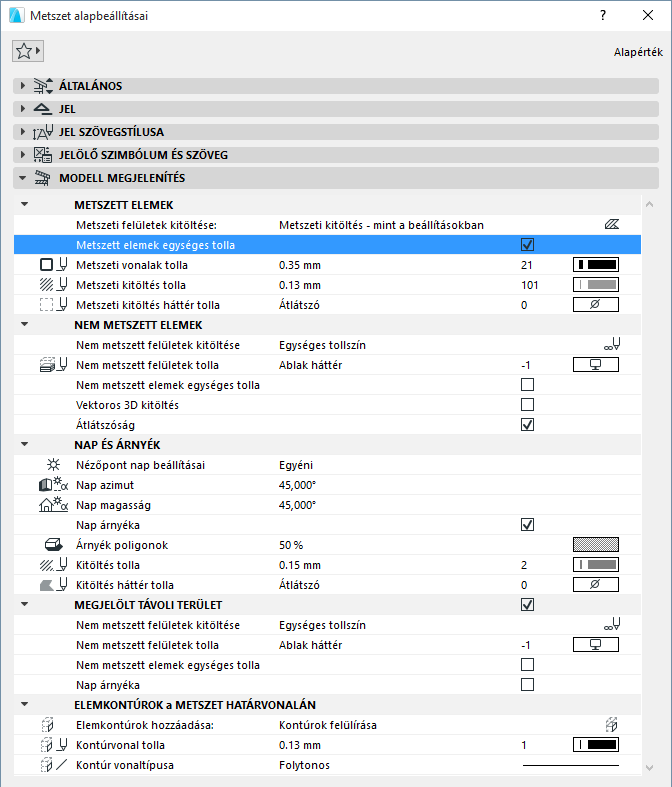
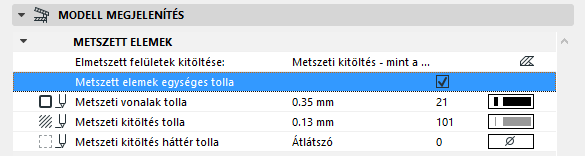
Alapértelmezésben az elmetszett elemek saját elemszintű vonal- és tollbeállításaikat használják. Az elmetszett elemek metszet ablakban való megjelenítését testre szabhatja a Metszett elemek egységes tolla jelölőnégyzet bejelölésével a Metszet Modell megjelenítés panelen, majd az elmetszett elemekhez vonalakat és színeket rendelhet az adott metszet számára.
A felület színek és a vektoros kitöltés csak az elemek vágatlan felületein jeleníthetők meg a Metszet/Homlokzat/BF ablakokban.
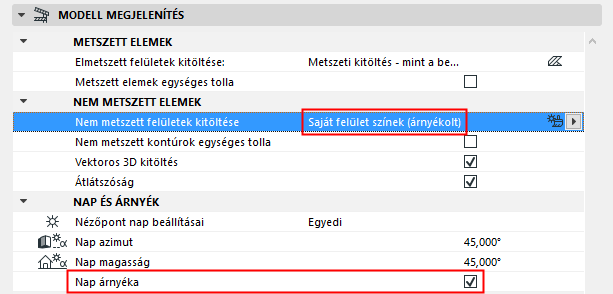
Ezen beállítások a Metszet beállítások Modell megjelenítés panelén lehetővé teszik felületek (árnyalt vagy nem árnyalt) alkalmazását a metszet ablak nem metszett elemeire vonatkozóan:
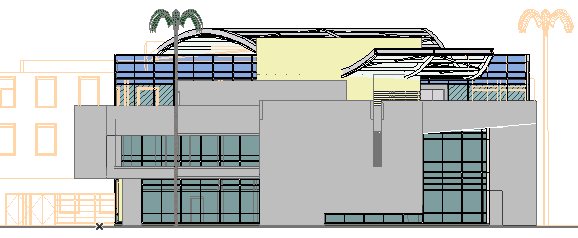
A következő homlokzaton a Vektoros kitöltés „be” van kapcsolva (a téglafalon látható), és a Nap árnyéka (Nap) is „be” van kapcsolva (a tetőkinyúlásra vetülő árnyékon látható).
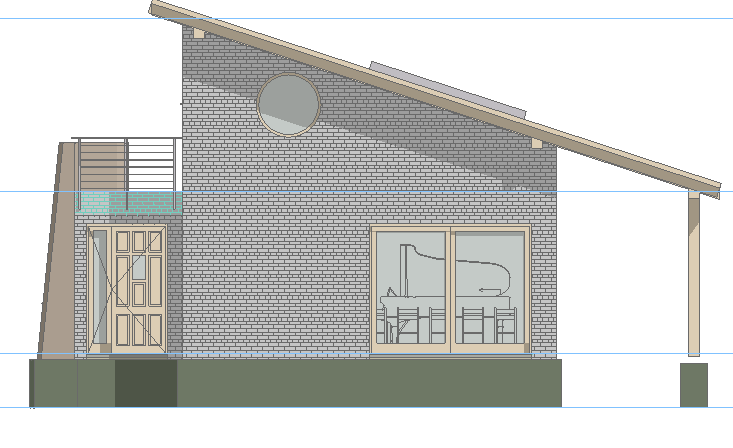
Nem metszett felületek egy másik hatással is megjeleníthetők „árnyékolással” – azaz a lekerekített kontúrok visszaadásával: A kétféle hatást (árnyékvetés és árnyékolt hatás) egyszerre is alkalmazhatja ugyanannak a Metszetnek a megjelenítésében:
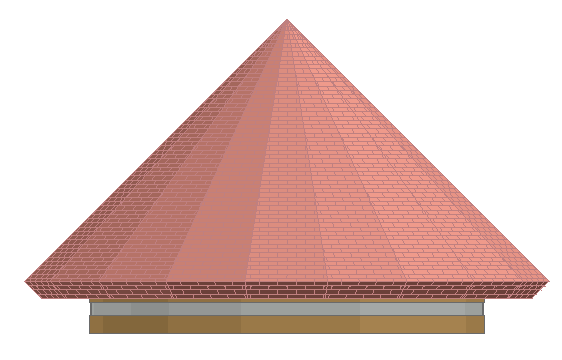
Figyelje meg az alábbi metszetvonalat az alaprajzon:
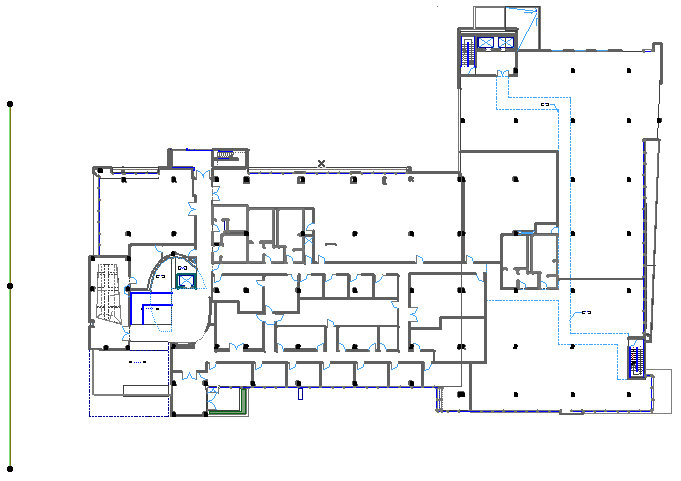
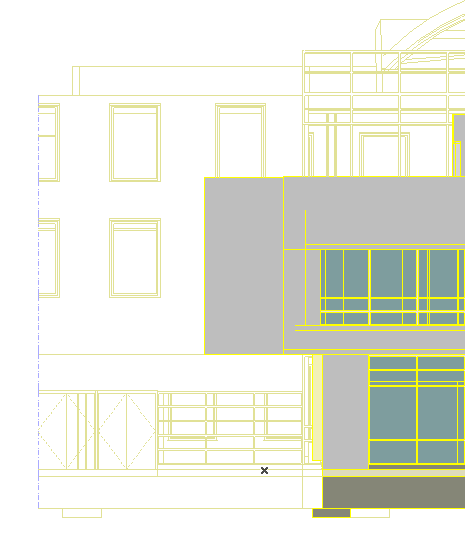
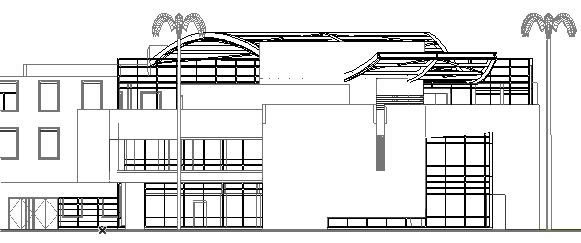
Láthatja, hogy a metszet tartalmazza az épület nyugati oldalát a metszetvonalhoz közel, valamint északra kinyúló távolabbi részeket is magában foglal. Ebben a metszeti nézetben a közeli és távoli területek egyformán jelennek meg, így nem tudja megkülönböztetni azokat:
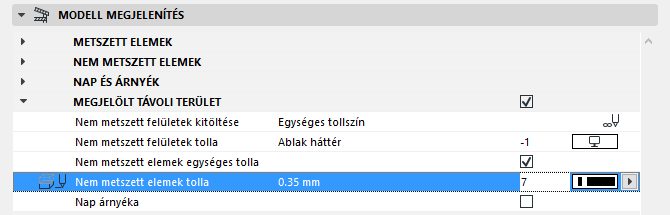
A „közeli” és „távoli” elemek megkülönböztetéséhez alakítsa át a metszetet úgy, hogy tartalmazzon egy Megjelölt távoli területet: jelölje be a Megjelölt távoli terület négyzetet a Metszet beállítások Modell megjelenítés panelén, és adjon meg egy másik színt a „távoli” elemek körvonalához.
Térjen vissza az alaprajzra, és figyelje meg, hogy a metszetvonalon új vonalszakasz látható, mely a Távoli területet jelképezi.
Jelölje ki a vonalat, és húzza el az ábra szerint:
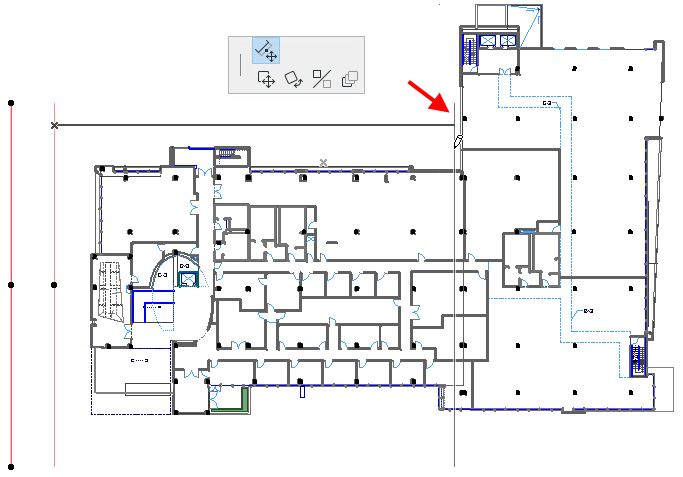
Megjegyzés: A Távoli terület egy „Jel tartomány vonal”.
Lásd még: Jelölők tartományvonalainak meghatározása.
Most nyissa meg újra a metszetet. A távoli elemek vonalai különböznek a közelebbiek vonalaitól.
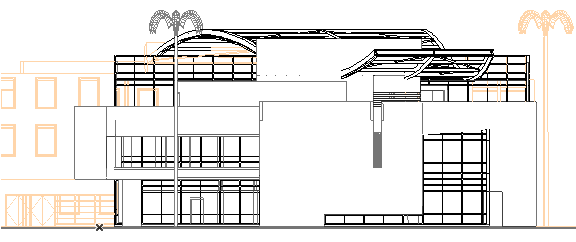
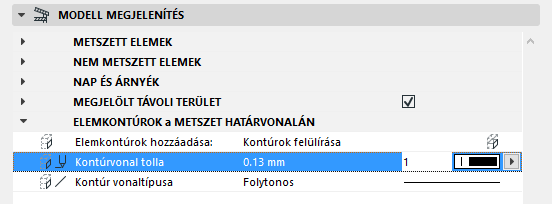
Elemkontúrok a metszet határvonalán
Az “elemkontúrok” alkalmazhatók olyan metszeti, homlokzati vagy falnézeti ablakokban megjelenő elemekre, amelyek a metszet vízszintes határán túlnyúlnak.
Használja az Elem kontúrokat a Metszet beállítások Modell megjelenítés panelén a határvonal megjelenítésének meghatározásához.
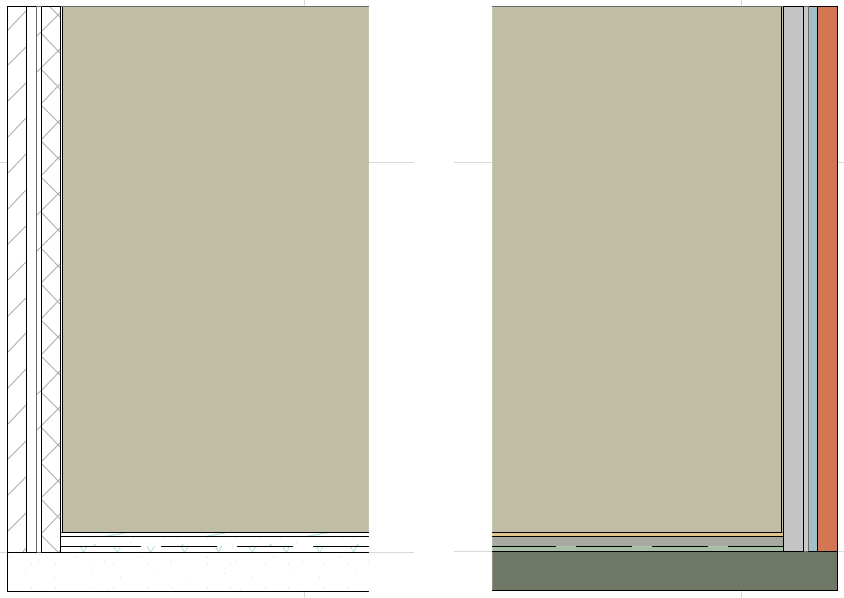
Itt a fal bal oldali éle a bal oldalon nem ér végig a metszeten, és a megjelenített részek befejezetlennek tűnnek kontúrok nélkül.
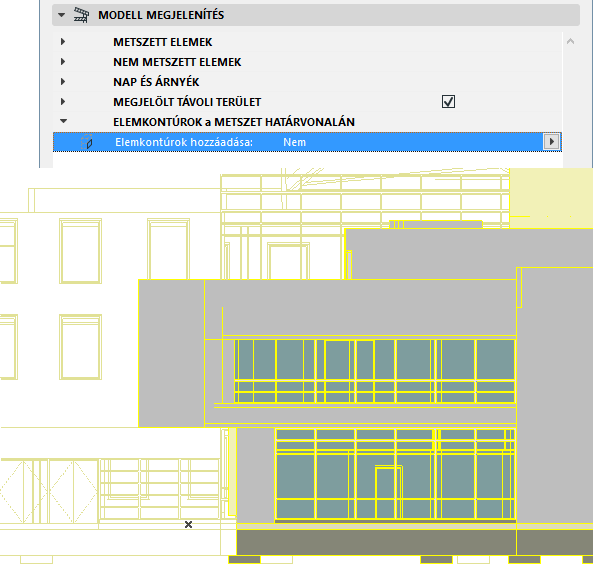
Ennek ellenére választhatja a határoló kontúrok megjelenítését - azaz egy vonal rajzolását az elem határvonala mentén, mintha metszetben lenne, annak ellenére, hogy az elem valójában nem ott végződik.
Válassza a Elemkontúrok hozzáadása területen a Saját kontúrok opciót a kontúrok megjelenítéséhez a saját beállítási paneljükben beállított nem metszett tollal; vagy jelölje be a „Kontúrok felülírása” opciót egy választott toll használatához: