A 3D dokumentum létrehozást követő újradefiniálásához három lehetőség közül lehet választani. Az alábbi leírás mindegyik eljárást bemutatja:
3D dokumentum újradefiniálása: Forrás ablak megnyitása és szerkesztése
3D dokumentum újradefiniálása az aktuális alapján (3D vagy alaprajz)
Újradefiniálás a 3D dokumentum alapbeállításai alapján
3D dokumentum újradefiniálása: Forrás ablak megnyitása és szerkesztése
Ha a 3D dokumentum ablak van az előtérben: a helyi menüből a 3D forrás megnyitása (3D vetítések esetén) vagy a Forrás szint megnyitása (alaprajzi vetítések esetén) paranccsal nyissa meg a forrás ablakot.
Vagy: kattintson a jobb egérgombbal a 3D dokumentum nézőpontjára vagy nézetére a Navigátorban, majd válassza a Forrásnézet megnyitása parancsot:
Hajtsa végre a módosításokat a forrás ablakban:
•Elemek, fóliabeállítások, helyzet vagy vetítés szerkesztése
•Az elem láthatóságának módosítása a Kijelölés/Kijelölő parancsokkal
•Ha a forrás egy 3D ablakban található, az Elemek szűrése beállításokat is módosíthatja (Nézet > Elemek 3D nézetben > Elemek szűrése és vágása 3D-ben), és beállíthatja a metszősíkokat.
Ezután használja az Újradefiniálás parancsot a következő módszerek egyikével:
•a 3D dokumentum helyi menüje a Navigátor Terv térképén
•a 3D ablak vagy az alaprajz helyi menüje

Ezzel megjelenik a 3D dokumentum újradefiniálása párbeszédpanel.
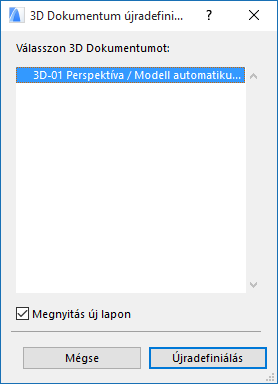
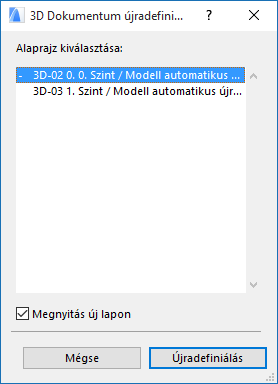
Jelölje ki a 3D dokumentumot, amelyet az aktuális 3D ablak alapján vagy az aktuális Alaprajz alapján kíván újradefiniálni.
Egy figyelmeztetés emlékezteti arra, hogy az Újradefiniálás műveletet nem lehet visszavonni.
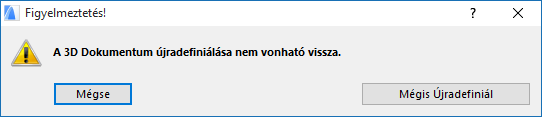
A folytatáshoz kattintson a Mégis újradefiniál gombra.
3D dokumentum újradefiniálása az aktuális alapján (3D vagy alaprajz)
Használja ezt a parancsot a következő módszerek egyikével:
•a 3D dokumentum ablak helyi menüje
•a 3D dokumentum helyi menüje a Navigátor Terv térképén
•A 3D dokumentum beállításainál jelölje be a Vetítés, vágósíkok és látható elemek újradefiniálása az aktuális 3D alapján jelölőnégyzetet (amely a 3D vetítésen alapuló 3D dokumentumok esetén elérhető).

3D vetítésen alapuló 3D dokumentum esetén:
Az Újradefiniálás az aktuális alapján paranccsal a 3D dokumentum az aktuális 3D ablak beállításai szerint definiálható újra:
•Az aktuális 3D vetítés, beleértve a nagyítást
•Elemek szűrése és vágása a 3D nézetben való megjelenítéshez (Nézet > Elemek 3D nézetben)
•Kijelölés/Kijelölő korlátozásai
•Metszősíkok
Megjegyzés: Az aktuális ablak nem feltétlenül azonos a 3D dokumentum eredeti forrásával. Az „aktuális ablak” az éppen nyitott vagy a legutolsó nyitott ablakot jelöli.
Alaprajzi vetítésen alapuló 3D dokumentum esetén:
Az Újradefiniálás az aktuális alapján paranccsal a 3D dokumentum az aktuális Alaprajz beállításai szerint definiálható újra:
•Kijelölés/Kijelölő korlátozásai
•Lapállás
•Nagyítás
•Szint szerint
Újradefiniálás a 3D dokumentum alapbeállításai alapján
3D vetítésen alapuló 3D dokumentum esetén:
Ha egy létező 3D dokumentumot kíván újradefiniálni a forrás 3D ablak megnyitása nélkül, azt a legegyszerűbben a 3D dokumentum alapbeállításainál végezheti el.
A 3D vetítés panel vezérlőivel megnyíló párbeszédpaneleken a 3D dokumentumot és 3D forrását módosíthatja anélkül, hogy megnyitná vagy módosítaná magát az aktuális 3D ablakot:
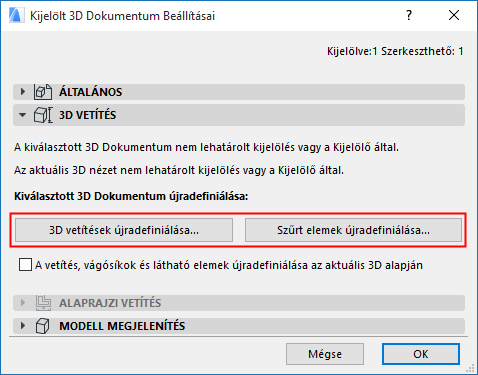
Végezze el valamelyiket a következő módosítások közül:
•Kattintson a 3D vetítések újradefiniálása gombra a Perspektíva vagy a Párhuzamos beállításokat tartalmazó párbeszédpanel megnyitásához, amely a 3D dokumentum forrás 3D ablakát tükrözi. Végezze el az olyan szükséges módosításokat, mint például a Nap pozíciója, majd kattintson az OK gombra a vetítések párbeszédpanelének a bezárásához.
•Kattintson a Szűrt elemek újradefiniálása gombra az Elemek szűrése és vágása 3D-ben párbeszédpanel megnyitásához. Végezze el a szükséges módosításokat, és kattintson az OK gombra a párbeszédpanel bezárásához.
A 3D dokumentumban végrehajtott módosítások akkor lépnek életbe, amikor az OK gombbal bezárja a 3D dokumentum alapbeállításai panelt. Az aktuális 3D-s ablak változatlan marad.
A vezérlők részletes leírásához lásd 3D dokumentum 3D Vetítés panel.
Alaprajzi vetítésen alapuló 3D dokumentum esetén:
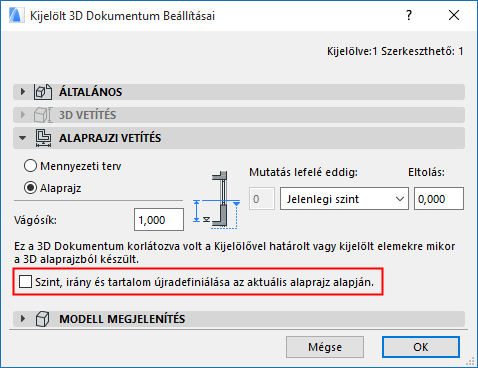
Ugyanez az Újradefiniálás funkció elérhető Alaprajzon alapuló 3D dokumentum esetén is: jelölje be az Alaprajzi vetítés panel Újradefiniálás négyzetét, majd kattintson az OK gombra.