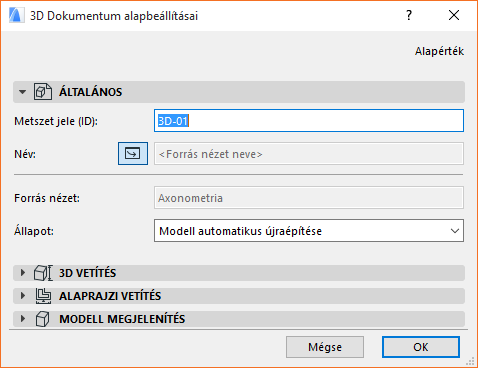
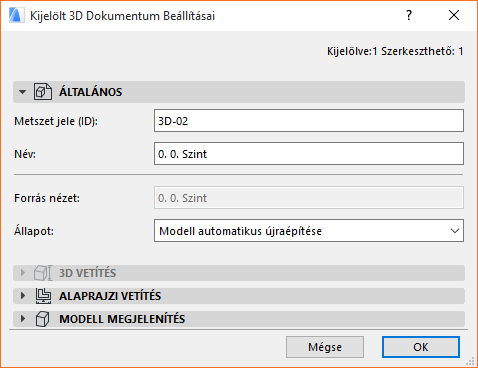
A 3D dokumentum alapbeállításai párbeszédpanel a következőképpen érhető el:
•a Navigátor panelen felsorolt 3D dokumentum elem helyi menüjében
•a Navigátor Terv térkép alján található Beállítások gomb, ha ki van jelölve egy 3D dokumentum
•a 3D dokumentum ablak helyi menüje
•a Dokumentáció > Dokumentációs eszközök menüben
További információkért ld. 3D dokumentum.
Metszet jele (ID): A jel az alapértelmezett módon generálódik, módosítani úgy tudja, hogy a mezőbe más értéket ír be. A mezőbe legfeljebb 256 karakter írható, ez a jel fogja a későbbiekben azonosítani a 3D dokumentumot a terv ablakban és a Navigátorban.
Név: Ez a mező legfeljebb 256 karaktert tartalmazhat. Ez a név a Navigátor palettán és a 3D dokumentum ablak címsávjában jelenik meg.
•A 3D dokumentum alapbeállításainál aktiválhatja a Forrás nézet neve ikont: ezzel automatikusan a forrás nézetet rendeli hozzá névként az újonnan létrehozott 3D dokumentumhoz.
Megjegyzés: Ezzel a funkcióval csak a létrehozás időpontjában állítja be a forrás nézet nevét; az nem fogja automatikusan követni a szint nevének a változásait. Később tetszőleges egyéni szövegre módosíthatja.
Állapot: Válasszon egy lehetőséget a 3D dokumentum és a modell közötti kapcsolat állapotának a meghatározásához.
•Modell automatikus újraépítése: A modell változása esetén az automatikus újraépítésű 3D dokumentum automatikusan újraépül, akárhányszor megnyitja vagy a képernyő előterébe hozza azt.
•Modell manuális újraépítése: A manuális újraépítésű 3D dokumentum nem épül automatikusan újra. Csak úgy tudja a modell alapján újraépíteni, ha a Nézet > Frissítés > Újraépítés modellből parancsot választja a menüben. (Ugyanez a parancs a 3D dokumentum ablak helyi menüjéből és a Terv térképen, az elem helyi menüjéből is elérhető.)
Megjegyzés: Rajz típusú 3D dokumentum nem létezik.
3D dokumentum 3D Vetítés panel
Ez a panel csak olyan kijelölt 3D dokumentum esetén érhető el, amely a 3D ablakon alapul.
Ezen a panelen a következőkről jelenik meg információ:
•a kiválasztott 3D dokumentumhoz tartozó 3D ablak forrás (határolja kijelölés/kijelölő eszköz vagy sem?); és
•az aktuális 3D nézet (ez egy lehatárolt kijelölés/kijelölő vagy sem?).
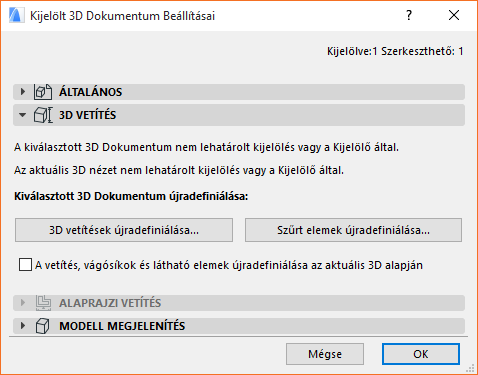
A következő három vezérlővel újradefiniálhatja a kijelölt 3D dokumentumot:
Lásd még: 3D dokumentum újradefiniálása.
3D vetítések újradefiniálása: Kattintson erre a gombra azon párbeszédpanel megnyitásához, amelyben módosíthatja a forrás 3D ablak 3D vetítését. Miután rákattint az OK gombra és kilép a beállítások párbeszédablakából, a program a módosított 3D vetítésnek megfelelően újradefiniálja a kiválasztott 3D dokumentumot.
Lásd még: Nézőpont beállítása.
Szűrt elemek újradefiniálása: Kattintson erre a gombra az Elemek szűrése és vágása 3D-ben párbeszédpanel megnyitásához. Végezze el a szükséges módosításokat a forrás 3D ablak számára, majd zárja be az Elemek szűrése 3D-ben párbeszédpanelt. Miután rákattint az OK gombra és kilép a beállítások párbeszédablakából, a program a módosított elem szűrőnek megfelelően újradefiniálja a kiválasztott 3D dokumentumot.
Lásd még: Elemek szűrése és vágása 3D-ben párbeszédpanel.
A vetítés, vágósíkok és látható elemek újradefiniálása az aktuális 3D alapján: Jelölje be ezt a négyzetet a kijelölt 3D dokumentum vetítés, vágósíkok és az Aktuális 3D ablakban látható elemek alapján történő újradefiniálásához.
Megjegyzés: Ennek a jelölőnégyzetnek egyszeri hatása van: ennek a 3D dokumentumnak a tartalma nem kerül újra meghatározásra, amikor a 3D ablakot megváltoztatja. Amikor legközelebb megnyitja ezt a beállítások párbeszédpanelt, a jelölőnégyzet jelölés nélküli állapotban jelenik meg.
3D dokumentum Alaprajzi vetítés panel
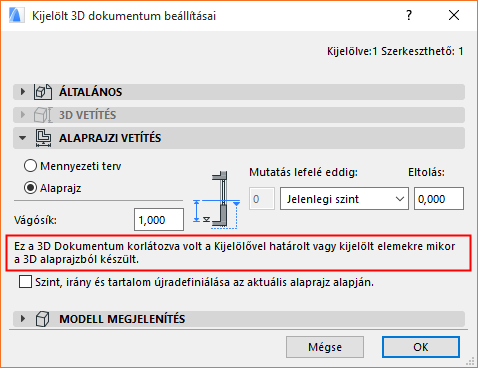
Ez a panel egy Alaprajzi vetítésen (és nem a 3D ablakon) alapuló 3D dokumentumok beállításait tartalmazza.
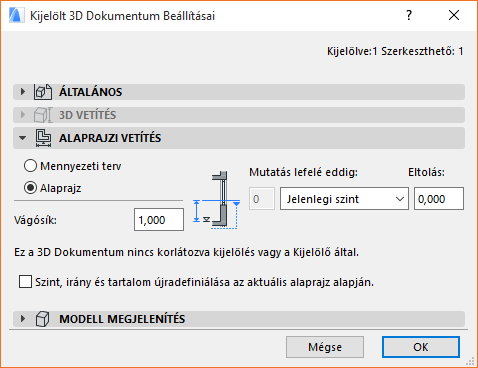
Forrás nézet: Megjeleníti egy 3D dokumentum forrásának alaprajzi nézetét.
Irány: A lehetőségek közül választva határozza meg a nézet metszősíkról történő vetítésének az irányát:
•Mennyezeti terv: Vetítés „felfelé” a metszősíkról. A modell felső részének a tükörképét jeleníti meg.
Határozza meg a vetületi megjelenítés terjedelmét: például Mutatás felfelé 1-gyel magasabb szintig.
Opcionálisan megadhat egy pozitív vagy negatív eltolást a vetületi megjelenítés szintjének a határvonalától.

•Alaprajz: Vetületi megjelenítés „lefelé” a metszősíktól (le a padlóig): például Mutatás lefelé 1-gyel alacsonyabb szintig.
Opcionálisan megadhat (felfelé) egy pozitív vagy (lefelé egy) negatív eltérést a vetületi megjelenítés szintjének a határvonalától.

Vágósík magassága: Adja meg a vágósík magasságát, amelyről létrehozza az Alaprajzi vetítést. A vágósík magasságát attól az alaprajzi szinttől kell mérni, amely a 3D dokumentum forrása.
Kijelölés/Kijelölő információ: Ez a párbeszédablak a kiválasztott 3D alaprajz dokumentum forrás alaprajzáról nyújt információt. Jelzi, hogy volt-e az alaprajzon kijelölő eszköz vagy kijelölés a 3D dokumentum létrehozásakor, amely korlátozta a kapott 3D dokumentum tartalmát.
Megjegyzés: az Alaprajz forrás ablaka nem szükségképpen azonos a pillanatnyilag megnyitott Alaprajz ablakkal.
Ha bejelölte a lenti Újradefiniálás mezőt, akkor a program tájékoztatja arról, hogy a kapott újrameghatározott 3D dokumentum vágott változata vagy a teljes modell megjelenik-e.

3D dokumentum Modell megjelenítés panel
A Metszet típusú ablakoktól eltérően a 3D dokumentum Modell megjelenítési beállításai lehetővé teszik felületek, elemspecifikus kitöltések és árnyékolt vagy nem árnyékolt színek kiválasztását a metszeti felületek megjelenítéséhez, kizárólag az aktuális 3D dokumentum esetében.
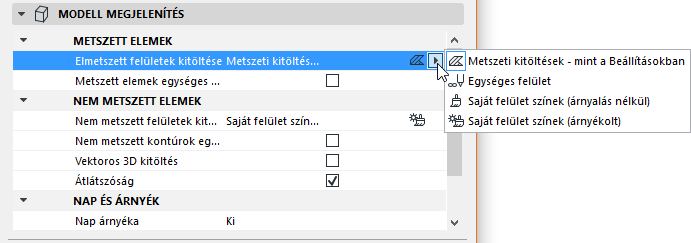
A Vektoros kitöltés a 3D dokumentum 3D és Átlátszóság beállításainál a 3D dokumentumhoz kötődik, és nem kapcsolódik a 3D ablak azonos beállításaihoz.
METSZETT ELEMEK
Metszeti felületek kitöltése: Ezzel a vezérlővel négy lehetőség közül választhatja ki az elmetszett elemek felületeinek a 3D dokumentumban való megjelenítését:
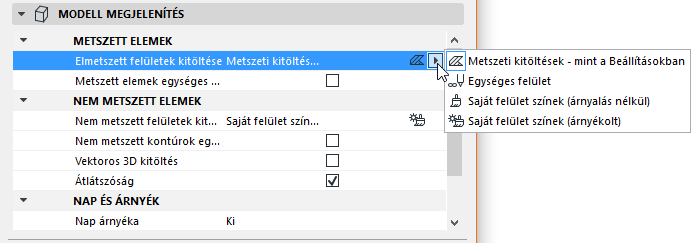
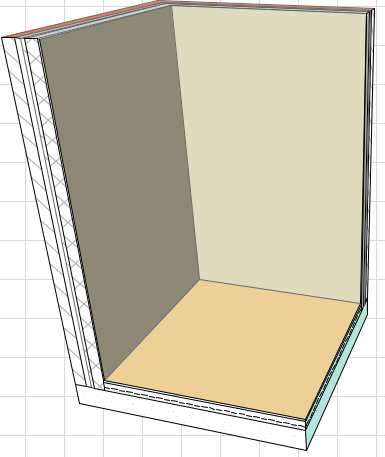
1.Metszeti kitöltések - mint a Beállításokban: A metszeti felületek az építőanyagoknak az egyes elemekhez hozzárendelt kitöltéseit fogják használni.
Ebben az esetben egy további lehetőség is elérhető:
Metszett elemek egységes tolla: Jelölje be ezt a négyzetet, ha ugyanazokat a tollakat kívánja használni az összes metszett elemhez az adott 3D dokumentumban. (Ha nem jelöli be ezt a négyzetet, a metszett elemek az egyes elemek tollbeállításait fogják használni).
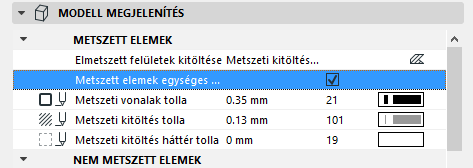
Ezután határozza meg az egységes tollat a következő vezérlők segítségével:
•Metszeti vonal tolla
•Metszeti kitöltés tolla
•Metszeti kitöltés háttér tolla
2.Egységes felület: Ha ezt a lehetőséget választja, akkor az adott 3D dokumentumban minden metszeti felület ugyanazt a felületet fogja használni.
•Az egységes felület az Metszeti felület anyaga paraméter felbukkanó listájában választható ki.
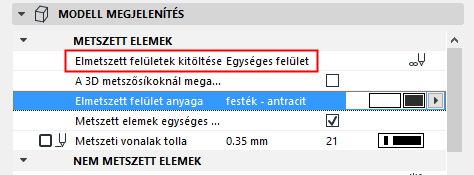
vagy
•Jelölje be az Elmetszett részek számára megadott felület használata 3D-ben jelölőnégyzetet. Ez a felület a Nézet > Elemek 3D nézetben > Elemek szűrése és vágása 3D-ben panelen kiválasztott felület.
Lásd Elemek szűrése és vágása 3D-ben párbeszédpanel.
Lásd 3D-s metszősíkok a 3D vágósíkokkal kapcsolatos információkért.
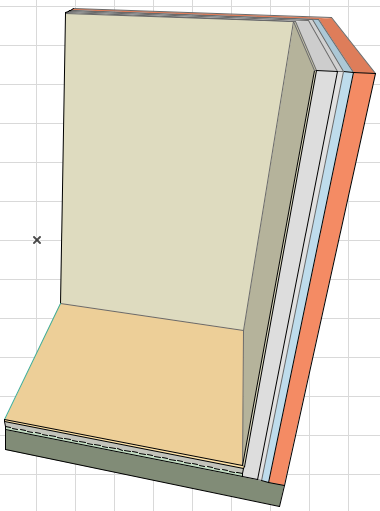
3.Saját felület színek (árnyalás nélkül): Ha ezt a lehetőséget választja, akkor az adott 3D dokumentumban minden metszeti felület az adott elemhez vagy összetevőkhöz az építőanyag által hozzárendelt felülettel fog megjelenni.
4.Saját felület színek (árnyékolt): lásd fent. A megjelenített színek visszatükrözik az árnyékhatásokat.
NEM METSZETT ELEMEK
Válassza ki a 3D dokumentumban megjelenő nem metszett elemek toll jellemzőit.
Nem metszett felületek kitöltése: Ezzel a vezérlővel határozhatja meg a 3D dokumentumban megjelenő nem metszett felületek kitöltését.
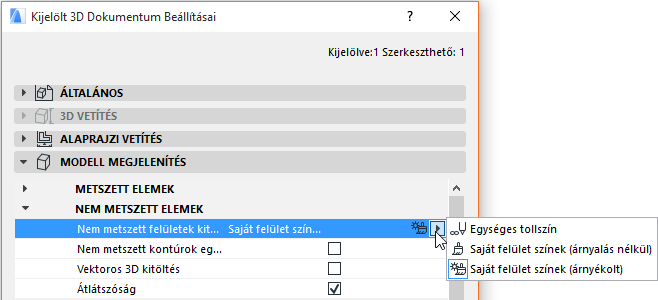
1.Egységes tollszín: Válassza ezt a lehetőséget, ha egységes színt kíván alkalmazni a 3D dokumentum összes nem metszett felületére. Ha ezt a lehetőséget választja, megjelenik a következő paraméter:
Nem metszett felületek tolla: Ezzel a vezérlővel kiválaszthatja a kívánt tollszínt, melyet egységesen alkalmazhat a 3D dokumentum minden nem metszett elemére.
A 3D dokumentumban (csak a 3D dokumentum nem metszett elemein) megjeleníteni kívánt Felület szín megadásához válasszon a következő lehetőségek közül:
2.Saját felület színek (árnyékolt): Ha ezt a lehetőséget választja, akkor az adott 3D dokumentum nem metszett kitöltései az elem saját felület színeivel jelennek majd meg, ahogyan az az Építőanyag beállításokban meghatározásra került. A megjelenített színek visszatükrözik az árnyékhatásokat.
3.Saját felület színek (árnyalás nélkül): ugyanaz, mint fent, de a megjelenített színek nem mutatnak árnyékhatásokat; minden felület szín egységes a teljes felületen.
Nem metszett kontúrok egységes tolla: Jelölje be ezt a négyzetet, ha szeretné megjeleníteni a kitöltések kontúrjait a 3D dokumentum nem metszett felületein. A négyzet bejelölése után megjelenik a Nem metszett kontúrok tolla színkijelölő; adjon meg egy tollszínt.
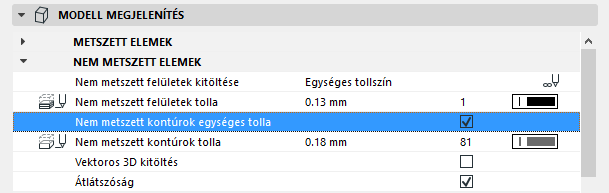
Vektoros 3D kitöltés: Jelölje be a négyzetet ahhoz, hogy 3D-s vektoros kitöltéseket használhasson a 3D dokumentumban.
Átlátszóság: Jelölje be ezt a négyzetet, ha a 3D dokumentumban az átlátszó felületeknek (pl. üveg) átlátszó hatást kíván adni.
Megjegyzés: A Vektoros 3D kitöltés és az átlátszóság vezérlői a konkrét 3D dokumentumra vonatkoznak. A 3D dokumentumnak az aktuális 3D ablak beállításaival való újradefiniálása nem definiálja újra ezeket a lehetőségeket.
Jelölje be ezt az opciót, ha azt szeretné, hogy a 3D dokumentum megjelenítse az ebben a nézetben egyébként rejtett elemek széleit.
Állítsa be a rejtett élek vonaltípusát és vonalának tollát.
Mutatás a metszősíkon: Azoknak a rejtett vonalaknak a láthatóságát szabályozza, amelyek egy vonalba esnének a metszősíkkal vagy a megjelenítési tartomány határvonalaival.
NAP ÉS ÁRNYÉK
Nap árnyéka: A vezérlő lehetőségei közül választva beállíthatja, hogyan jelenjenek meg az árnyékos kitöltések az adott 3D dokumentumban:
•Bekapcsolva: Az árnyékok kontúrokkal jelennek meg.
•Be kontúrokkal: az árnyékok körvonalakkal jelennek meg.
•Kikapcsolva
Megjegyzés: ez a beállítás a 3D stílusok beállításai „Nap árnyéka” beállításától független.
Az árnyékos kitöltés poligonjai tetszőlegesen testre szabhatók. Válassza ki a kitöltés típusát, a kitöltés tollszínét és a kitöltés hátterét a hozzájuk tartozó kiugró palettákon.
Lásd még Elemkontúrok a metszet határvonalán a funkció ábrázolásához.
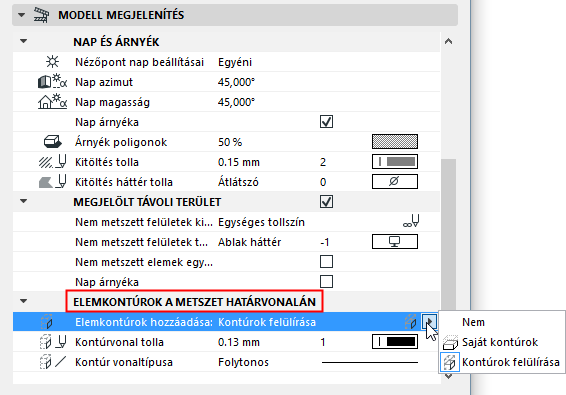
Határvonal mutatása: Válassza a következő opciók egyikét a 3D dokumentum határvonalánál lévő elemek kontúrjának mutatásához, felülírásához vagy elrejtéséhez.
•Vágatlan kontúrok: A határvonal kontúrok az elemek beállítások párbeszédpanelban kiválasztott nem metszett tollal jelennek meg.
•Kontúrok nélkül: A határvonal kontúrok rejtettek.
•Kontúrok felülírása: Válasszon egyéni vonaltípust és tollat a határvonal kontúrok megjelenítéséhez.