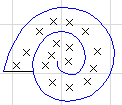
Ha egy tetszőleges 2D-s ablakban rajzolt skicc alapján kíván egyedi kitöltést létrehozni, tegye a következőket:
1.Rajzoljon meg egy mintát vonalakból, körívekből és pontokból.
2.Válassza ki a minta valamennyi összetevőjét és válassza a Szerkesztés > Másold parancsot.
3.Válassza a Lehetőség > Elemattribútumok > Kitöltéstípusok parancsot.
4.Kattintson az Új gombra.
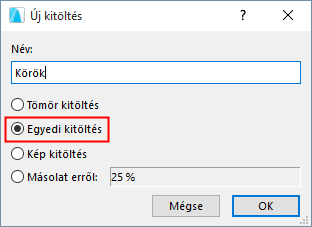
5.Adjon meg egy nevet a kitöltés számára.
6.Válassza az Egyedi kitöltés lehetőséget, majd kattintson az OK gombra.
7.A Szimbólum mintázat szerkesztése panelen kattintson a Beszúrás lehetőségre.
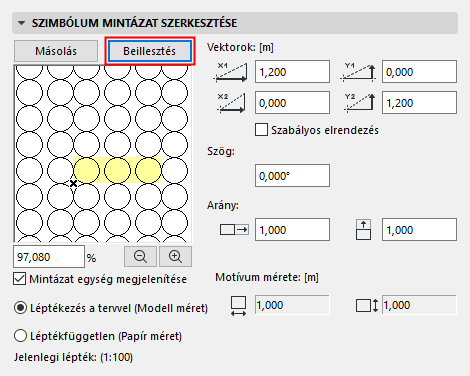
Megjegyzés: A beilleszteni kívánt kijelölés csak vonalat, ívet és fogópontot tartalmazhat.
8.A minta megjelenik az Előnézet ablakban.
9.Jelölje be a Mintázat egység megjelenítése jelölőnégyzetet a minta egy egységének e párbeszédablak előnézeti ablakában történő kiemelésére.
10.Használja a Szimbólum mintázat szerkesztése beállításait az egyedi kitöltés méretének, mintázatának és elforgatási szögének megadásához.
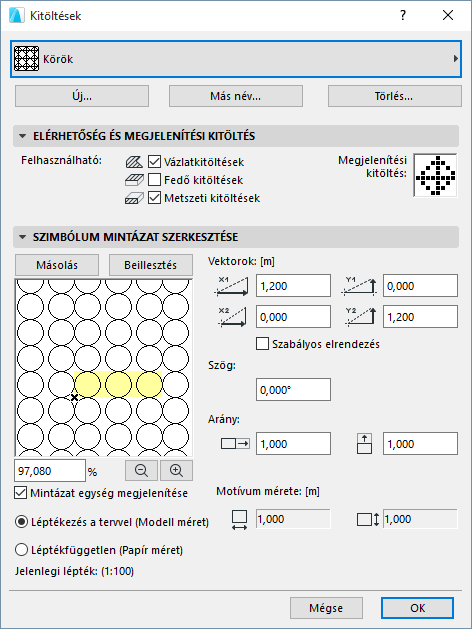
Vektorok: Ezzel a négy mezővel beállíthatja az egyedi mintát alkotó sorok vektorait.
Először jegyezze fel az Egyedi egység Motívum méretét (a panel alján). Ez az egyedi egység abszolút mérete az alaprajzon.
•X1 és Y1: Ezek az értékek határozzák meg a vízszintes (X1) és függőleges (Y1) távolságot az egyedi egységek között a minta első vektorához. Ha például a motívum mérete 1000 mm, akkor a vektormintánál az X1 = 1500 azt jelenti, hogy az egyedi egységek 500 mm-es hézagokkal helyezkednek el egymás mellett.
•X2 és Y2: Ezek az értékek határozzák meg a vízszintes (X2) és függőleges (Y2) távolságot az egyedi egységek között a minta második vektorához. Ha például a motívum mérete 1000 mm, akkor a vektormintánál az X2 = 750 érték azt jelenti, hogy az egyedi egység következő sora lépcsőzetesen 750 milliméterrel hátrébb helyezkedik el az első vízszintes vektornál (1500 milliméternél).
Szög: Adjon meg egy szöget fokban, ha szeretné megdönteni a kitöltés mintáját.
Arány: Adja meg a léptéktényezőt, amellyel szeretné „nyújtani” az egyedi egységet vízszintesen és függőlegesen. (Alapértelmezés szerint ez a tényező 1,0 vagyis az egyedi egység nem nyújtott.)
Az Előnézet ablak alatti százalékmező és nagyítógombok csak az Előnézet ablakban látható képre vonatkoznak. Az Előnézet ablak az egyedi mintát az adott százaléknak megfelelően jeleníti meg az alaprajzi megjelenéséhez viszonyítva.
A kitöltés és terv lépték viszonyának meghatározásához használja a két választógombot.
Lásd még: A kitöltéstípus léptéke.
Egyedi kitöltés szerkesztése
1.Válassza ki a szerkeszteni kívánt alaprajzi jelet a Kitöltéstípusok párbeszédablakban.
2.Kattintson a Másolás gombra.
Ha újra betoldja az egyedi kitöltést az ablakba, akkor az ismét szerkeszthetővé válik.
A réteges elemeknél használt egyedi kitöltéseknél speciális opciók állnak rendelkezésre a kitöltési helyzet beállításához, így testre szabhatja a megjelenést:
Egyedi kitöltések réteges elemek felületeként: Illesztés réteghez