Mielőtt elkezdené megírni a szövegtömb szövegét, meghatározhatja, hogy „megszakított” vagy „nem megszakított” típusú legyen.
•A megszakított szövegtömb szélessége rögzített, ami azt jelenti, hogy a szöveg beírásakor automatikusan a következő sorba kerül a szöveg, mihelyst eléri a tömb szélső határát.
•A nem megszakított szövegtömb szélessége magának a szövegnek a hosszúságától függ. Ha nem tudja biztosan, hogy milyen hosszú lesz a szöveg, használja a nem megszakított lehetőséget.
Megszakított szövegtömb elhelyezéséhez:
1.Válassza a Szöveg eszközt.
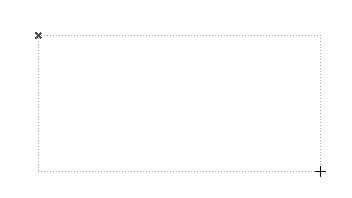
2.Rajzoljon egy négyzetet a szövegtömb szélességének meghatározásához.
Megjelenik a képernyőn egy Szövegszerkesztő ablak és egy Formátum paletta.
További részleteket lásd A formátum paletta és a szövegszerkesztő vezérlői.

3.Gépelje be a kívánt szöveget a Szövegszerkesztőbe.
Megjegyzés: Az újonnan lehelyezett szövegmezők stílusa és formázása a Szöveg beállítások párbeszédablak és az Infótábla beállításaitól függnek. Amennyiben adott karakterekhez vagy bekezdésekhez másmilyen stílust vagy formátumot szeretne rendelni, használja a Formátum palettát.
–A begépelésén kívül használhatja a szövegszerkesztő vezérlőit is az alábbi előre meghatározott elemek hozzáadásához
-Alaprajzi jel: ide kattintva hívhatja elő a karaktertérképet (Mac esetén karakterpaletta), ahonnan különféle karaktereket választhat ki és szúrhat be.
–Amikor elérte a szövegtömb végét, a további szöveg automatikusan a következő sorba kerül.
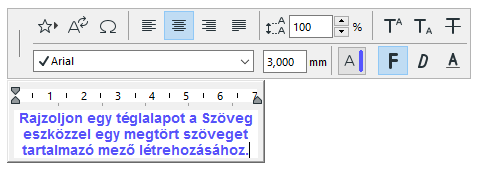
–Az ENTER billentyű leütésével is bármikor új sorba léphetünk.
–Kattintson a Mégse gombra a Vezérlőpulton, ha vissza szeretné vonni az utolsó szövegszerkesztési műveletet.
4.A szövegdoboz véglegesítéséhez válasszon az alábbi műveletek közül:
–kattintson az ablak egy üres pontjára
–kattintson az OK gombra a vezérlőpulton
–nyomja meg a Ctrl-Enter (Cmd-Enter) billentyűket.
Nem megszakított szövegtömb elhelyezéséhez:
1.Válassza a Szöveg eszközt.
2.Kattintson kétszer a nézetre. Megjelenik a képernyőn egy Szövegszerkesztő ablak és egy Formátum paletta.
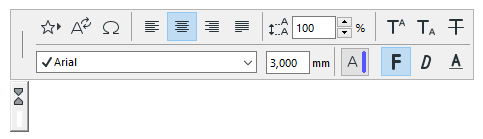
3.Gépelje be a kívánt szöveget a Szövegszerkesztőbe.
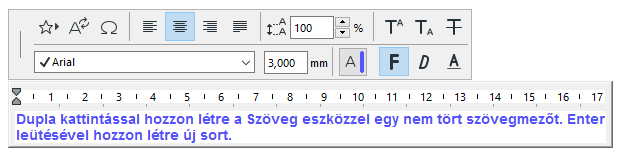
–A szövegtömb végtelenül terjed tovább, egészen addig, amíg gépel.
–Új sor megkezdéséhez nyomja le az Enter billentyűt.
–
4.A szövegdoboz véglegesítéséhez válasszon az alábbi műveletek közül:
–kattintson az ablak egy üres pontjára
–kattintson az OK gombra a vezérlőpulton
–nyomja meg a Ctrl-Enter (Cmd-Enter) billentyűket.