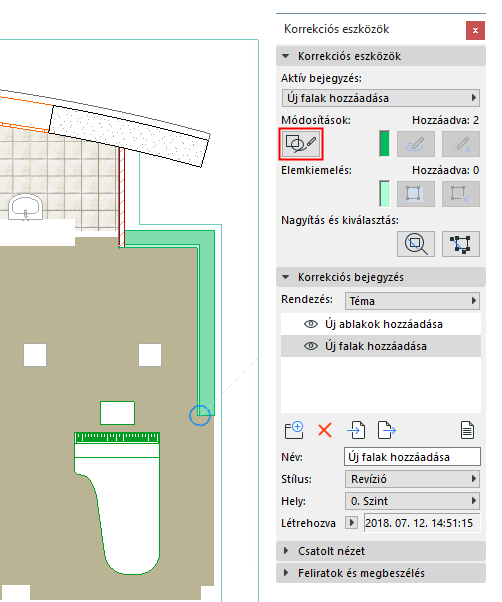
Az új korrekciós bejegyzés elemei a következőket tartalmazhatja:
•logikailag összekapcsolt Módosítások, a modellen elhelyezett Kiemelések és Feliratok
•csatolt nézet (pillanatfelvétel valós kamerahelyzettel)
•egy vagy több felhasználó megjegyzéseiből álló hozzászólások.
Az oldalon bemutatott témák:
Nézet csatolása korrekciós bejegyzéshez
A Módosítás a nézethez korrekciós elemként hozzáadott elem.
1.A Korrekciós eszközök palettán kattintson a Módosítások elkezdése gombra.
2.Bármelyik eszközzel elemek adhatók hozzá az aktuális nézethez. Itt egy új falat adtunk hozzá. Ez a jelenlegi zöld korrektúraszínben látható.
Korrekciós módosításként hozzáadott új falak
1.Válasszon ki egy elemet.
2.A Korrekciós eszközök palettán kattintson a Felvétel a javítások közé gombra.
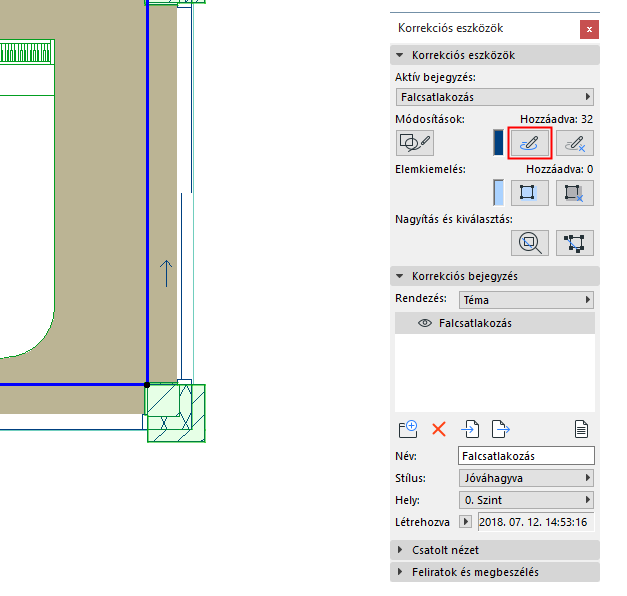
A korrektúra színt a kijelölt elemekről a Javítások megszüntetése gombra kattintva távolíthatja el.
A korrekciókat és kiemeléseket a Korrekcióstílus attribútumnál megadott szín jelöli.
A meglévő modellelemek kiemelhetők a korrekció részeként.
•Jelöljön ki egy vagy több elemet, majd kattintson az Elemkiemelésre a Korrekciós eszközök palettán.
•A kiemelést a kijelölt elemekről a Kiemelés megszüntetése gombra kattintva távolíthatja el.
A korrekciókat és kiemeléseket a Korrekcióstílus attribútumnál megadott szín jelöli.
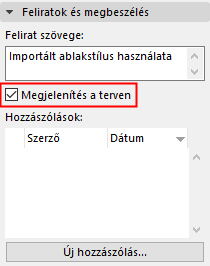
A Korrekciós eszközök paletta Feliratok és megbeszélés panelén:
1.Írja be a szöveget, majd kattintson az Elhelyezés a terven opcióra.
2.A felirat elhelyezéséhez kattintson a modellablakba (korrekciós bejegyzésként egy felirat).
•A felirat szövegének stílusát a Szöveg eszköz aktuális beállításai határozzák meg.
•A színét az aktuális Korrekció stílus (Korrektúra színe) határozza meg.
•A felirat szövege szövegtömbként szerkeszthető.

A felirat elhelyezése után a Megjelenítés a terven gombbal kapcsolhatja be és ki a felirat láthatóságát.
Nézet csatolása korrekciós bejegyzéshez
Kattintson a Korrekciós eszközök palettán a Csatolt nézet oldalra, kattintson a Felvétel gombra, ha az aktuális nézet egy pillanatfelvételét hozzá kívánja adni a korrekciós nézethez (egy csatolt nézet bejegyzésenként).
A következő nézettípusok csatolhatók: Alaprajz; Metszet/homlokzat; 3D nézet; 3D dokumentum; Munkalap/Részlet; Tervlap; Publikálási készlet elem.
A csatolt nézet nem egy egyszerű pillanatfelvétel, mivel a kamera helyzetét és a 3D-s metszősíkokat is tartalmazza.
•Kattintson a Nézet alkalmazása parancsra. Ekkor a vonatkozó modellnézetre ugrik, változatlan kamerahelyzet mellett. (Ugyanez történik, ha duplán kattint a korrekciós bejegyzés nevére.)
•Kattintson a Nézet visszaállítása parancsra az előző nézetre való visszatéréshez. Ez csak akkor lehetséges, ha az ablakban nem navigált el onnan (Elmozgatás, Nagyítás vagy elem szerkesztése során).
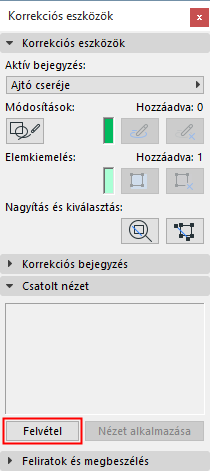
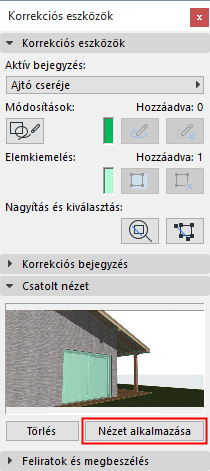
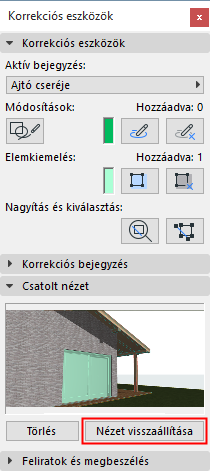
•Kattintson duplán a Csatolt nézet előnézete opcióra annak megnyitásához egy képablakban.
•Kattintson a Törlés parancsra a nézet törléséhez és az ahhoz tartozó pillanatfelvétel eltávolításához a korrekciós bejegyzésből.
Megjegyzés: A csatolt nézetek a korrekciós bejegyzés BCF formátumba történő importálásának és exportálásának részét képezik. (Lásd Korrekciós bejegyzések exportálása és importálása a BIM együttműködés formátum (BCF) segítségével.)
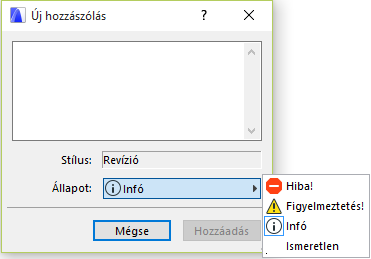
Kattintson az Új hozzászólás gombra egy szöveges ablak megnyitásához, majd írja be a hozzászólást. A hozzászólás stílusa megegyezik az aktuális korrekcióstílussal. A hozzászólások csak olvashatók.
Azok a munkatársak, akik megnyitják az Ön által korrigált tervet, megtekinthetik a hozzászólást, és saját hozzászólást is hozzáadhatnak. Ön az összes korrekciós bejegyzésnél látni fogja az összes hozzászólást, szerzőnkénti bontásban.
A Csapatmunkában a Korrekció használatáról részletes információkért lásd Csapatmunka és Tervkorrekció.