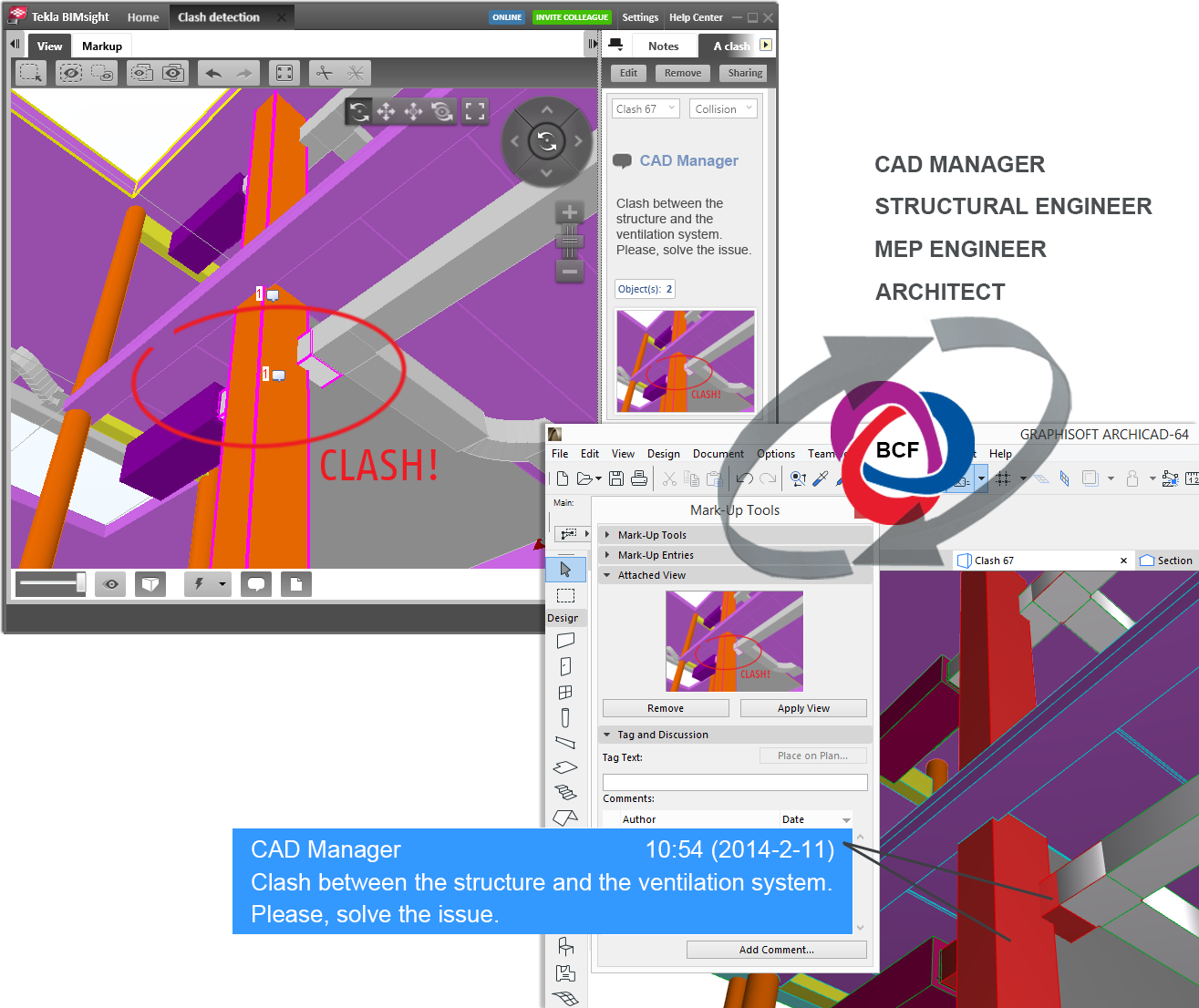
Korrekciós bejegyzések exportálása és importálása a BIM együttműködés formátum (BCF) segítségével
Ezzel a funkcióval importálhatók és exportálhatók korrekciók BCF formátumban a modell IFC-ben történő adatcseréjekor.
Az ARCHICAD Korrekciós palettájáról importálhat egy BCF (BIM Együttműködés formátum) fájlt, amelynek tartalmát az ARCHICAD korrekciós bejegyzésekké konvertálja. A saját korrekciók hozzáadása után ismét BCF fájlként exportálhatja a bejegyzéseket. A korrekciós bejegyzések követik a BCF fájlban meghivatkozott elemeket (azok IFC globális egyedi azonosítója, azaz az IFC GlobalId segítségével), akár több adatcsere cikluson át.
A BCF-alapú adatcsere különösen alkalmas a változások és ütközések megjelölésére (pl. építészeti és szerkezeti elemek között).
Megjegyzések:
–A BCF a buildingSMART hivatalos, nyílt szabványú formátuma. A BCF-et számos statikai, MEP és modellellenőrző program alkalmazza. Segítségével megjegyzések, képernyőábrák, kamerapozíciók, valamint 3D-s metszősíkok adhatók az IFC modellekhez.
–Amikor ARCHICAD tervet exportál IFC formátumba BCF munkamenethez, mindenképpen a Fordító exportálási opciót használja, így őrizhető meg ugyanis az elemek globális IFC azonosítója. Lásd IFC globális egyedi azonosító attribútum (GlobalId).
Az alábbi szakasz témái:
Korrekció exportálása BCFzip fájlból
Korrekció importálása BCFzip fájlból
Eljárások a BCF Tervkorrekcióban történő használatára
Korrekció exportálása BCFzip fájlból
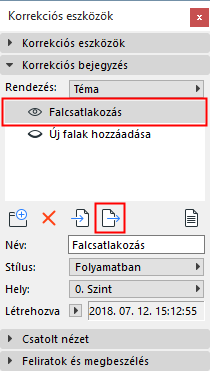
1.A Korrekciós eszközök palettán válasszon ki egy vagy több Korrekciós bejegyzést.
2.Kattintson az Kijelölt korrekciós bejegyzések exportálása gombra.
3.A megjelenő párbeszédablakban nevezze el a fájlt, amely BCFzip formátumban lesz elmentve. (A kijelölt korrekciós bejegyzések számától függetlenül a program mindig egyetlen BCFzip fájlba tömöríti azokat.)
BCF zip formátum esetén a bejegyzés tartalmazza a Csatolt nézetet, a megjegyzéseket, a kamerahelyzetet és a 3D-s metszősíkokat (ha vannak ilyenek). Az ARCHICAD megőrzi az elemek eredeti IFC globális egyedi azonosítóját, mivel annak segítségével követhetők az elem duplikációi a többszöri adatcserék során.
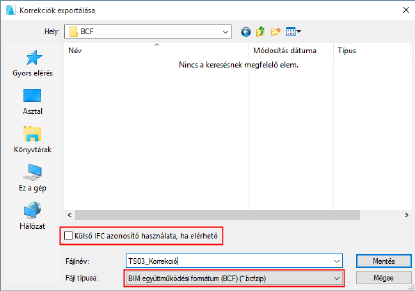
4.A munkamenettől függően jelölje be a Külső IFC azonosító használata négyzetet:
Háttér: A BCF fájlt támogató alkalmazások az IFC azonosítójuk alapján azonosítják a BCF megjegyzésekhez tartozó elemeket az IFC modellben. Ezek az IFC azonosítók az IFC modellekben és a BCF fájlokban is tárolva vannak.
–Külső IFC azonosító használata, ha elérhető: Jelölje be ezt a négyzetet, ha a külső hivatkozású modellelemeket csak referenciaelemként használja, és nem kíván új IFC modellt exportálni ezekkel az elemekkel.
-„Csak referenciaelemek”: a más programokból importált IFC modellelemeket csak hivatkozásként használta (pl. azok geometriájának megtekintéséhez vagy paramétereinek ellenőrzéséhez), és nem fűzte be a tervbe.
–Ne jelölje be a jelölőnégyzetet, ha a külső hivatkozású modellelemeket a saját terv natív elemeiként kívánja használni, valamint fel kívánja használni azokat egy IFC modell exportálásakor. Ilyen esetben (azaz ha a négyzet nincs bejelölve), az „ARCHICAD IFC azonosító” egyaránt exportálva lesz a BCF elemek valamint az összes IFC modellelemek esetén.
-„Natív elemek”: az importált IFC modellelemeket aktív elemként használta saját tervében (pl. importált, részletes szerkezeti keretrészt helyezett el az egyik saját tervfóliára). Az egész tervet IFC modellként menti majd. Ilyen esetben ne jelölje be a négyzetet: az exportáláskor az ARCHICAD IFC azonosítót használja a program.
Korrekció importálása BCFzip fájlból
1.A Korrekciós eszközök palettán kattintson a Korrekciós bejegyzések importálása gombra.
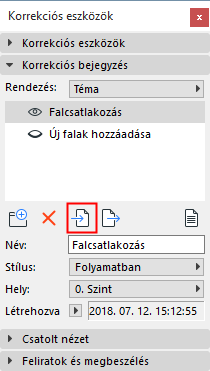
2.Keressen egy BCFzip formátumú fájlt.
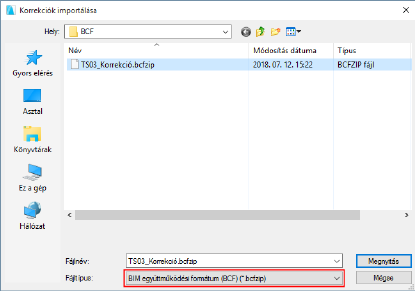
Megjegyzés: BCF fájl importálásakor az ARCHICAD modellből kinyert IFC fájlt nem kell újra importálnia. A BCF fájlban lévő elemek az ARCHICAD elemeket azok eredeti környezetében azonosítják, mivel az ARCHICAD elemek már rendelkeznek IFC globális egyedi azonosítóval (GUID).
3.Kattintson a Megnyitás gombra.
4.Megjelenik az IFC fájlok helyének meghatározása párbeszédablak.

Itt tetszés szerint megkeresheti a BFC bejegyzésben hivatkozott IFC fájlokat. Válasszon egy nevet az IFC fájlok listájából, majd a fájl helyének meghatározásához kattintson a Keresés gombra. (Az IFC fájlok azonosítása nem a név, hanem a GUID azonosító alapján történik.)
Megjegyzés: A hivatkozott IFC fájlok helyének meghatározása nem kötelező. Kattintson a Tovább gombra, hogy átugorja ezt a lépést. Azonban szükség lehet a hivatkozott fájl megkeresésére például akkor, ha az IFC exportálás során a réteges elemek szét lettek bontva, és így különböző GUID azonosítókat kaptak. Ilyenkor az eredeti fájl helyének meghatározása után a BCF fájl azonosítani tudja az eredeti elemeket.
5.Kattintson a Folytatás gombra.
Az ARCHICAD a modellhez rendelt BCF információt (pillanatfelvételek, kamerahelyzetek, metszősík, állapot) hozzáadja egy vagy több korrekciós bejegyzéshez. A program frissíti a meglévő korrekciós bejegyzéseket, és összevonja a megjegyzéseket.
A BCF korrekciós bejegyzés stílusa ARCHICAD korrekciós stílussá alakul át.
Ha duplán kattint a korrekciós bejegyzésre, a program kijelöli a BCF megjegyzéshez rendelt elemeket, és ránagyít azokra a Csatolt nézetben definiált kamerahelyzetből (ha van ilyen). Egyéb elemek is azonosítva lesznek, ha a modell, amelyhez tartoznak, ugyancsak a fogadó terv része (pl. Összefűzés vagy Kapcsolt modul útján).
Eljárások a BCF Tervkorrekcióban történő használatára
1. példa
Az ARCHICAD modell a teljes építészeti modellt, valamint az IFC segítségével MEP programból importált MEP modellt tartalmazza. Az ARCHICAD ütközésvizsgálat funkciója ütközést észlel. Ez az ütközés korrekciós bejegyzésként jelenik meg. Küldje el a korrekciós bejegyzést (BCF formátumban) az MEP mérnöknek, aki a saját tervében tekintheti meg a problémát megjegyzés formájában.
2. példa
A CAD vezető olyan IFC modellellenőrzőt használ, amely támogatja a BCF formátumot. A CAD vezető az összes IFC modellt importálja egy tervbe, majd megjegyzéseket fűz a problémákhoz. A megjegyzéseket ezt követően BCF formátumban elküldi az érdekelt munkatársaknak, többek között az ARCHICAD-del dolgozó tervezőnek, aki megtekinti az IFC modelleket, és a Korrekció segítségével követi a jelzett problémák változásait.
Megjegyzés: A Solibri Model Checker és a Tekla BIMsight natív funkcióként támogatják a BCF formátumot. A Revit külső beépülő modulok (pl. Kubus) segítségével támogatja a BDF munkafolyamatot.
3. példa
Az ARCHICAD tervező elküldi a szerkezeti modellt egy statikusnak (IFC formátumban, kiegészítve a BCF formátumú korrekciós bejegyzésekkel). A statikus megtekinti a modellt a Tekla Structures programban. A BCF kompatibilitásnak köszönhetően a mérnök gyorsan és egyszerűen megtalálja a módosított elemeket.
Megjegyzés: Amikor ARCHICAD tervet exportál IFC formátumba BCF munkamenethez, mindenképpen a Fordító exportálási opciót használja, így őrizhető meg ugyanis az elemek globális IFC azonosítója.
Lásd IFC globális egyedi azonosító attribútum (GlobalId).