Geometriakonverzió IFC exportáláshoz
Fájl > Együttműködés > IFC > IFC fordítók
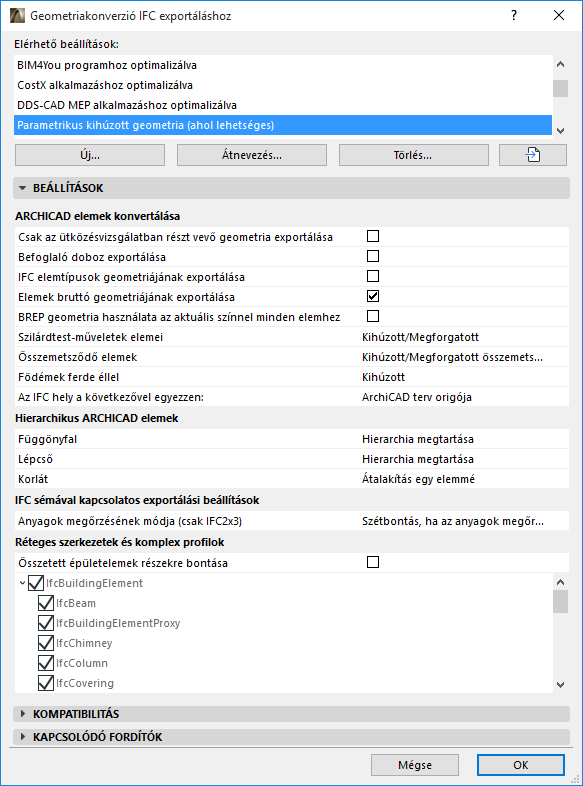
Válasszon exportáló fordítót, és nyissa meg a Geometriakonvertálás beállításkészletet.
Ezek a beállítások meghatározzák az IFC-be exportált ARCHICAD elemek geometriájának konvertálási módját
A konvertálási beállításokon belül több kategóriát találunk:
IFC sémával kapcsolatos beállítások
Réteges szerkezetek és komplex profilok
Csak az "Ütközésvizsgálatban részt vevő" geometria exportálása
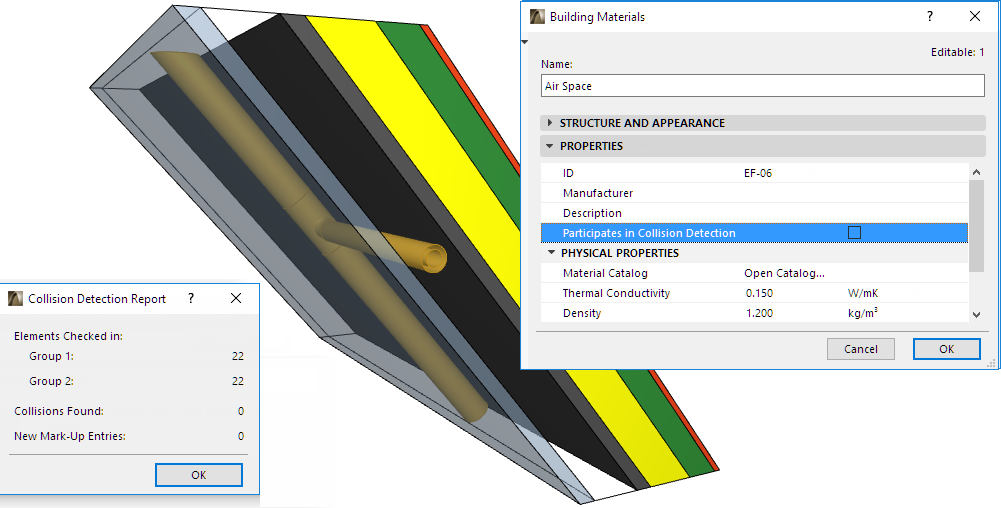
Csak azon elemek exportálása, melyek ARCHICAD építőanyaga BE állapotban tartalmazza a "Részt vesz az ütközésvizsgálatban" opciót. (Beállítás: Lehetőség > Elemattribútumok > Építőanyagok > Tulajdonságok.)
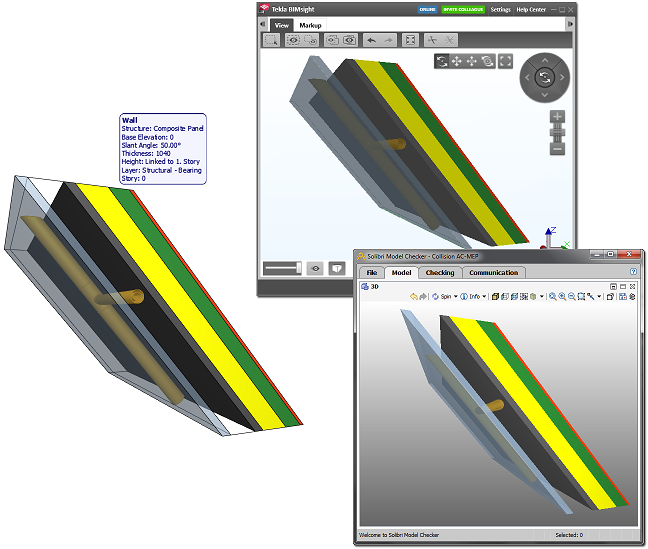
Ez a beállítás a tömör geometria nélküli réteges elemek és összetett profilok exportálásakor (pl. légrés) használatos. Segítségével a(z ARCHICAD IFC fájlt fogadó) MEP tervezők ütközésvizsgálat nélkül helyezhetnek csöveket a résekbe; az elemeknek csak azok a részei vesznek részt az ütközésvizsgálatban, amelyek valós geometriával rendelkeznek.
Lásd még Ütközésvizsgálat.
Az épületelem befoglaló méreteinek exportálása.
IFC típusú termékek geometriájának exportálása
Egy jellemző geometriát rendel hozzá mindegyik elemtípushoz. (Ez a beállítás a Concept Design BIM 2010 esetén szükséges.)
Minden típus (pl. IfcFurnishingElementType) a hozzá tartozó elemekre jellemző geometriát használ majd (plfcFurnishingElement).
Elemek bruttó geometriájának exportálása (a nyílások exportálása külön-külön)
Ajtókat, ablakokat, és/vagy áttöréseket bruttó geometriájukkal együtt exportál. Példa: a befogadó fal kerül exportálásra bruttó geometriával, az ablak által képzett áttörés figyelembe vétele nélkül.
Használja ezt az opciót a precíz költségszámítások érdekében, a IFC modell felhasználásával, amely során az áttörés geometriájának külön kerül figyelembe vételbe.
Megjegyzés: AZ Áttörések exportja az IfcOpeningElement modellszűrése IFC expoortáláshoz paranccsal történik. Ez a mező alapértelmezés szerint általában be van jelölve.
Ha a Bruttó geometria exportálása jelölőnégyzet nem aktív, nem hozhatók létre elemek kihúzással. Ebben az esetben a nyílásokkal rendelkező kihúzott elemek BREP-ként kerülnek exportálásra!
BREP geometria használata az aktuális színnel minden elemhez
Minden modellelem exportálása BREP (boundary representation) geometriaként A BREP egy pontos, de paraméterekkel nem rendelkező geometria.
Az elemek exportálása az aktuális ARCHICAD nézetben látható színnel történik, beleértve a grafikus felülírások, az átépítési állapot, a korrekciók és a kiemelések által meghatározott színeket.
Ha nem jelöli be ezt a négyzetet, további lehetőségként használja a pontos geometriát (BREP) vagy más konvertálási lehetőséget a következő négy elemkategóriához:
•Kihúzott/Megforgatott: Ezzel az eljárással megőrizhetők az elemek paraméterértékei (úgymint a referenciavonal vagy él vastagsága, magassága, helye). Az IFC szabványok korlátozásai miatt a réteges anyagok rétegszerkezete nem őrizhető meg teljesen. Bizonyos speciális metszeteket nem őriz meg.
A statikai elemzőprogramok általában ezt a formátumot támogatják, mivel számukra az elemparaméterek fontosak, de a speciális vágási szögek (pl. a födém ferde éle) nem lényegesek.
•Pontos geometria (BREP): Ezzel az eljárással reprodukálható a legpontosabban az elemgeometria, a speciális metszetekkel és csatlakozásokkal együtt. Ugyanakkor az elemek paraméterei elvesznek, és a BREP (Boundary Representation) elemek nem szerkeszthető elemekké alakulnak. Ez az eljárás a referenciamodell alapú műveleteknél hasznos.
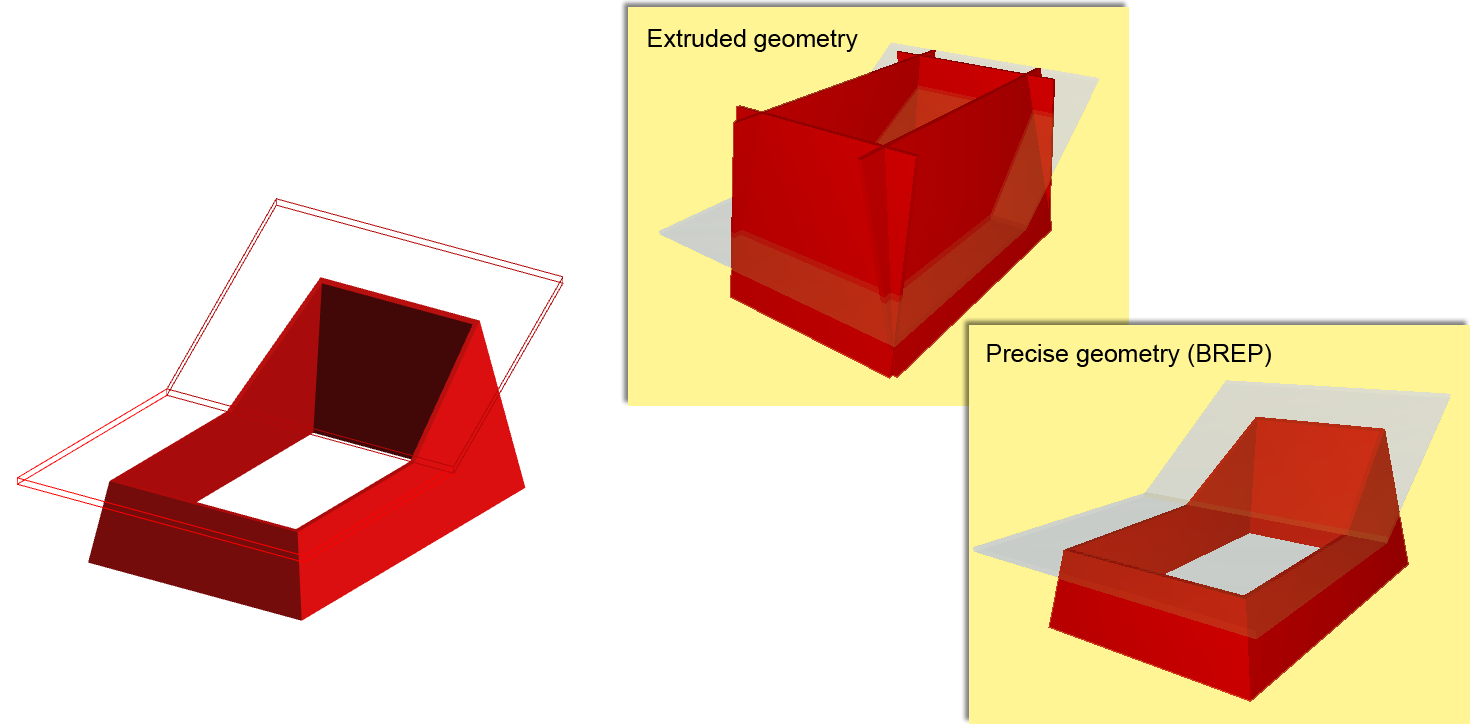
•Kihúzott/Megforgatott összemetsződések nélkül: Az elemek exportálásakor a program nem veszi figyelembe a prioritás szerinti átfedéseket, így az exportálási folyamat gyorsabb. Ez az opció azoknál a szerkezeti elemző programoknál ajánlott, amelyeknél elegendő az elemek referenciavonalára/felületére vonatkozó információ megléte, és nincs szükség részletes metszetekre.
•Pontos geometria (BREP): Az elemek exportálása a csomópontokkal együtt történik, ami pontos geometriát eredményez.
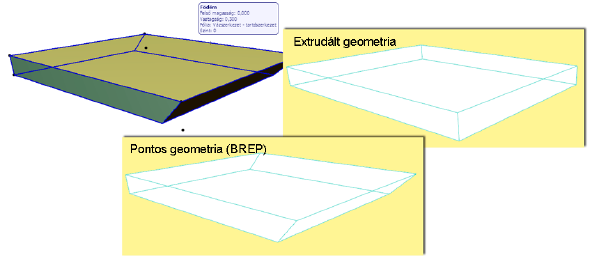
A két exportálási módszer közötti különbséget az alábbi ábrán szemléltetjük:
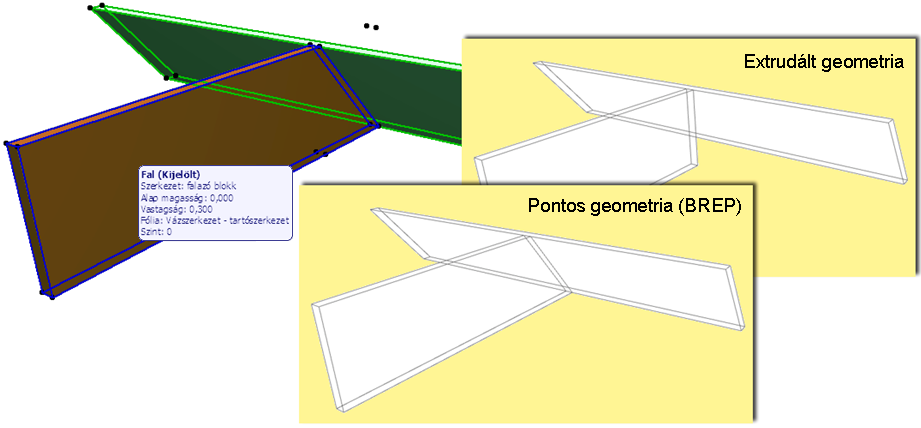
•Kihúzott: A program függőleges élekkel exportálja a födémeket (akkor is, ha az eredeti geometriában ferde él volt).
•BREP: A program pontos geometriával exportálja a födémeket, azaz figyelembe veszi a ferde födéméleket is.
Megjegyzés az IFC terepgeometria exportálásával kapcsolatban:
Az ARCHICAD 23-tól kezdve az IFC terepgeometriájú elemek IFC-be történő exportálása tömör testként történik.
Az ARCHICAD elemek akkor lesznek IFC helyek, ha:
•az IFC típus szerinti besorolásuk „IfcSite”,vagy
•tárgyként történő mentéskor az „IFC helyszín” altípust rendelték hozzájuk
IFC hely megfeleltetése ennek:
Az IFC hely entitás (koordináta-rendszer) helyének meghatározása, ha az ARCHICAD-ben felmérési pontot használunk. (Lásd még Felmérési pont használata ARCHICAD-ben, alább.)
•ARCHICAD terv origóján: Helyezze az IFC hely elemet a tervorigóra, ha az ARCHICAD terv origója közelében dolgozik, de ennek ellenére egy helyi adathoz képest kívánja megadni a modell koordinátáit (a felmérési pont segítségével). Így egy távoli eltolás kerül mentésre az IFC fájlban, amely nem az elemkoordináták szintjén, hanem általánosan értendő. Lásd az alábbi ábrát:
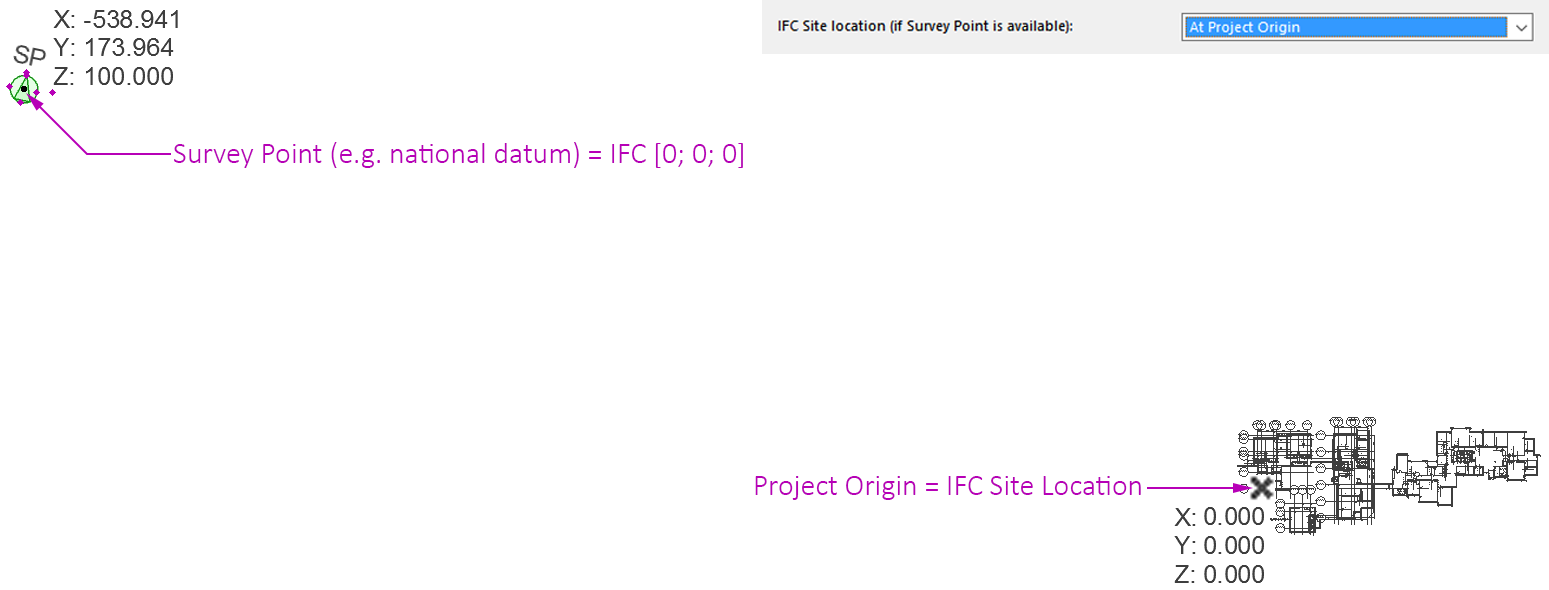
•ARCHICAD felmérési ponton: Az IFC helyszín entitást helyezze a felmérési pontra. Használja ezt a beállítást, ha a terv origójától távol dolgozik, de nem akar nagy eltolásokat az IFC fájlban (általában korábbi verziójú modellek esetén). Lásd az alábbi ábrát:
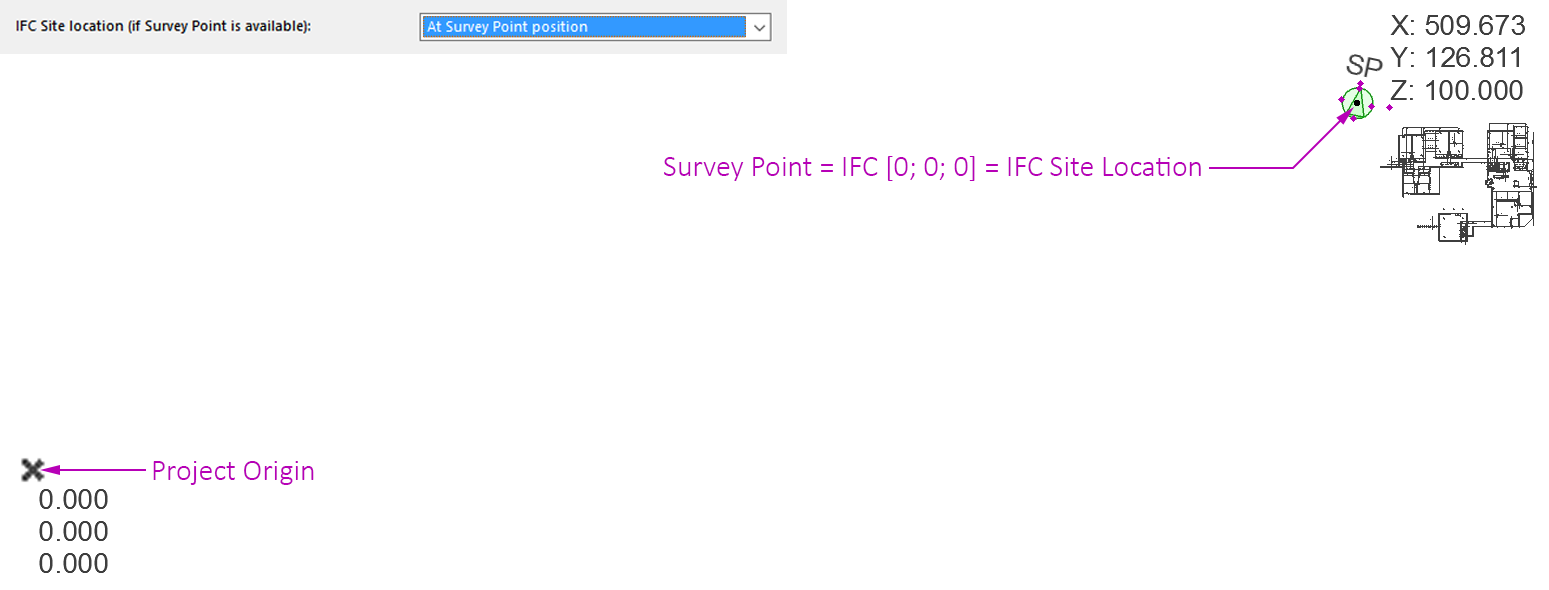
Megjegyzések:
–Ha az ARCHICAD tervben nem található felmérési pont, az IFC modell globális koordináta-rendszerének origója, valamint az IFC hely lesz az ARCHICAD terv kiindulópontja.
–Ha az ARCHICAD tervben több felmérési pont található (bár ajánlott csak egyet használni), a rendszer az elsőként elhelyezett felmérési pontot használja. (Erre üzenet figyelmeztet.)
–A program akkor is figyelembe veszi a felmérési pontot, ha az nem látható az exportált nézetben (azaz rejtett fólián található).
Felmérési pont használata ARCHICAD-ben
Az ARCHICAD-ben található egy „felmérési pont” tárgy, amely általános hivatkozási pontként használható a különböző programokból származó modellek egyszerűbb összehangolása érdekében. Bizonyos országokban egy-egy referenciapont megadása szabványos követelmény a terv készítésekor.
A Felmérési pont elem helyzetével és elforgatásával határozható meg az IFC modell globális koordináta-rendszere (X=0, Y=0, Z=0). A pont helyzetének megadásakor az ARCHICAD-ben ajánlott figyelembe venni a valódi észak irányt (használja az alapértelmezett „Északi irány követése a terven” paramétert). Az IFC exportálás során ez a paraméter határozza meg az Y tengely irányát a globális koordináta-rendszerben.
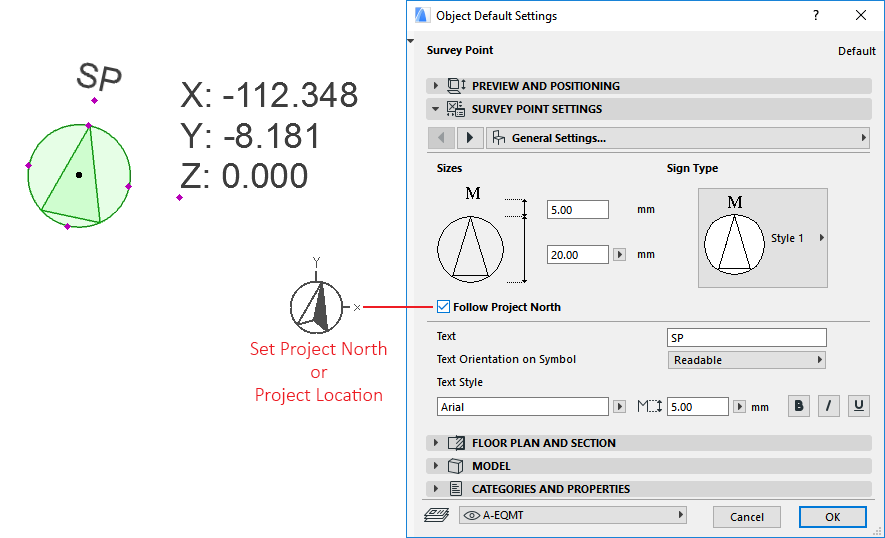
Megjegyzések:
–Az ARCHICAD-ben a valódi észak irány az "Északi irány a terven" paraméterrel (Lehetőség > Terv beállításai > Terv helye) adható meg.
–A Felmérési pont az IFC minden megnyitásakor létrejön. Az IFC összefűzésekor a program importálja a modellt, majd hozzáigazítja a gazdafájl Felmérési ponthoz.
–Földrajzi tulajdonság adatok hozzárendeléséhez használja a felmérési pont Referencia térkép oldalát, vagy az IFC importálás lehetőséget. Ezek a tulajdonságadatok megoszthatók a terv bármely résztvevőjével IFC-n keresztül.
-A Geodéziai dátum és Térkép vetítő mezők kitöltése kötelező (szükséges adatok)
-A Georeferencia adatok csak tulajdonság adatként kerülnek exportálásra. Ezek nem érintik a modell aktuális helyét.
-Exportálás IFC 2x3-on keresztül: Az adat két új IFC tulajdonságkészletként kerül exportálásra.
-Exportálás IFC4-en keresztül: Új IFC elemek jönnek létre: IFC térkép átalakítás, és vetített IFC CRS.
Az ARCHICAD-ben elérhető felmérési ponttal kapcsolatos részletekért lásd a vonatkozó cikket a Help Center súgóban: http://helpcenter.graphisoft.com/tips/open-bim/survey-point-is-now-supported-at-ifc-importexport/.
IFC helyadatok leképezése ARCHICAD és Revit alkalmazásból
|
IFC |
ARCHICAD 20-as vagy újabb verziója |
Revit |
|
IFC globális origó |
Mérési pont |
Mérési pont |
|
IfcSite elem helye |
Terv origó |
Terv alappont |
Válasszon konvertálási beállítást a hierarchikus elemek valamennyi típusához: Függönyfalak, Lépcsők, Korlátok.
•Konvertálás egyetlen elemmé: A hierarchikus elem exportálása egyetlen IFC elemként történik, amely tartalmazza az összes alárendelt elem geometriáját. Emiatt az eredeti elem elveszti hierarchikus jellegét (pl. lépcső különféle alárendelt összetevőkkel).
•Hierarchia megtartása: Az eredeti elem hierarchikus szerkezetének megőrzése az alárendelt elemekkel együtt.
Lásd még: Hierarchikus elemek exportálása az ARCHICAD-ből IFC konténerként.
IFC sémával kapcsolatos beállítások
Anyagok megőrzésének módja (csak IFC2x3)
Ezzel a vezérlővel adható meg, hogy a program szétbontsa-e az összetett elemeket külön épületelem-részekre, és ha igen, hogyan. A választás attól függ, hogy meg kell-e tartani az összetevők anyagára vonatkozó definíciókat.
Válasszon egyet a következő anyagmegőrzési módok közül:
•Ne bontsa szét az elemeket. Az anyagmegőrzés nem biztosított.
Ez az alapértelmezett beállítás: a program nem bontja szét az összetett elemeket (réteges szerkezetek és profilok), mivel azzal jelentősen nőne az épületelem-részek száma az IFC-ben.
•Szétbontás, ha az anyagok megőrzéséhez szükséges. A program csak akkor bontja szét az elemet, ha ez az egyetlen módja az anyagdefiníció megőrzésének.
•Minden elem részekre bontása, anyagok megőrzése. Az összes összetett elem részekre bontása, az anyag garantált megőrzése mellett.
Megjegyzések:
–Ezek az anyagmegőrzési beállítások csak IFC2x3 esetén alkalmazandók.
–IFC4 esetén használja a lenti vezérlőt. Lásd: Összetett épületelemek részekre bontása.
Réteges szerkezetek és komplex profilok
Összetett épületelemek részekre bontása
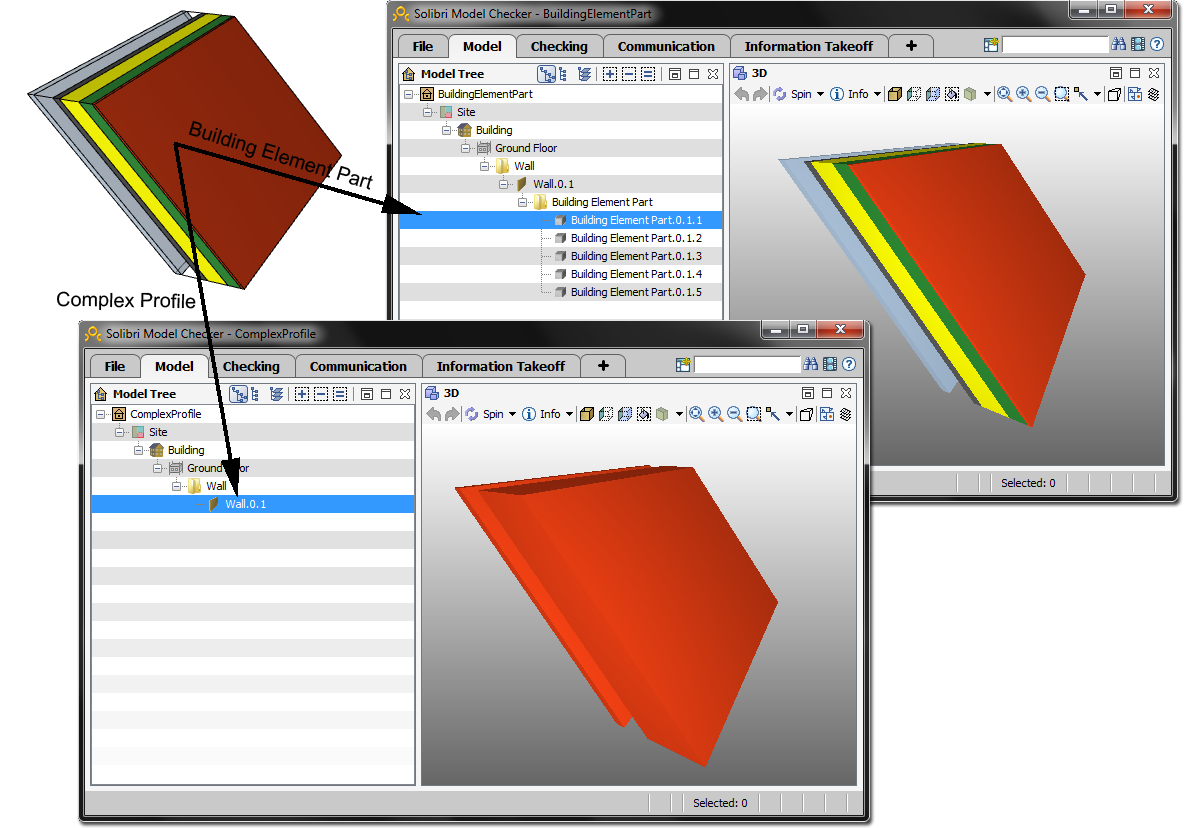
Ezzel a vezérlővel az összetett elemek épületelem-részekre bonthatók. Ezzel a beállítással megfelelhet az IFC4 referencianézetnek. A beállítás nincs hatással az anyagdefiníciókra (az IFC4 az összetett elemek szétbontásától függetlenül megőrzi az anyagdefiníciókat).
Ezzel a beállítással a réteges elemek és összetett profilok ún. épületelem-részekre bonthatók. A beállításnak köszönhetően a tervet fogadó statikus tudja majd, hogy a réteges falban légrés összetevő található.
Ha bejelöli a négyzetet:
–a lenti fastruktúra szerkeszthető: válassza ki a részekre bontandó elemtípusokat. (A nem bejelölt elemtípusokat a program nem bontja részekre.)
Ha nem jelöli be a négyzetet: a program nem bontja részekre az összetett elemeket.