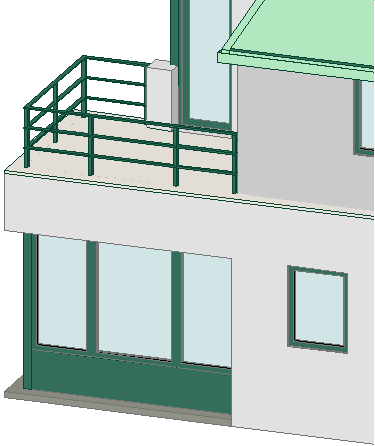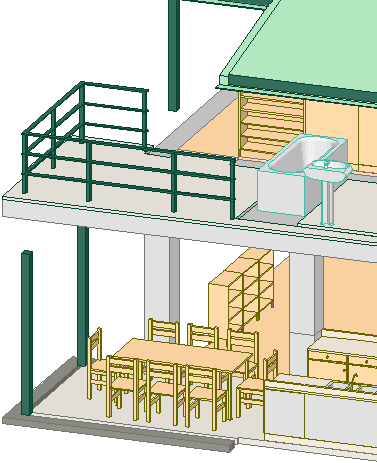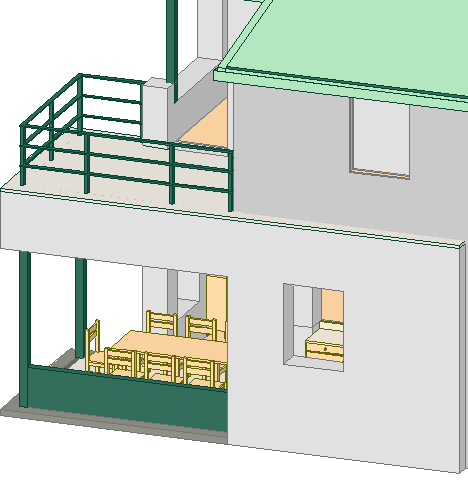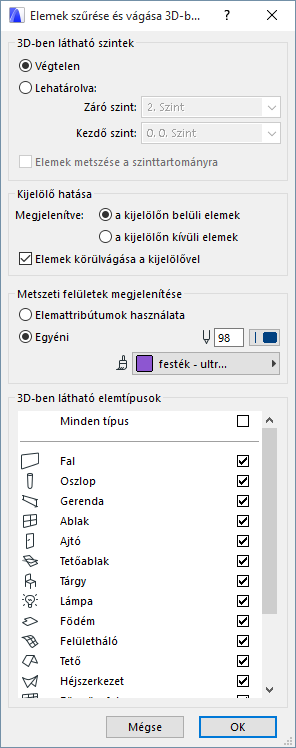
Elemek szűrése és vágása 3D-ben párbeszédpanel
Ezt a párbeszédablakot a következő módon nyithatja meg:
•Nézet > Elemek 3D nézetben > Elemek szűrése és vágása 3D-ben
•Nézet beállításai (Csak 3D panel)
•A 3D-s megjelenítés eszközsávon található egy gomb, amely ennek a párbeszédablaknak a megnyitására szolgál.

•A 3D dokumentum beállításainál módosíthatók a 3D dokumentumokra vonatkozó szűrési feltételek.
Megjegyzés: Előfordulhat, hogy szeretné a 3D-s helyiségeket szilárd testként látni színezett módban, és valamennyi többi elemet drótvázas módban. Ehhez a hatáshoz (amely a korábbi ARCHICAD verziókban az alapbeállítás volt) alkalmazza az előre meghatározott „3D tömör helyiségek” fóliacsoportot.
Lásd 3D dokumentum beállításai.
3D-ben látható szintek: Adja meg a 3D-ben megjeleníteni kívánt tervet:
•Végtelen: Minden elemet megmutat.
•Lehatárolva: Adja meg a megjelenítendő szinttartományt (szinttől szintig).
• Elemek metszése a szinttartományra: Jelölje be ezt a négyzetet a modell emeleti kijelölő határán történő levágásához. Ha ez a négyzet nincs bejelölve, a szint tartományához akár csak részben tartozó elemek is megjelennek.
Kijelölő hatása: Ha használta a terület kijelölő eszközt terület kiválasztásához, mielőtt létrehozta volna a modellt, ezekkel az opciókkal adhatja meg, hogy a terv mely része látszódjon 3D-ben:
•a kijelölőn belüli elemek: Megjeleníti a kijelölőn belüli elemeket.
•a kijelölőn kívüli elemek: Megjeleníti a kijelölőn kívüli elemeket. Ez az opció lehetővé teszi, hogy például kizárja egy ház belső elemeit, ha a 3D-s modell külső nézeteire van szükség. A Területkijelölővel nemcsak az aktuális szinten, hanem egyszerre több szinten is kijelölhet.
Ha az Alaprajzon Területkijelölővel jelölt ki egy területet, akkor az Elemek szűrése és vágása 3D-ben panel beállításai érvényben maradnak, de a 3D-s ablak címsorában megjelenik a Kijelölő és a megjelenített szintek száma.
Metszeti felületek megjelenítése: Ezekkel a vezérlőkkel megadhatja a felületet és a tollakat a 3D-s metszések belső felületeihez és éleihez.
•Elemattribútumok használata: Kattintson erre a gombra már meglévő felületek és tollszínek/tollvastagságok alkalmazásához, a 3D-s metszéssel elmetszett elemek felületeinek és éleinek kiemeléséhez. A szerkezeti elemek metszett felületei ugyanolyan színűek/felületűek, mint a vágatlan élek (ahogyan az a megfelelő beállítások párbeszédablakban meg van adva).
•Egyéni: Kattintson erre a gombra, ha a 3D-s metszéssel elmetszett elemek felületeinek és éleinek egyéni felületet és tollszínt/tollvastagságot szeretne beállítani.
Felugró Felület paletta: Kattintson erre a felugró palettára egyedi felület kiválasztásához a tömör elemek belső felületeihez.
A könyvtári elemek metszett felületei olyan színűek lesznek, mint amilyen felületet a könyvtári elemnek megadtak. Ha a könyvtári elemnek belső felület leírásai vannak, akkor a leírás első felülete képezi a metszett felület anyagát. A 3D-s metszősíkokkal való metszés nem mutatja a réteges elemek rétegeit. Ahhoz, hogy olyan metszeteket készítsen, melyeken ezek is látszanak (kiviteli tervek számára), használja a Metszet/Homlokzat/BF eszközt.
A 3D-ben látható elemtípusok jelölőnégyzetekkel be és kikapcsolhatja a szerkezeti elemek 3D-s megjelenítését. Ha kikapcsolja az ajtókat és ablakokat, a nyílászárók üres nyílásokként lesznek értelmezve. A Minden típus négyzet megjelölése esetén valamennyi elemtípus ki lesz jelölve.