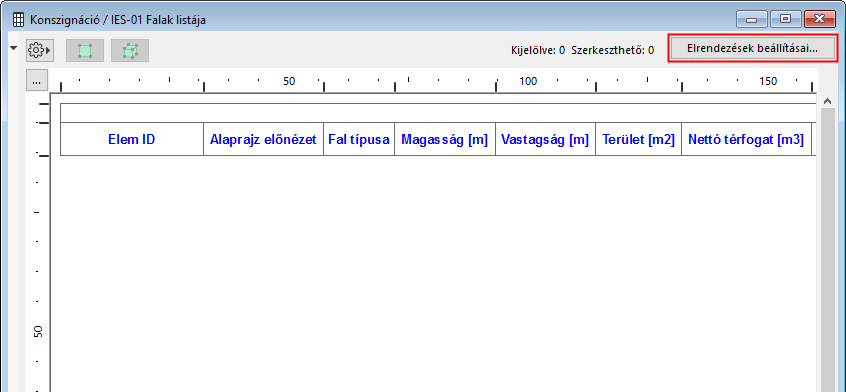
Elrendezés beállításai párbeszédablak (Interaktív konszignáció)
A párbeszédablak megnyitásához az alábbi lehetőségek bármelyikét használhatja:
•Kattintson az Elrendezés beállítása lehetőségre a nyitott Konszignáció ablakban
.
•Használja a Konszignáció helyi menüjét a Navigátorban
•Válasszon ki egy Konszignációt a Navigátor palettában, majd kattintson a „Beállítások” gombra a Navigátor alján.
•Kattintson a Dokumentáció > Konszignációk > Elrendezés beállítása lehetőségre.
További részleteket lásd Interaktív konszignáció.
Lásd még: Foglalás Interaktív konszignációkban (Csapatmunka).
Az alábbi szakasz témái:
Összetett feltételmegadás példa
További feltételek és mezők: könyvtári elem paraméterek
Konszignációs lista mezőinek rendezése
Konszignációs lista mezőinek rendezése: Példa
Az Elrendezés beállításai panel bal panelén a tervhez megadott, elérhető elrendezések listája látható.
Kattintson a panel fejlécén lévő elemekre (azonosító/név) a csökkenő vagy növekvő sorrendbe történő rendezéshez.
Ebben a listában nevezhető át a séma, és módosítható annak azonosítója.
A konszignációra vonatkozó feltételek és mezők a jobb oldali paneleken módosíthatók.
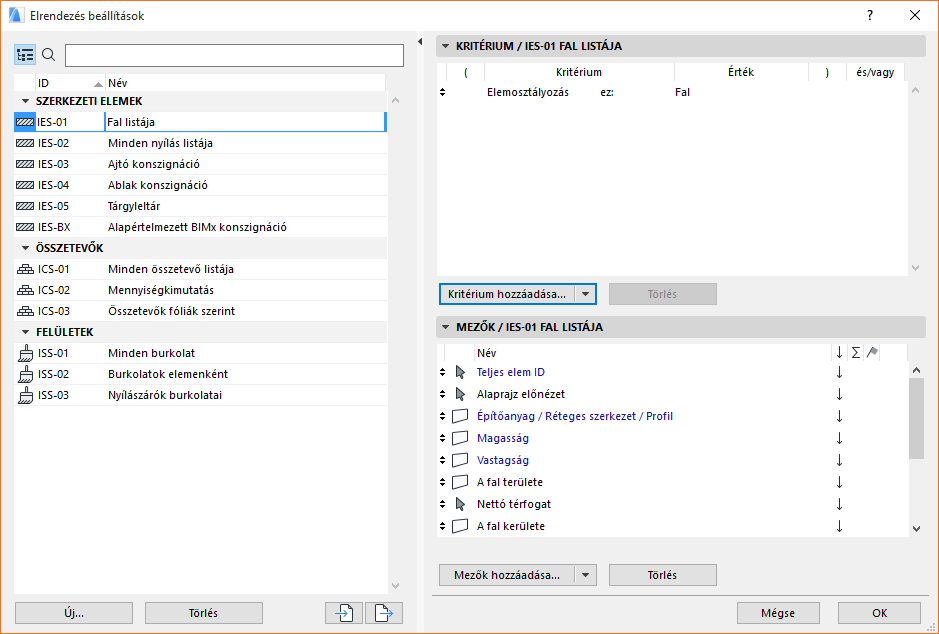
•Új/Duplikálás: Új konszignációs séma készítéséhez kattintson az Új lehetőségre.
Adja meg a megjelenő párbeszédablakban, hogy új sémát kíván-e létrehozni vagy a meglévőt kívánja-e duplikálni.
Válasszon nevet és egy tetszőleges azonosítószámot.
Új elrendezés esetén válassza a „Szerkezeti elemek”, „Összetevők” vagy „Felületek” lehetőséget attól függően, hogy milyen típusú konszignációt készít.

•Törlés: Kattintson ide, ha törölni kívánja a kijelölt konszignációs sémát.
•Importálás: Kattintson erre az opcióra, ha (XML formátumú, ARCHICAD 8-as vagy újabb verziójú) Séma adat fájlt vagy (ARCHICAD 7.0 verziójú) Ajtó/Ablak konszignációs fájlt szeretne importálni.
•Exportálás: Kattintson erre az opcióra, ha a sémát XML fájlként kívánja exportálni, amely később másik tervbe importálható.
Ezen a panelen adhatók meg a listázáshoz szükséges elem/összetevő/felület szintű feltételek.
A leírást ld. Elem feltételeinek meghatározása.

Lásd még További feltételek és mezők: könyvtári elem paraméterek
ésElemfeltételek meghatározása IFC adatok segítségével
Törlés: Ezzel a gombbal törölheti a kijelölt sort. Inaktív, ha nincs kijelölve sor.
Kattintson és mozgassa a fel/le nyilat bármely sor elején a sor feljebb vagy lejjebb mozgatásához a sémában.
Az és/vagy művelet határozza meg a legutóbbi feltételek közötti kapcsolatot.
Ügyeljen az „ÉS” és „VAGY” logikai műveletek jelentésére.
•Ha egy feltétel két állításból áll, melyeket az „ÉS” kapcsol össze, a feltétel csak akkor teljesül, ha MINDKÉT állítás igaz.
–Például: a fólia „Belső - Válaszfal” ÉS az elemtípus Fal. A konszignációban csak azok az elemek jelennek meg, amelyek (1) az adott fólián találhatók ÉS (2) amelyek falak.
•Ha egy feltétel két állításból áll, melyeket a „VAGY” kapcsolja össze, a feltétel csak akkor teljesül, ha az egyik VAGY másik VAGY mindkét állítás igaz.
–Például: az elemtípus Fal VAGY Födém VAGY Oszlop. A konszignációban minden olyan elem megjelenik, amely VAGY Fal VAGY Födém VAGY Oszlop.
Tehát az ÉS kötőszóval használt feltételek szigorúbbak, mivel ekkor mindkét állításnak teljesülnie kell.
A VAGY kötőszóval használt feltételek kevésbé szigorúak, mivel elegendő csak az egyik állításnak teljesülnie.
Ha több elemtípust kíván listázni, a VAGY kötőszót kell használnia az állítások között.
•Például: az elemtípus Fal VAGY Födém. (Ha az ÉS kötőszót használja az elemtípusok között (pl. az elemtípus Fal ÉS Födém), a konszignáció nem hoz eredményt, mivel egy elem nem lehet egyszerre fal ÉS födém.)
Ha szükséges, használja a nyitó- és záró zárójeleket az Elrendezés beállítása panelban beágyazott feltételek megadásához, hogy még összetettebb elrendezéseket kapjon: bármelyik kijelölt sorban kattintson a zárójel oszlop lenyíló listájára egy zárójel kiválasztásához.
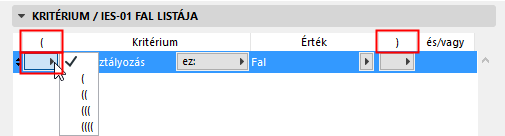
Minden „nyitó” zárójelhez tartoznia kell egy „zárónak” ahhoz, hogy az elrendezés logikus maradjon. Ha hiba van a zárójelek logikájában, az Érvénytelen feltétel! Megjelenik egy figyelmeztetés a panel alján.
Összetett feltételmegadás példa
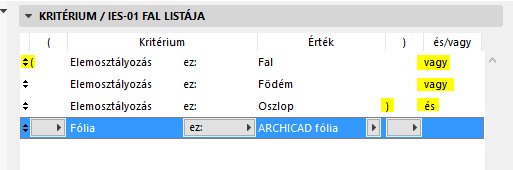
Tegyük fel, hogy az összes olyan falat, födémet és oszlopot ki kívánja listázni, amely egy adott fólián található.
E feltétel teljesítéséhez az elemnek:
1.falnak VAGY födémnek VAGY oszlopnak kell lennie.
ÉS
2.az adott fólián kell elhelyezkednie
A megfelelő eredmény érdekében a három elemtípust egy csoportba kell rendeznie úgy, hogy zárójelbe teszi azokat. A lenti képen is láthatók a zárójelek, amelyek a három elemtípusból álló csoportot fogják közre.
A zárójelen belül a három elemtípust a VAGY kötőszóval kell összekötni, ahogyan az a példán is látható.
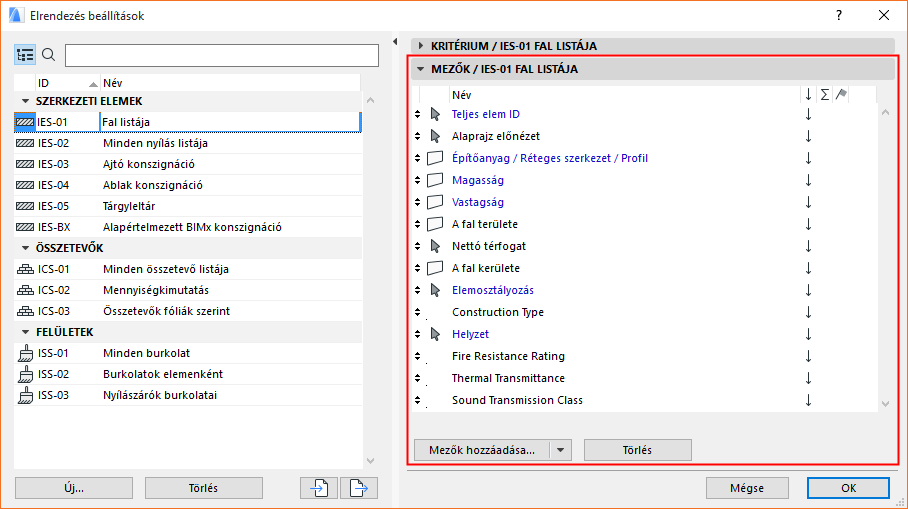
A panelen azok a paraméterek láthatók, amelyek a konszignáció mezőit alkotják majd. A konszignációban nem szerkeszthető paraméterek fekete színben jelennek meg, míg a szerkeszthetőek kékkel.
•Mezők hozzáadása: Az elérhető paraméterek és tulajdonságok listájának megnyitásához kattintson erre a gombra.
A listán megjelenő elemek konszignációtól függnek, és lehetnek általános paraméterek, az Összetevő és Felületi listákra vonatkozó különleges paraméterek, illetve ARCHICAD tulajdonságok.
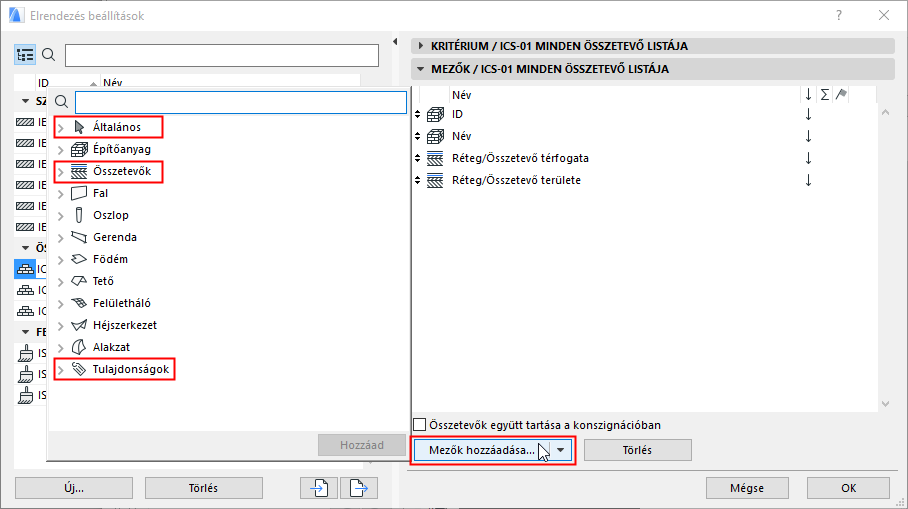
Válasszon egy mezőt (a gyorsabb kiválasztáshoz használja a fenti keresés mezőt), majd a listához való hozzáadásához kattintson duplán. (Kattinthat a Hozzáadás gombra, vagy megnyomhatja az Enter billentyűt is.)
Lásd még További feltételek és mezők: könyvtári elem paraméterek
ésElemfeltételek meghatározása IFC adatok segítségével
További információ az elemek, összetevők és felületek listájában használt különböző paraméterekről a következő részekben található:
Anyaglista paraméterek az Interaktív konszignációban
Felületi konszignáció készítése
Az ARCHICAD jellemzők használatával kapcsolatos információkat lásd:
Tulajdonságok és Osztályozási rendszerek
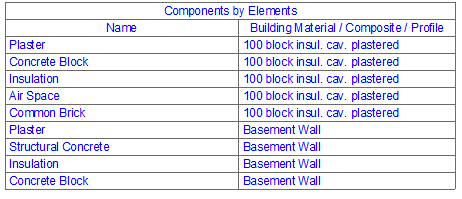
Összetevők együtt tartása a konszignációban: Ez a jelölőnégyzet az összetevőlisták Elrendezés beállításainál elérhető.
•Ha bejelöli ezt a négyzetet, az összetevők mindig annak az elemnek a csoportjába lesznek rendezve, amelyhez tartoznak. (A réteges elemeknél ezek a kitöltési összetevők ugyanolyan sorrendben jelennek meg, mint a Réteges szerkezet beállításainál.)
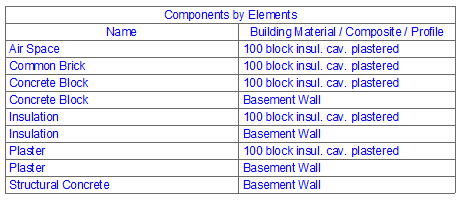
•Ha nem jelöli be a négyzetet, az összetevők az Elrendezés beállításai szerint jelennek meg (azaz nem elem, hanem név szerinti sorrendben).
Törlés: Ezzel a gombbal törölheti a kijelölt mezőt az elrendezésből.
Miután meghatároztunk egy új (vagy módosított) elrendezést, a neve megjelenik a Navigátorban, és ugyanúgy használhatóvá válik, mint bármely más nézet.
Konszignációs mezők meghatározása a BIMx Infóhoz
Egy vagy több interaktív konszignáció sémabeállításainak megadásával meghatározható, hogy mely ARCHICAD eleminformációk jelenjenek meg a BIMx hipermodell BIMx alkalmazásban történő navigációja során.
Lásd Infó készlet itt: BIMx hipermodell készítése.
Az ARCHICAD előre meghatározott interaktív konszignáció sémát használ BIMx-ben, de korlátlan számú egyéb séma is megadható.
URL megjelenítése a BIMx eleminformációnál
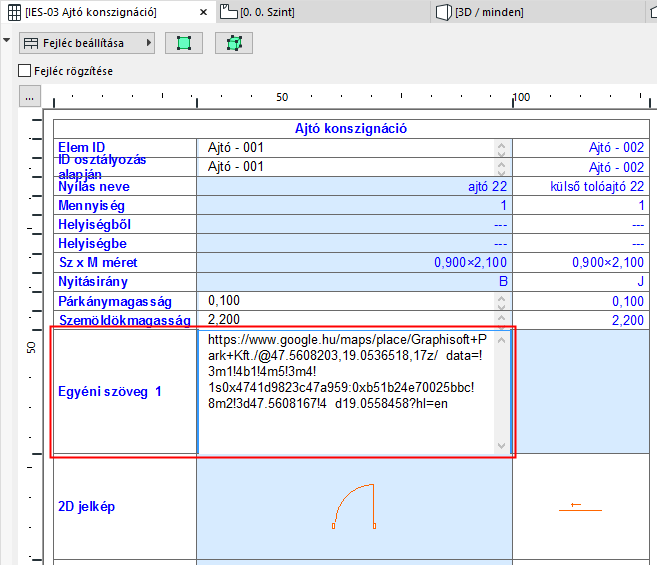
Ez a sémafüggő információ tartalmazhat URL-t (azaz egy weboldalra – pl. a gyártó oldalára – mutató hiperhivatkozást) vagy tervadatokat (pl. Google Maps helyszínt).
A legjobb megoldás:
1.A Sémabeállítások alatt adjon hozzá egy „Egyéni felirat” mezőt.
2.A mezőben adja meg, hogy mit lásson a BIMx felhasználó zárójelben:
[kattintson ide a gyártó elérhetőségeiért]
3.Majd közvetlenül ez után – szóköz nélkül – írja be a webcímet zárójelben:
További feltételek és mezők: könyvtári elem paraméterek
A Séma beállítások Kritériumok és Mezők panelén használja a Feltételek hozzáadása és a Mezők hozzáadása gomb jobb szélén lévő fekete nyilat a további paraméterek és tulajdonságok megnyitásához:
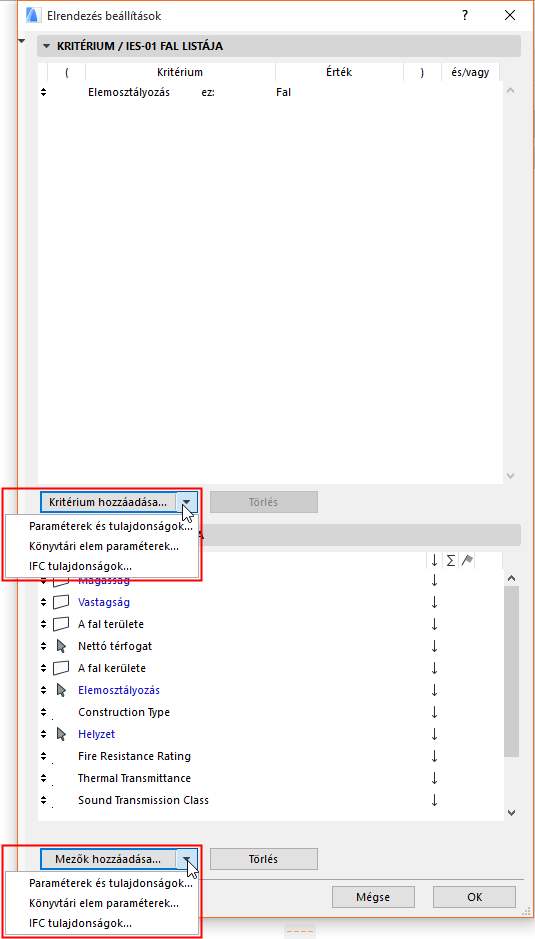
Ezzel a paranccsal elérhetővé válnak a betöltött könyvtári elemeknek azok a paraméterei, amelyek feltételként vagy mezőként használhatók.
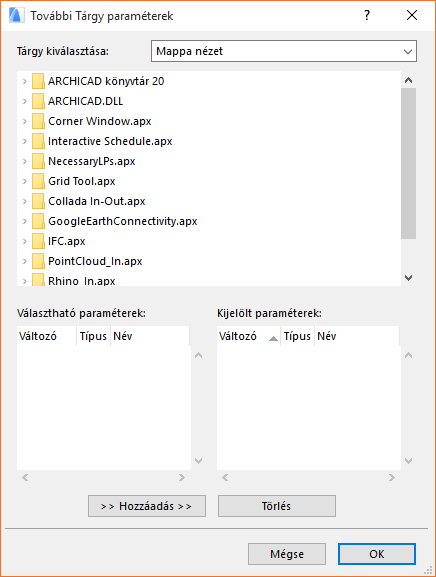
•Tárgy kiválasztása: Használja a jobb oldali felugró listát, ha ki szeretne választani egy opciót a kiválasztandó tárgy kereséséhez.
–Mappa nézet: kilistázza az összes betöltött könyvtár mappát, amelyek könyvtári elemeket tartalmaznak.
–Mappa nézet (csak a használt tárgyak): Azokat a betöltött könyvtárakat listázza ki, amelyek az adott tervben használt könyvtári elemeket tartalmazzák.
–Keresési feltételek: megjelenít egy olyan formátumot, amely lehetővé teszi azon könyvtári elemek kilistázását, amelyek neve megfelel a megadott kritériumnak.
–Kedvenc tárgyak: megmutatja a Kedvencekként definiált könyvtári elemek előnézetét és nevét.
•Tárgy keresése: Ha a Keresési feltételek opció aktív a Tárgy kiválasztása felugró mezőben, ez a terület lehetővé teszi, hogy olyan könyvtári elemeket találjon, amelyek neve valamelyik kritériumnak megfelel.
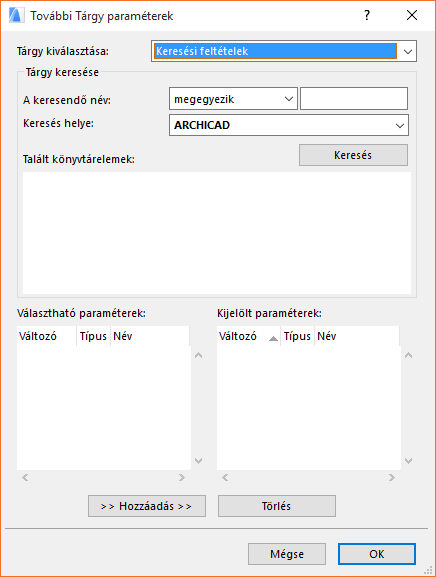
–A keresendő név: A felugró ablakban válasszon feltételt (megegyezik, tartalmazza, kezdődik, végződik), és adjon meg egy szöveg stringet a jobb oldali mezőben.
–Keresés helye: Használja ezt a felugró ablakot annak kiválasztására, hogy mely betöltött könyvtárakban történjen a keresés. Kattintson a Keresés gombra az eredmények Talált könyvtárelemek mezőben történő megjelenítéséhez.
–Keresés: Kattintson erre a gombra a Keresd a nevet és Keresés helye feltételekkel történő kereséshez.
–Talált könyvtárelemek: Kijelzi a Keresd a nevet és Keresés helye feltételekkel megadott keresésnek megfelelő könyvtári elemek előnézetét és nevét.
Hozzáadás: kattintson erre a gombra, ha a bal oldali mezőben kijelölt választható paramétert szeretné hozzáadni a jobb oldalon lévő, kiválasztott paraméterek listájához.
Törlés: Erre a gombra kattintva törölheti a kijelölt mezőt a jobb oldali részből.
Kattintson erre a parancsra, ha az IFC tulajdonságokat kritériumként vagy feltételként kívánja használni a konszignációhoz.
Lásd Elemfeltételek meghatározása IFC adatok segítségével.
Konszignációs lista mezőinek rendezése
Ha módosítani szeretné a mezőknek a konszignációban való megjelenítési sorrendjét, akkor mozgassa a mezőket a sorok bal szélén lévő felfelé vagy lefelé mutató nyilakkal lefelé vagy felfelé.
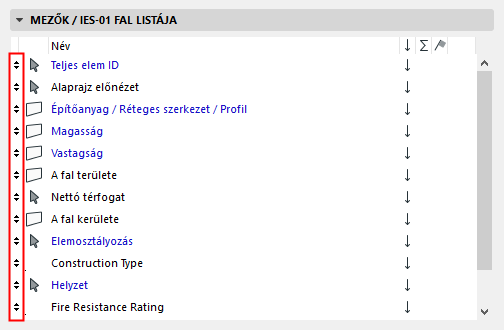
Lásd még: Elrendezés Mezők panel.
Ezen kívül a jobb oldalon lévő három gombbal megadhatja, hogy milyen sorrendben jelenjenek meg az elemek az egyes mezőkön belül:
•Válassza a fel/le nyilat az elemek növekvő/csökkenő rendezéséhez vagy hagyja üresen a „nincs” beállításhoz. A „nincs” érték azt jelenti, hogy ez a mező nem lesz figyelembe véve a rendezéskor.
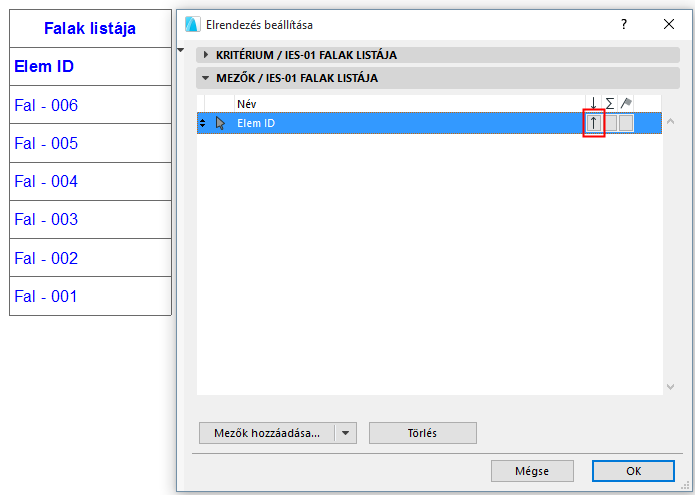
Konszignációs elemek rendezése növekvő/csökkenő sorrendben
•Jelenítsen meg egy „összeget”, amit hozzáad a konszignáció mezőhöz, ami a mező összes elemének összegét tartalmazza. Az elemek mennyiségének megmutatásához (és nem az összegüknek) válassza a „sum1” ikont.
•Jelenítse meg a zászló ikont amellett a konszignáció mező mellett, amelyiknél a konszignációban az összeg/mennyiség mezők mellett meg kívánja jeleníteni a részösszeg mezőket is.
Lásd a lenti példát.
Konszignációs lista mezőinek rendezése: Példa
Az alábbi példában a falak a listában Fal típus szerint rendezve jelennek meg (a konszignáció oszlopai közül a falakat építőanyagok szerint listázó oszlop neve); több azonos típusú – például falazóblokkból készült – fal esetén pedig a falak térfogatuk sorrendjében jelennek meg.
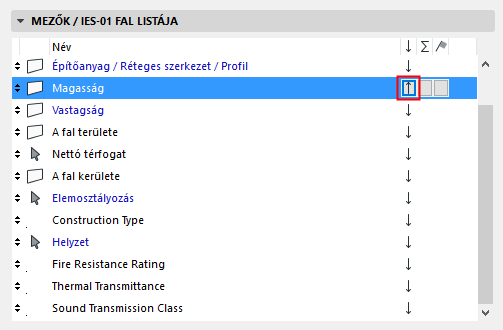
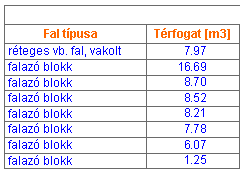
Kattintson a második gombra egy konszignációs cella hozzáadásához, mely az elemek összegét mutatja meg a kiválasztott mezőben. Itt például a konszignáció Térfogat oszlopát összesítő mezővel egészítettük ki a konszignációt.
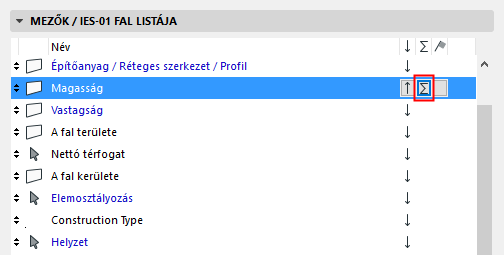
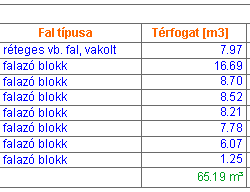
A második gomb ikonjára kattintva egy második lehetőség, az adott mező mennyiségének a listázása érhető el.

Itt például Mennyiség mezővel egészítjük ki a konszignáció Fal típus oszlopát.
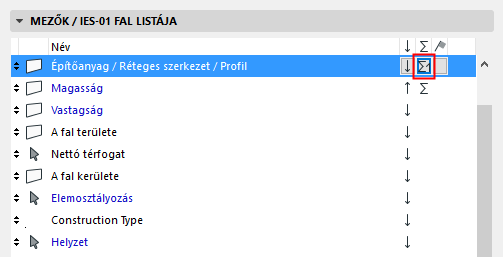
Ennek eredményeként a Fal típus oszlop alján megjelenik egy Mennyiség mező (összesen 8 falat mutatva), a Térfogat oszlop alján pedig a falak összesített térfogatának összege látható (65,19 m3).
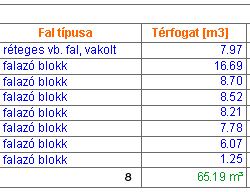
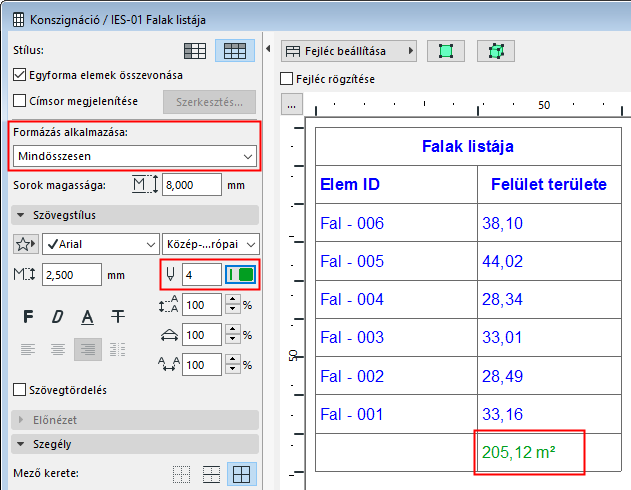
Megjegyzés: Az összegeket/mennyiségeket tartalmazó (Mindösszesen nevű) sorra egyéni formázás adható meg. Az Alkalmazás felbukkanó listából a „Mindösszesen” lehetőséget kiválasztva a formázási beállítások a konszignációnak csak erre a sorára/oszlopára lesznek érvényesek.
A harmadik gomb zászlót ad a lista egyik mezőjéhez. (Egyszerre csak egy mezőt jelölhet meg zászlóval.) A zászlóval megjelölt mezőben található azonos elemek csoportjainak összegei vagy mennyiségei részösszegekként vagy -mennyiségekként fognak megjelenni. A Fal típus mezőben például már található „Mennyiség” sor, amelyben a falak összesített száma látható. A mezőben található egyes faltípusok Mennyiségeinek megjelenítéséhez zászlóval jelöltük meg Építőanyag mezőt.
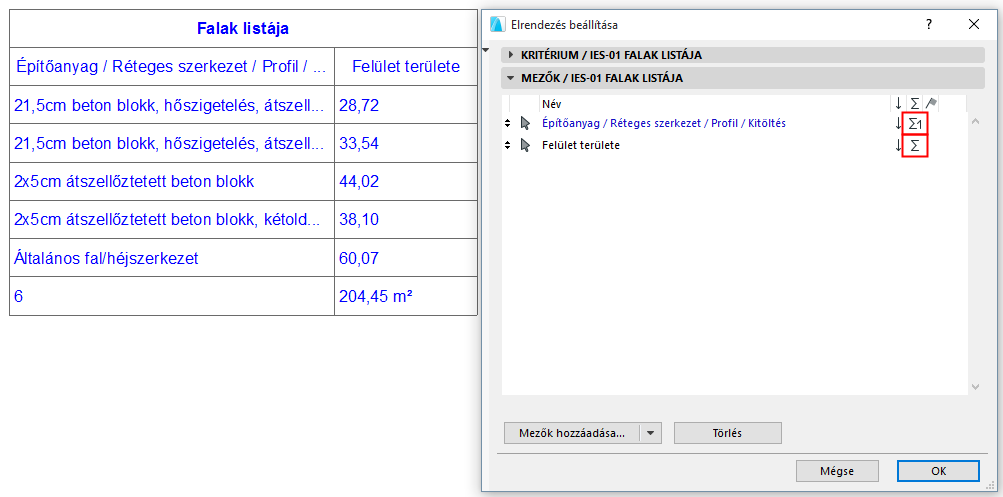
Ennek eredményeként a Fal típus mezőben az egyes faltípusok mennyiségei külön összesítve láthatók. Ezen kívül a Térfogat oszlopban megjelennek a megfelelő térfogatok részösszegei.

Megjegyzés: A részösszegeket/-mennyiségeket tartalmazó (Összesen elnevezésű) sorra egyéni formázás adható meg.