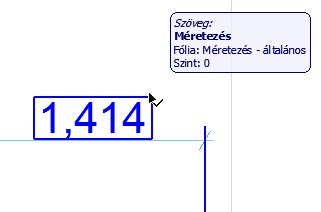
A Méretezés szöveg beállítások párbeszédpanel megjelenítéséhez elsőként ki kell választania a méretszöveg elemet (nem a teljes méretvonalat).
Válassza ki a Méret szövegét
A méretszöveg kijelöléséhez válasszon a következő lehetőségek közül:
•Használja a Gyors kijelölés kurzort
•Kattintson a szöveg egyik sarkára (kurzor formája: pipa nyíllal)
Megjegyzés: A Kitöltési terület szövegének kiválasztásához engedélyeznie kell a Szövegmező fogópontokat a Nézet > Megjelenítési lehetőségek a képernyőn menüpontban.
Méretszám beállítások megnyitása
Jelölje ki a méretszöveget (lásd fent), és válasszon a következő lehetőségek közül:
•kattintson a Szöveg ikonra az Infótáblán
•Kattintson kétszer a Méretezés eszköz ikonjára az Eszköztárban.
•Használja a Ctrl+T billentyűkombinációt
•kattintson a Szerkesztés > Kijelölt méretszám beállítása parancsra. (Ez a parancs csak olyankor érhető el, ha méretszöveg van kijelölve.)
Méretszöveg másolása és beillesztése
Csak egyszerű szövegelemek másolhatók, felső indexek nem.
1.Csak a méretszöveget jelölje ki (magát a méretvonalat ne)
2.Használja a Másolás parancsot (Szerkesztés > Másolás vagy Ctrl/Cmd+C)
3.Illessze be a méretszöveget (Szerkesztés > Beillesztés vagy Ctrl/Cmd+V) - például egy szövegdobozba vagy egy tervlapra.
Méretezési szöveg tartalom panel
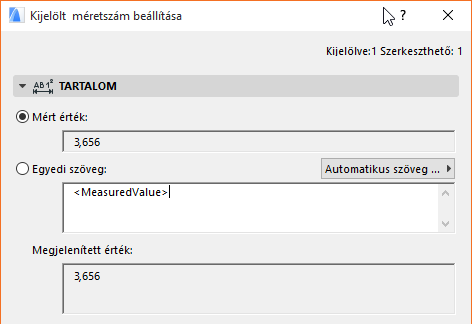
Ebben a mezőben a kijelölt méret mért értéke látható.
A méretérték egysége és pontossága minden mérettípushoz (pl. hossz, terület, szög) külön megadható a Méretezés beállítások panelben (Lehetőség > Terv beállításai > Méretezések.)
Lásd Méretezési egység alapbeállításai.
Ezt az opciót akkor válassza, ha egyéni adatokat kíván hozzáadni a méretszöveghez. Alapértelmezés szerint a szerkesztőmezőben megjelenik a <MeasuredValue> automatikus szövegelem, amint rákattint az Egyéni szöveg választógombra.
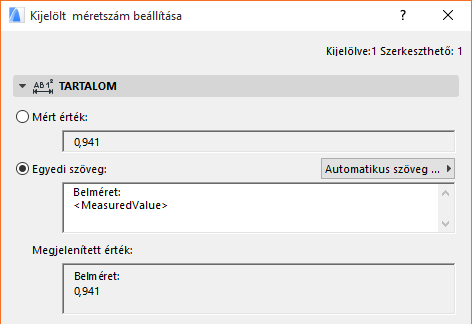
Megjegyzés: Szintméretezésnél a <toPZValue> automatikus szövegelem látható, miszerint a „Terv 0,00 szintje” a méretezés alappontja.
Ebben az egyéni szövegmezőben tetszőleges egyéni szöveget adhat meg az automatikus szöveg előtt és/vagy után (vagy helyette).
Több sor hozzáadható tetszőleges szöveggel, az Enter billentyűvel elválasztva.

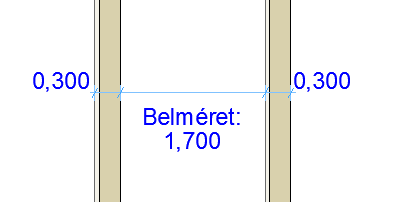
Az ilyen sortöréseket az Infótáblán a bekezdésjel jelöli.

Mindazonáltal az automatikus szöveg a kiegészítésként hozzáadott egyéni szöveg ellenére asszociatív marad, vagyis a méretvonal szerkesztésekor a mért érték is megfelelően változik.
Automatikus szöveg beszúrása méretszövegként
A jobb oldalon felbukkanó mezőből további automatikus szövegeket választhat ki, melyeket hozzáadhat a Méret szövege mezőhöz. A lista tartalma a méret típusától függ (pl. Lineáris vagy Magassági méretezés):
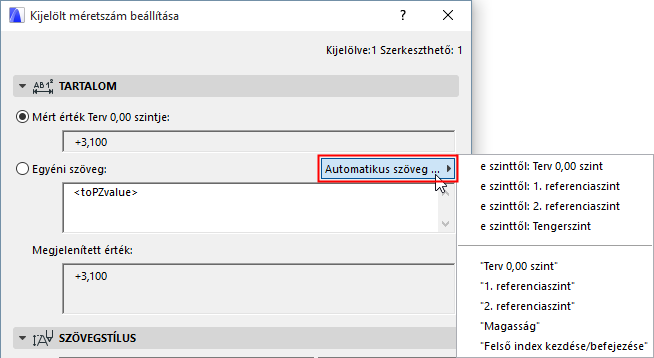
Az Automatikus szöveg azt jelenti, hogy a méretezés szövege az automatikus szöveg referenciában beállított értéket veszi fel: ha például megadott egy Tengerszint megnevezésű hivatkozási szintet, akkor itt kiválaszthatja a Tengerszint automatikus szöveget, a méretezési szöveg pedig az adott szint magassági méretezését fogja megadni.
Ha idézőjelbe teszi az automatikus szöveget (pl. „Első referencia szint”), akkor maga az elnevezés fog megjelenni, nem az értéke.
Megjegyzés: A terv referencia szintjeit a Lehetőség > Terv beállításai > Referenciaszintek útvonalon határozhatja meg.
Lásd Referenciaszint alapbeállítások.
Felső index hozzáadása méret szövegéhez
Ha szeretne az egyéni szövegben felső indexbe helyezett szöveget szerepeltetni, akkor használja az automatikus szövegben a Felső index kezdése/befejezése funkciót; az opcióra kattintva (vagy egy sortörést beszúrva) kalapjelet szúrhat be a felső indexben lévő szöveg elé, újra rákattintva pedig egy második kalapjellel befejezheti a felső indexet.
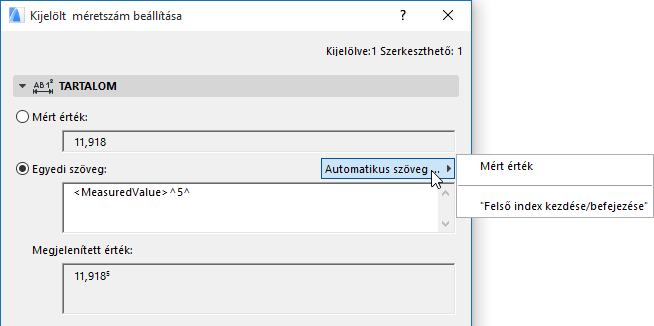
Megjegyzés: Ha a méret mért értéke már tartalmaz felső indexet – mivel a Lehetőség > Terv beállításai > Méretezési egység alatt megadható Extra pontosságot használja –, gépeljen egy szóközt a Felső index kezdete beszúrási jel elé. Ellenkező esetben maga a beszúrási jel jelenik meg a méret szövegében.
A Megjelenített érték mezőben látható, hogyan fog megjelenni a méret szövege a képernyőn.