Ustawianie palet, pasków narzędzi i okien
Aby dostosować obszar roboczy, użyj następujących poleceń ARCHICADa w menu Okno.
Włącz / wyłącz tryb pełnoekranowy
Użyj opcji Pełny ekran, aby zmaksymalizować przestrzeń roboczą.
Pokaż / ukryj pasek zakładek
Domyślnie pasek zakładek jest widoczny. Za pomocą tego polecenia, można go wyłączyć.
Zobacz także Pasek zakładek.
Pokaż / ukryj palety i paski narzędzi
To polecenie umożliwia ukrycie wszystkich otwartych palet i pasków narzędzi.
Zamknij pozostałe zakładki i okna
Zamyka wszystkie zakładki i okna, poza tymi, które aktualnie są aktywne. (Nieaktywne okna Rzutu, Fotoprezentacji, Edytora GDL nie zostaną zamknięte.)
Palety > Pokaż tylko główne palety
Pokazuje tylko główne palety: Narzędzia, Info, Linijka statusu, Nawigator, Opcje podręczne.
Paski narzędzi pozostaną niezmienione.
Ustawienia, widoczność lub przytwierdzenie pasków narzędzi, palet oraz paska zakładek można zapisać w ramach “Schematu przestrzeni roboczej” .
Zobacz Schematy Środowiska pracy.
Tryb ujednoliconych okien na Macintoshach
Domyślnie, ARCHICAD pracuje w trybie ujednoliconych okien; jest to preferowany tryb pracy wśród użytkowników systemów MacOS. (ARCHICAD zawsze działał w ten sposób na komputerach PC.) Wszystkie okna, palety oraz paski narzędzi zawarte są w jednym oknie aplikacji, aby można było je otwierać, zamykać i przenosić jednocześnie.
Wyjątek: Podczas przenoszenia projektów z wersji wcześniejszych niż ARCHICAD 19, tryb kompatybilnych okien zostaje włączony domyślnie.
W trybie ujednoliconych okien nazwa pliku projektu wyświetla się w nagłówku. Cmd+kliknij nazwę pliku, aby wyświetlić ścieżkę pliku.
Jeśli zamkniesz projekt, a żadne z okien projektowych nie pozostanie otwarte, ramka aplikacji nie będzie widoczna, ale aplikacja ARCHICAD nie zostanie zamknięta (menu pozostanie na ekranie).
Aby użyć ARCHICADa z pływającymi oknami (zamiast ujednoliconych okien) w systemie MacOS, podobnie jak w wersji ARCHICADa 18 i wcześniejszych, można włączyć “tryb wcześniejszy” w menu Opcje > Środowisko pracy > Legacy Window Mode (tylko dla systemów MacOS).
Przytwierdź lub odłącz palety lub paski narzędzi
Aby przytwierdzić/odłączyć paletę lub pasek narzędzi, należy wykonać jedną z następujących czynności:
•Dwukrotnie kliknij nagłówek. Jeśli paleta/pasek narzędzi jest odłączony, przeskoczy w położenie przytwierdzone i vice versa.
•Kliknij nagłówek (w komputerach PC pojawi się symbol przeciągnięcia) i przeciągnij go na bok lub na górę/dół ekranu. zwolnij przycisk, aby go przytwierdzić.
•Aby odłączyć: kliknij nagłówek i przeciągnij poza okno.
Aby zawiesić funkcję przytwierdzania podczas przeciągania palety, naciśnij klawisz Ctrl (w komputerach PC).
Aby anulować przytwierdzanie/odłączanie, naciśnij ESC.
Uwaga: Aby przytwierdzić wszystkie odłączone okna (tylko dla systemów MacOS), można zastosować polecenie Window > Dock All Windows. To polecenie nie jest domyślnie widocznie; można je dodać do menu Okna, dostosowując Środowisko pracy (Opcje > Środowisko pracy > Menu).
Paski narzędzi można przytwierdzać do samej krawędzi ekranu (po lewej/prawej stronie, u góry/u dołu), ale mogą być ustawione obok siebie w kilku rzędach; przytwierdzone paski narzędzi nie będą na siebie nachodziły. Nie wskakują one na miejsce ani nie przesuwają się razem tak, jak palety oraz nie można ich rozciągać.
Ograniczenia palet przytwierdzanych
Niżej wymienionych palet nie można przytwierdzić: Narzędzia uwag; Znajdź i zaznacz; RoofMaker; Działania na elementach bryłowych Menedżer profili, Ustawienia Renderingu, Wytyczanie instalacji, Menedżer Projektu IFC, Przegląd modelu energetycznego.
Przytwierdzanie Grup Palet
Można złączyć kilka przytwierdzonych palet, aby utworzyć grupę.
•Aby wstawić paletę powyżej pierwszej, przesuń ją na nagłówek przytwierdzonej palety. Aby wstawić paletę poniżej pierwszej, przesuń ją do linii u dołu pierwszej palety.
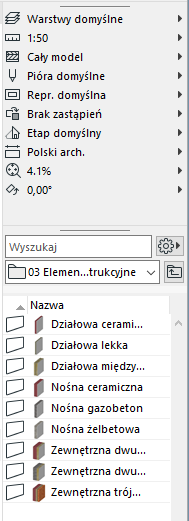
Paleta Opcje podręczne, przypięta do palety Ulubione
•W ramach grupy można poprzestawiać palety względem siebie, pionowo lub poziomo, według potrzeb.
•Jeżeli zmienisz rozmiar jednej z palet należącej do grupy palet, rozmiar pozostałych palet zostanie zmieniony automatycznie.
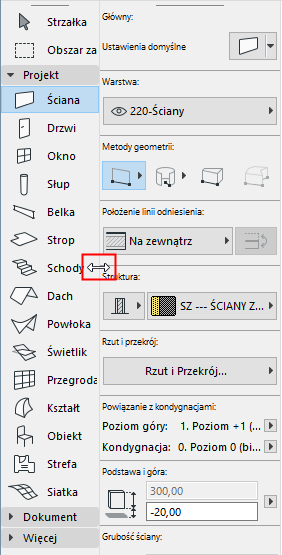
•Aby określić jaka część palet z każdej grupy ma być widoczna na ekranie, należy przeciągnąć paski podziału.
Przyciąganie nieprzytwierdzonych palet (dotyczy tylko MacOS)
Na Macintoshach można przyciągnąć do siebie nieprzytwierdzone palety.
Palety będą się do siebie przyciągały, jeśli przysuniesz jedną do drugiej na odpowiednią odległość. Krawędź palety (a nie kursor) jest punktem mocowania. Po przyciągnięciu można je wszystkie przesuwać jednocześnie, trzeba jednak chwycić paletę znajdującą się w lewym górnym rogu.
Aby zawiesić funkcję przyciągania podczas przesuwania palety naciśnij klawisz Cmd.