Lokalizacja i Położenie projektu
Za pomocą okna dialogowego Lokalizacja projektu określ położenie geograficzne swojego projektu.
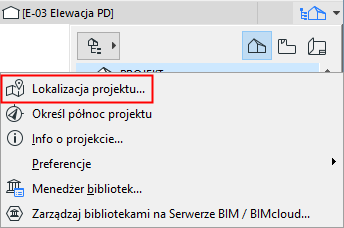
Okno dialogowe Lokalizacja projektu jest dostępne:
•w menu Opcje > Preferencje projektu > Lokalizacja projektu
•poprzez menu kontekstowe Nazwy projektu w Nawigatorze
Ustawienia lokalizacji są istotne w przypadku:
•Przeprowadzenia funkcji Oszacowania energetycznego
•Obliczenia Położenia słońca w widoku 3D, w wizualizacjach oraz analizach nasłonecznienia
•Elementów bibliotecznych ARCHICADa związanych ze skonfigurowaną tutaj wartością Północy projektu.
Zobacz Północ projektu.
•Dodatek umożliwiający połączenie z aplikacją Google Earth, uwzględniającą Wysokość.
Nazwa projektu i Adres
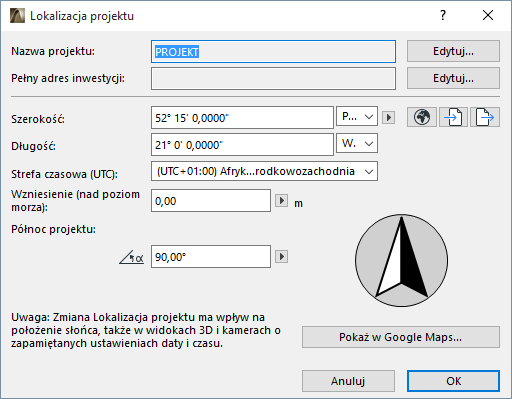
Informacje na temat Nazwy projektu oraz Adresu inwestycji pobierane są z okna dialogowego Info o projekcie.
Zobacz Informacje o projekcie.
Kliknij przycisk Edycja, aby zmienić dane poprzez otwarcie okna dialogowego Info o projekcie.
Wprowadź dane dotyczące lokalizacji
Wprowadź Szerokość i Długość Lokalizacji projektu.
•Aby zapewnić możliwie największą dokładność (np. do celów Oszacowania energetycznego) należy wskazać i wprowadzić dokładne wartości długości/szerokości geograficznej projektu.
•Za pomocą wyskakujących okien można przełączać pomiędzy półkulą północną i południową oraz wschodnią i zachodnią.
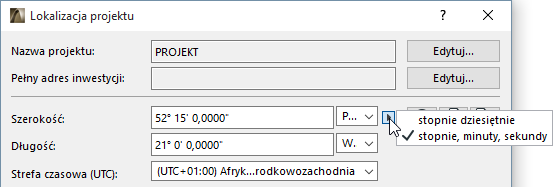
•Wybierz z menu żądaną jednostkę.
W polu Lokalizacja projektu należy wskazać strefę czasową, wyrażoną jako
przesunięcie dodatnie lub ujemne względem czasu UTC (uniwersalny czas skoordynowany), wraz z nazwą odpowiedniej strefy czasowej.
Wprowadź wysokość lokalizacji projektu w wybranej jednostce.
•Dane dotyczące wysokości używane są podczas eksportu projektu do formatów SketchUp i Google Earth.
•Wysokość jest stosowana jako wartość Poziomu odniesienia projektu do poziomu morza w menu Opcje > Preferencje projektu > Poziomy odniesienia)
Zobacz SketchUp (.skp), oraz Google Earth (.kmz).
Użyj wstępnie zdefiniowanego miasta jako danych lokalizacji
Aby szybko wprowadzić dane lokalizacji, można wybrać wstępnie zdefiniowane miasto: kliknij ikonę kuli ziemskiej, aby otworzyć okno Miasta
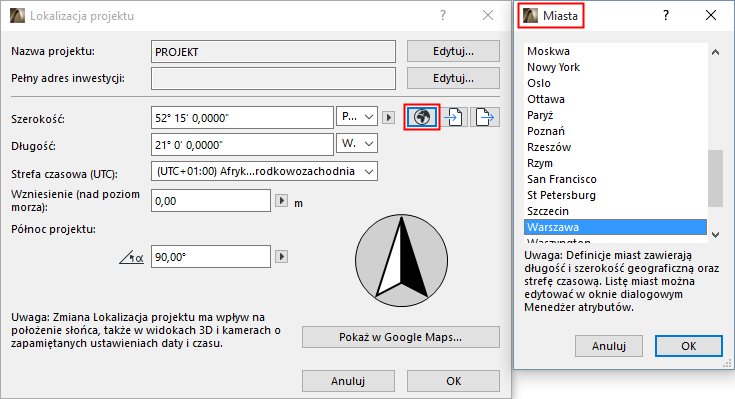
Uwaga: Aby dokonać edycji skonfigurowanych miast i powiązanych danych, należy przejść do polecenia Opcje > Atrybuty elementów > Menedżer atrybutów.
Zobacz Menedżer atrybutów.
Wybór miasta spowoduje:
•Wypełnienie pól Szerokość, Długość oraz Strefa czasowa
•Aktualizację Pozycji słońca w Parametrach widoku 3D i Kamerach
Zobacz także Pozycja słońca.
Uwaga: W celu zapewnienia możliwie największej dokładności, zamiast wyboru miasta należy wprowadzić dokładne szerokości i długości geograficzne.
Użyj aplikacji Google Maps aby zobaczyć i wyszukać danych o położeniu
Jeśli masz połączenie z internetem: kliknij opcję Pokaz w Google Maps, aby zobaczyć położenie projektu według wprowadzonej długości/szerokości geograficznej.
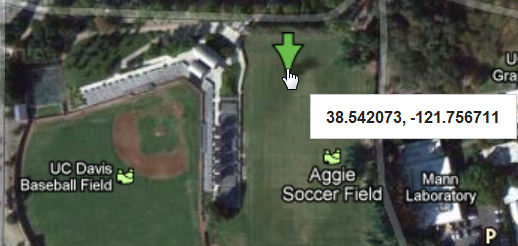
Aby uzyskać dokładne dane za pomocą aplikacji Google Maps, powiększ żądaną lokalizację. Kliknij prawym przyciskiem myszy, aby wyświetlić menu kontekstowe, a następnie wybierz “Co tu jest?” aby zobaczyć (lub skopiować w razie potrzeby) wartości długości i szerokości geograficznych.
Wartość Północy projektu dotyczy następujących przypadków:
•Obliczeń dla funkcji Oszacowania energetycznego.
•Niektóre Znaczniki Rozwinięcia Ścian obejmują tekst zawierający wartość Północy projektu.
•Po wstawieniu obiektu do projektu, obiekt symbolu północy (w bibliotece ARCHICADa), będzie odzwierciedlał wartość północy projektu. (Należy zaznaczyć pole “Zgodnie z Północą projektu” w Ustawieniach obiektu.)
•W przypadku korzystania z jednostek mierniczego (Opcje > Preferencje Projektu > Jednostki przy rysowaniu), Północ w Palecie współrzędnych i Podręcznych współrzędnych będzie podawana według ustawień dokonanych w tym oknie.
•Azymut słońca obliczony będzie względem Północy projektu (gdzie Wchód ma wartość 0,00 stopni).
Pozycję słońca określa się w oknie Parametry widoku 3D. Zobacz Pozycja słońca.
Określ Północ projektu
Wpisz kąt Azymutu (kompasu) tak aby wskazać czarną igłą kompasu kierunek północny projektu w oknie Rzutu lub przeciągnij w kierunku północy.
Z wyskakującego menu wybierz jednostkę wyświetlania Północy projektu.
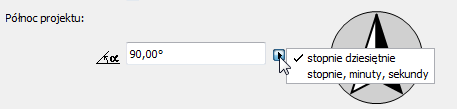
Należy pamiętać, że dokładność tych jednostek zależy od dokładności określonej dla Jednostki kąta w menu Opcje > Jednostki robocze.
Określ graficznie Północ projektu
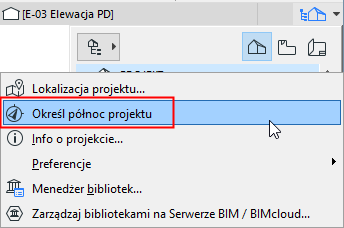
•Kliknij Opcje> Preferencje projektu > Określ północ projektu lub
•Użyj tego samego polecenia z menu kontekstowego Nazwy projektu w Nawigatorze (pod warunkiem, że otwarty jest Rzut piętra lub Okno 3D).
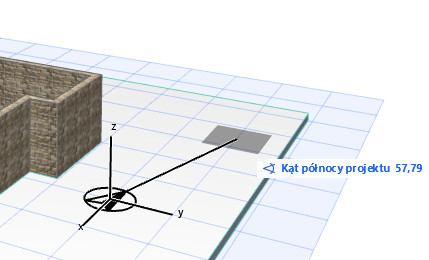
Na Rzucie piętra lub oknie 3D, przesuń wskaźnik zgodnie ze wskazaniem północy projektu.
Zarządzenie Danymi lokalizacyjnymi (XML, SketchUp, Google Earth)
Przyciski Import i Eksport służą do zarządzania informacjami wyświetlonymi w tym oknie dialogowym.
Dostępne są trzy formaty: XML, Google Earth (.kmz) i SketchUp (.skp).
Wszystkie trzy formaty mogą służyć do przeniesienia informacji pomiędzy projektami ARCHICADa. Formaty Google Earth i SketchUp umożliwiają również dopasowanie modeli ARCHICADa do modeli SketchUp lub Google Earth.
•Format XML służy do przechowywania i odczytywania danych dotyczących długości i szerokości, formatu wyświetlania kąta, strefy czasowej, jednostki długości i szerokości, północy oraz formatu wyświetlenia.
•W formacie Google Earth (.kmz) przechowywane są wartości długości, szerokości i wysokości jako jeden znacznik lokalizacji. Funkcja importu umożliwi również odczyt wartości długości i szerokości z plików .kmz zawierających jeden znacznik lokalizacji. Wysokość zostanie również poddana importowi jeśli wyrażana jako wartość bezwzględna (nie względna ani przytwierdzona).
•Format SketchUp (.skp) umożliwia eksport wartości dotyczących długości, szerokości, wysokości, północy oraz strefy czasowej. Adres inwestycji: -miasto oraz Adres lokalizacji: -dane kraju zostaną wyeksportowane lecz NIE zaimportowane).
Więcej szczegółów na temat SketchUp:
•Importuj: zobacz SketchUp (.skp)
•Łącz: zobacz Łącz plik SketchUp (.skp)
•Eksport: zobacz SketchUp (.skp)
Więcej szczegółów na temat SketchUp:
•Importuj: zobacz Google Earth (.kmz)
•Łącz: zobacz Połącz plik Google Earth (.kmz)
•Eksport: zobacz Google Earth (.kmz)