
Widok > Opcje Widoku 3D > Parametry widoku 3D. To okno dialogowe dostępne jest również po wciśnięciu przycisku w pasku narzędzi Wizualizacja 3D.
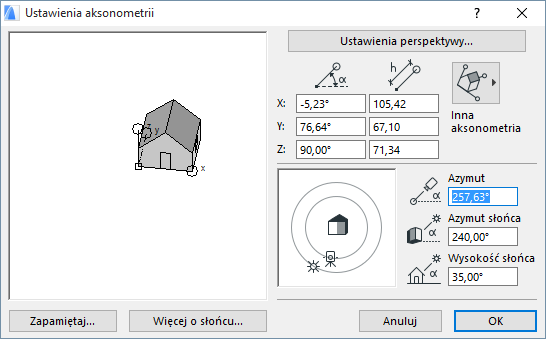
Funkcje znajdujące się w tym oknie dialogowym pozwalają na ustawienie widoków aksonometrycznych.
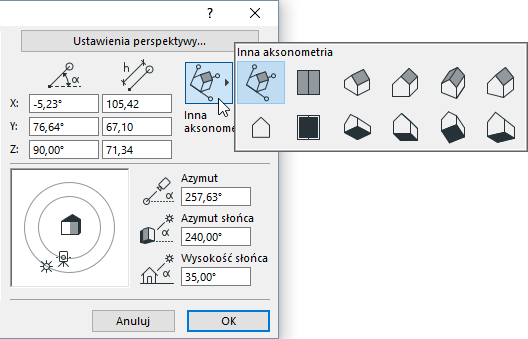
Kliknij ten rozwijany przycisk aby wybrać jeden z 12 przygotowanych rodzajów projekcji:
Edytowalne pola zawierają wartości kątów oraz współczynników skali dla osi X, Y i Z dla wybranej projekcji.
Podgląd projekcji
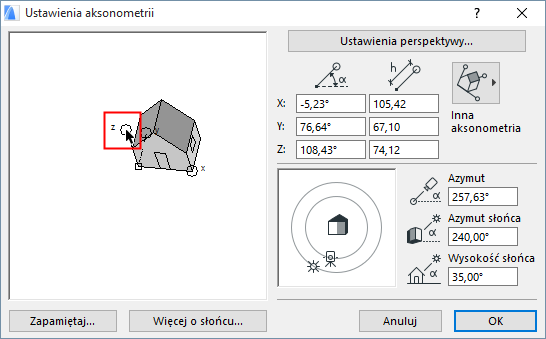
To okno podglądu pokazuje osie współrzędnych dla bieżącego typu projekcji. Kliknij lub przeciągnij, aby zmienić położenie osi lub wprowadź wartości kątów i współczynników trzech osi aksonometrii.
Przytrzymując podczas przemieszczania klawisz Shift, można zablokować kierunek osi. (Jeżeli chcesz tylko przeskalować oś, wygodniej jest wpisać wartość w polu edycji.)
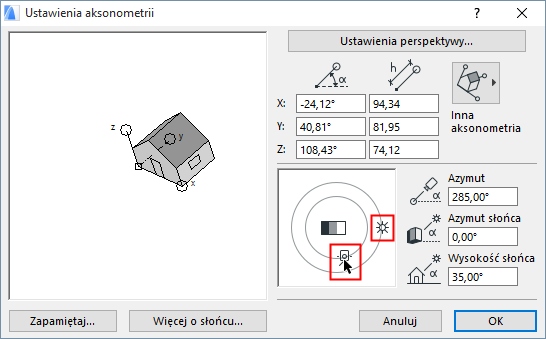
Określ graficznie pozycje słońca i kamery
Pokrętło pokaże Azymut kamery i Azymut słońca w odniesieniu do punktu docelowego.
Kliknij ikonę Słońca lub Kamery i przemieść ją do żądanego położenia. Efekt wprowadzonych zmian będzie widoczny poprzez obrócenie domu w obszarze podglądu i wartości w polach edycji (Kąt, Długość osi, Azymuty).
Należy pamiętać, że Pozycję słońca i Azymut słońca można nadpisać niżej podanymi wartościami Pozycji słońca.
Wartości pozycji słońca można określać automatycznie (na podstawie danej Godziny i Daty w określonej Lokalizacji projektu) lub wartościami Własnymi.
•Data i czas: Wprowadź datę i godzinę. W połączeniu z Lokalizacją projektu, te dane automatycznie określą pozycję słońca, która z kolei posłuży do obliczenia cieni lub wyrenderowanych obrazów.
Uwaga: Na podstawie tych danych ARCHICAD zastosuje pobrany z Narodowego Laboratorium Energetyki Odnawialnej (USA) algorytm pozycji słońca do obliczenia zenitu słońca i kątów azymutu.
Informacje na temat tego algorytmu, zobacz: Algorytm położenia słońca.
–Zastosuj dzisiejszą datę: Kliknij ikonę bieżącej daty i godziny, aby ją zastosować (zgodnie z ustawieniem systemu operacyjnego komputera).
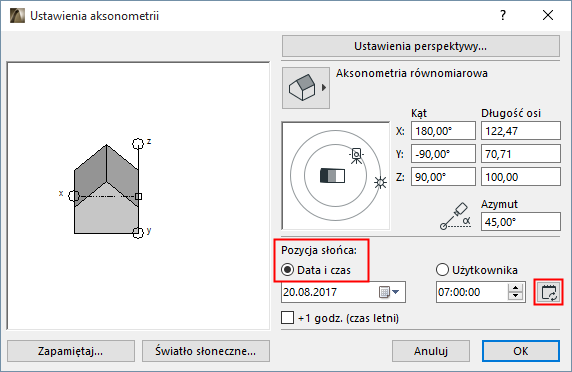
–+1 godzina (czas letni): Zaznacz to pole, aby przesunąć czas o godzinę do przodu zgodnie z czasem letnim.
•Własne: Zaznacz, a następnie wprowadź wartości Wysokości słońca i Azymutu ręcznie (lub ustaw ręcznie ikonę słońca w podglądzie powyżej).
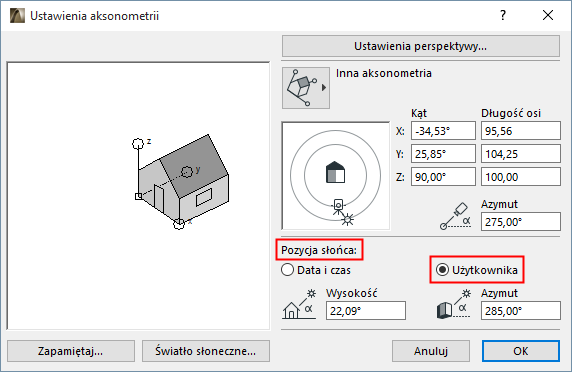
Uwaga: Wysokość słońca mierzona jest w stopniach nad horyzontem. Ujemne wartości kąta Wysokości wskazują, że słońce znajduje się poniżej horyzontu (noc). Utworzony w takich warunkach obrazek może być całkowicie niedoświetlony.
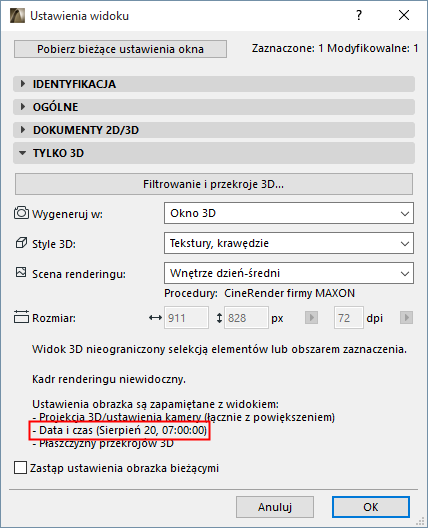
Data i godzina w Ustawieniach widoku
Ustawienia daty i godziny zapisane są w Ustawieniach widoku zachowanej perspektywy 3D i widoków aksonometrycznych:
Przycisk Zapamiętaj: Otwiera okno dialogowe, w którym możesz określić opcje i dodać pozycje ścieżki animacji.
Więcej szczegółów, patrz Zapamiętane projekcje.
Przycisk światła słonecznego: Otwiera okno dialogowe umożliwiające określenie ustawień związanych ze światłem słonecznym.
Zobacz Ustawienia światła słonecznego.
Otwórz to okno dialogowe z Ustawień aksonometrii.
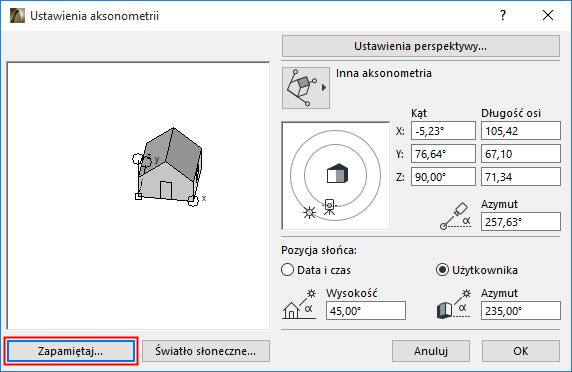
Tutaj można zachować lub przywrócić ustawienia projekcji.
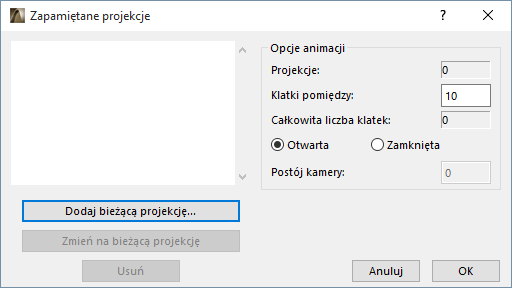
Zestawu zapamiętanych widoków można używać do tworzenia animacji. Animację tworzone w oparciu o aksonometrie są budowane na innej zasadzie niż te w widokach perspektywicznych, mimo iż tworzy się je przy pomocy tego samego polecenia. Określając wartość "klatek pomiędzy" otrzymujemy płynne przejścia od jednaj projekcji do innej.
•Przycisk Dodaj bieżącą projekcję umieszcza aktualny widok na liście. Dodane projekcje będą klatkami kluczowymi animacji. Po przyciśnięciu tego przycisku pojawi się okno dialogowe, w którym każdej klatce kluczowej można nazwać nazwę.
•Jeżeli żadna projekcja na liście nie jest zaznaczona, Nowa zostanie dodana na końcu listy. Jeżeli natomiast jedna z projekcji będzie zaznaczona, to nowa projekcja zostanie wstawiona przed zaznaczoną projekcją.
•Przycisk Zmień na bieżąca projekcję zastępuje ustawienia wybranej klatki kluczowej, na ustawienia jakich dokonałeś przed otwarciem okna dialogowego Zapamiętaj projekcję.
•Przycisk Usuń usuwa zaznaczone klatki kluczowe z listy.
•W sekcji Opcje dla animacji można ustawić ilość klatek, jaką ARCHICAD automatycznie utworzy pomiędzy klatkami kluczowymi. Klatki zostaną utworzone tak, aby każdy parametr widoku został płynnie zanimowany.
Szczegóły - zobacz Animacja.
•Opcje Otwarta i Zamknięta określają czy animacja ma zostać zapętlona (tzn. czy utworzone będą klatki pomiędzy ostatnią a pierwszą klatką kluczową).
•Postój kamery: Wpisana liczba odnosi się do ilości klatek (jednostek czasu), podczas których animacja przelotu zostanie zatrzymana na widoku danej kamery.
Tutaj wpisz liczbę klatek, przez którą kamera ma stać nieruchomo w tym miejscu.