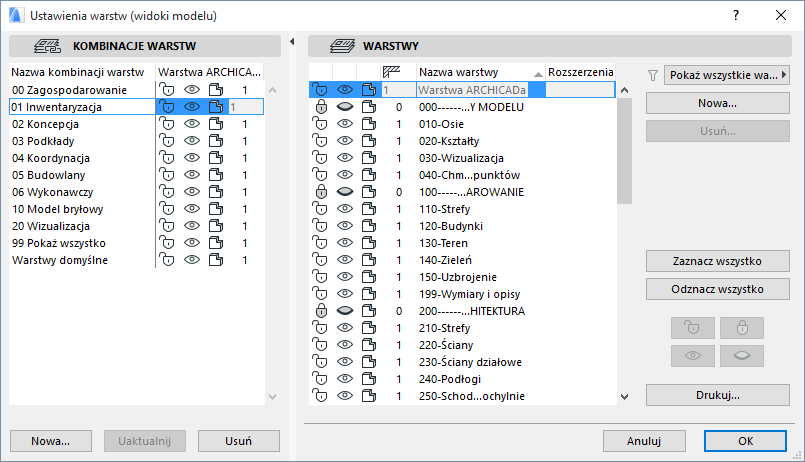
Warstwy służą do logicznego grupowania elementów. Grupy obiektów i elementów takich jak wymiary, meble, symbole elektryczne i inne są umieszczane na poszczególnych Warstwach.
Element może należeć tylko do jednej Warstwy jednocześnie.
Dla każdej warstwy można skonfigurować następujące ustawienia:
•zablokuj/odblokuj
•pokaż/ukryj
•Widok 3D
•Grupy Przecięć Warstw
ARCHICAD posiada domyślny Zestaw Warstw. Każdemu narzędziu przypisana jest domyślna Warstwa, zatem element wstawiony przy pomocy danego narzędzia, jest automatycznie umieszczany w przypisanej Warstwie (np. Zewnętrzne Ściana, Słup, Belka).
Uwaga: Drzwi, Okna, Zakończenia ściany oraz Okna narożne nie mają osobnych warstw; są one zarządzane wraz z warstwami ściany, na której zostały wstawione. Kamery nie mają warstw.
Warstwy można usuwać; w takim przypadku usunięte zostaną wszystkie znajdujące się na niej elementy. Tylko Warstwa ARCHICADa nie może zostać usunięta, ukryta bądź zablokowana, ponieważ projekt ARCHICADa musi zawierać przynajmniej jedną warstwę. W przypadku uszkodzenia pliku elementy, które mogłyby zostać utracone z powodu błędów definicji warstw, zostaną przeniesione do Warstwy ARCHICADa
Każdy projekt ARCHICAD ma jeden zestaw warstw, którymi można zarządzać przez okno dialogowe Ustawień warstw.
Zobacz Okno Ustawień Warstw.
Pasek narzędzi Przełącznik warstw zawiera skróty umożliwiające wykonywanie szybkich i prostych zmian stanów kilku warstw.
Zobacz Przełącznik warstw.
Warstwy są Atrybutami globalnymi co oznacza, że te same Warstwy są dostępne na różnych kondygnacjach i we wszystkich oknach. Jednak warstwy użyte w Teczce arkuszy mogą mieć inne ustawienia niż te zastosowane w Widokach Modelu. Pasek tytułu okna dialogowego Ustawień Warstw informuje, jakiego typu okno ARCHICADa jest aktywne - Widok Modelu czy Teczka arkuszy.
Zobacz Używanie odrębnych Ustawień Warstw dla Teczki Arkuszy.
Użyj warstw, aby Zablokować elementy i uchronić je przed przypadkowymi zmianami
Kliknij ikonkę blokowania aby przełączyć stan zablokowania/odblokowania dla wybranej warstwy.
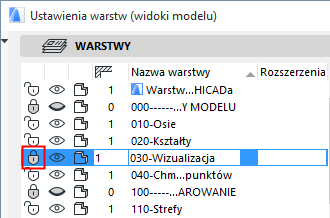
Elementy przypisane do zablokowanej warstwy nie mogą być edytowane - pozwala to zapobiec niepożądanym zmianom.
Użyj Warstw, aby Pokazać/Ukryć elementy.
Aby zmienić stan wyświetlania należy w oknie Ustawień Warstw, kliknąć ikonę oka przy wybranej warstwie.
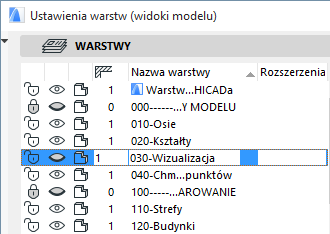
Elementy znajdujące się na warstwie ukrytej nie będą widoczne.
Użyj warstw, aby włączyć Wyświetlanie elementów w 3D w trybie Szkieletu.
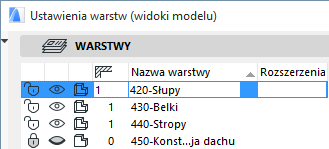
W celu przełączenia trybu wyświetlania w 3D, kliknij ikonę cieniowanej bryły przy wybranej warstwie.
Ustawienie tego parametru jest niezależne od bieżącego trybu 3D wybranego w menu Widok > Opcje widoku 3D.
Zobacz Style 3D.