
W tym oknie można tworzyć, edytować i zarządzać warstwami.
Szczegóły - zobacz Arkusze oraz Kombinacje Warstw
Aby wyświetlić Ustawienia warstw, użyć jednego z poniższych sposobów:
•Ikona Ustawienia warstw w pasku Opcji podręcznych
•Opcje > Atrybuty Elementów> Ustawienia Warstw
•Dokument > Arkusze > Ustawienia warstw (skrót: Ctrl+L).
•Kliknij odpowiedni przycisk w pasku narzędzi Zarządzaj Elementami:
W panelu po lewej stronie okna wyświetlane są istniejące Kombinacje warstw. Natomiast prawy panel zawiera listę wszystkich Warstw zdefiniowanych w otwartym projekcie. Skorzystaj z odsłaniacza oddzielającego oba panele, aby wyświetlić potrzebny tekst.
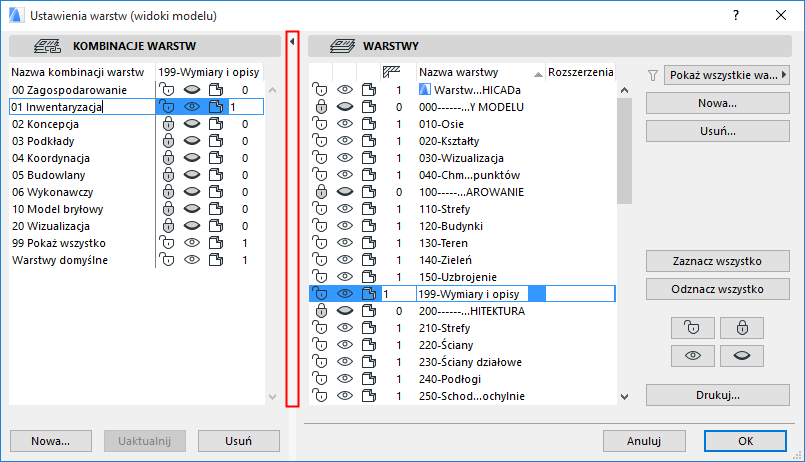
Dwukrotne kliknięcie odsłaniacza umożliwia otwarcie/zamknięcie panelu Kombinacji warstw (można również kliknąć czarną strzałkę na górze odsłaniacza.)
Możliwy jest wybór wielu opcji. Wszystkie wymienione niżej polecenia zarządzają zaznaczonymi Warstwami.
Aby szybko zmienić status kilku warstw jednocześnie, skorzystaj ze skrótów klawiaturowych w palecie Przełącznik warstw.
Zobacz Przełącznik warstw.
Edycja stanu warstwy
Wybierz Warstwę z prawej strony okna dialogowego, aby ją wyedytować.
Uwaga: Pierwsza warstwa na liście - Warstwa ARCHICADa nie może być usunięta, ukryta lub zablokowana. Na tej warstwie zbierane są informacje o elementach których definicje warstw mogły zostać stracone.
Kliknij ikony zaznaczonej warstwy, aby zmienić jej status.
zablokuj/odblokuj


•Ikona otwartej , bądź zamkniętej kłódki wskazuje, czy warstwa została zabezpieczona przed przypadkową modyfikacją. Jeżeli Warstwa jest zablokowana, elementy do niej należące nie mogą być edytowane, ani usunięte, jak również nie możliwe jest tworzenie elementów na tej warstwie.
pokaż/ukryj


•Ikona otwartego lub zamkniętego oka pozwala na zmianę stanu wyświetlania Warstw. Elementy na schowanych Warstwach będą niewidoczne.
Uwaga: Aby pokazać wszystkie Warstwy podczas pracy nad projektem, użyj polecenia Dokument > Warstwy > Pokaż wszystkie warstwy lub odpowiedniego przycisku na pasku narzędzi Zarządzaj Elementami.
Tryby wyświetlania 3D


•Ikony pełnej lub szkieletowej bryły wskazują na sposób wyświetlania w oknie 3D elementów należących do danej Warstwy (widoczne w pełni, czy w postaci szkieletu); ustawienie to jest nadrzędne w stosunku do ustawień obecnego trybu wyświetlania w menu Obraz. Opcja ta może być na przykład użyteczna przy korzystaniu z Działań na operacjach bryłowych. Wygodne jest ustawienie wyświetlania warstwy, na której znajduje się Operator w trybie szkieletowym, natomiast warstwy przypisanej elementom docelowym w trybie pełnym.
•Określ numer grupy przecięć w pierwszym polu edycji.
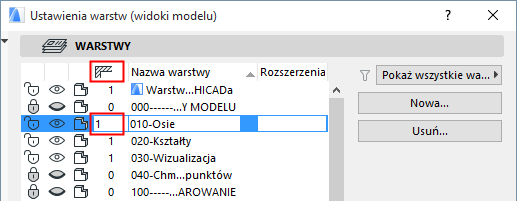
Uwaga: Numery przecięć warstw są funkcją niezależną od priorytetów elementów; pełnią one jedynie rolę znaczników lub etykiet (np. 0 lub 1) służących do grupowania elementów.
Uwaga: Oba elementy są grupę przecięć 0 i NIE zostaną połączone.
Zobacz Użyj warstw do kontrolowania przecięć elementów.
•Dodaj rozszerzenie do nazwy warstwy. Rozszerzenie może być używane jako dodatkowe kryterium sortowania przydatne przy dużej ilości warstw.
Uwaga: Rozszerzenia stref mogą służyć do rozplanowania etapów projektu oraz zarządzania opcjami.
Sortowanie Warstw
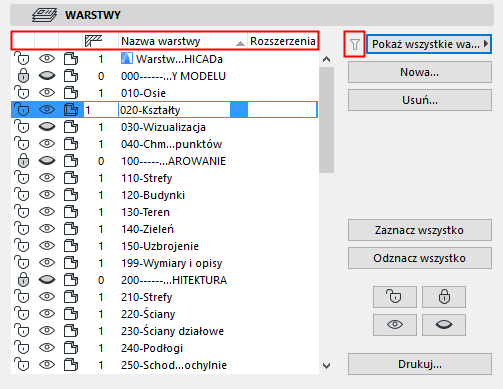
Możesz posortować Warstwy w porządku alfabetycznym, według Nazwy lub Rozszerzenia, albo statusu lub numeru grupy przecięć, klikając dowolny nagłówek słupka.
Użyj rozwijanej listy oznaczonej ikoną lejka aby ograniczyć ilość Warstw wyświetlanych na liście: Ikona lejka będzie się zmieniać w zależności od tego, czy zastosowany jest filtr.
•Pokaż Wszystkie Warstwy Wszystkie warstwy projektu znajdują się na liście. Warstwy elementów XREF będą wyświetlane oddzielnie u dołu listy.
Szczegóły - zobacz Atrybuty plików XREF.
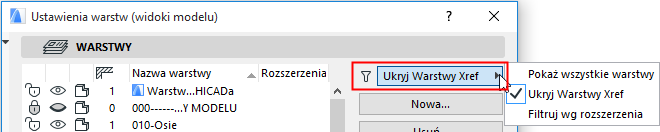
•Ukryj Warstwy XREF: Jeżeli w projekcie znajdują się elementy XREF, ich warstwy nie będą wyświetlane w oknie Ustawień Warstw.
•Filtruj wg Rozszerzenia: Ta opcja jest dostępna gdy zaznaczona warstwa ma rozszerzenie. Tylko warstwy posiadające rozszerzenie będą wyświetlane w Ustawieniach Warstw.
Zaznacz wszystko/Odznacz wszystko: Użycie tych przycisków umożliwią odpowiednio zaznaczenie i odznaczenie wszystkich warstw.
Usuń warstwę/Przenieś elementy
Usuń: Kliknij, aby usunąć zaznaczoną warstwę. Ta operacja nie może być odwołana. Jeśli kontynuujesz usuwanie warstwy, wszystkie elementy znajdujące się na tej warstwie zostaną usunięte. Dodatkowo, w projekcie będzie brakowało atrybutu tej usuniętej warstwy. Przed rzeczywistym usunięciem warstw, ARCHICAD wyświetla ostrzeżenie i szczegółowe informacje na temat brakujących elementów/atrybutów.
Usuniętą warstwę można zastąpić inną. Wtedy, elementy z usuniętej warstwy zostaną wstawione we wskazanej warstwie.
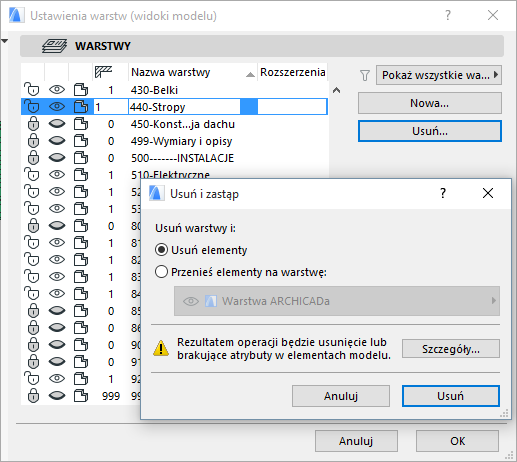
Uwaga: W projektach Teamwork, tylko elementy, które zarezerwowałeś zostaną wstawione w zastępującej warstwie. Wszystkie pozostałe elementy z warstwy usuniętej będą posiadały “Brakującą” warstwę.
Zobacz także Rezerwuj i usuń Warstwy (projekty Teamwork).
Nowy: Pozwala utworzyć nową warstwę, która musi posiadać niepowtarzalną nazwę.
Zobacz Kombinacje warstw.
Drukuj listę warstw
Przycisk Drukuj... w dolnej, prawej części okna dialogowego Ustawień Warstw pozwala utworzyć w formacie tekstowym, w pliku PDF, listę warstw w danym projekcie.
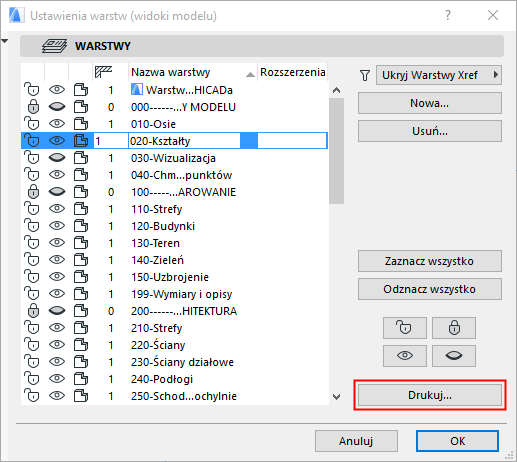
Jest to prosta lista, uporządkowana według Kombinacji warstw. W obrębie każdej Kombinacji warstw, warstwy są uporządkowane na liście według numerów Atrybutów. (Numery atrybutów nie są widoczne w Ustawieniach Warstw; można je zobaczyć, otwierając Menedżera atrybutów w menu Opcje > Atrybuty > Menedżer atrybutów.)