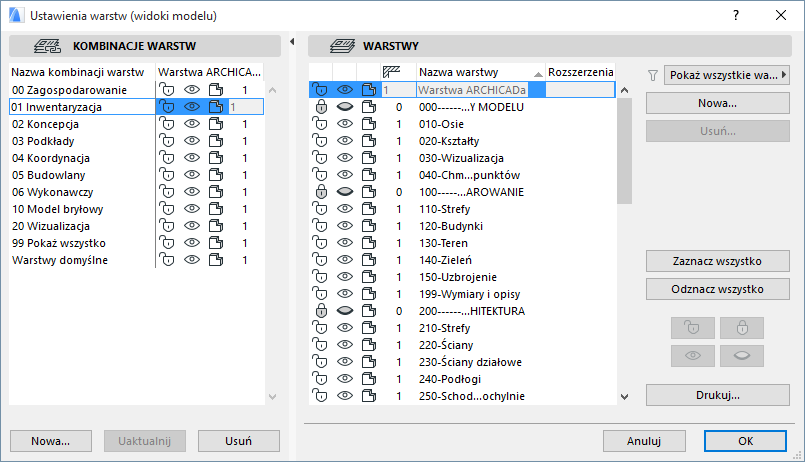
Kombinacje warstw to nazwane zestawy ustawień warstw.
Na przykład, można określić kombinację warstw “Pokaż wszystkie, Zablokuj elementy 3D”; widoczne będą wszystkie warstwy, jednak wszystkie warstwy przypisane do elementów modelu 3D będą zablokowane, a zatem nie będzie możliwości ich edycji. Taka Kombinacja może być przydatna w czasie pracy w 2D, zapobiegając nieumyślnym modyfikacjom elementów.
Każdy widok może mieć inną kombinację warstw, konfigurowaną w Ustawieniach widoku.
Zobacz Okno dialogowe Ustawień Widoku.
ARCHICAD domyślnie posiada kilka zdefiniowanych Kombinacji Warstw. Lista Kombinacji warstw znajduje się w lewym panelu okna dialogowego Ustawienia warstw; lista poszczególnych warstw znajduje się po prawej stronie.
Bieżąca Kombinacja warstw będzie wyświetlona jako zaznaczona.
Aby zastosować kombinację warstw w projekcie, należy wykonać jedną z następujących czynności:
•Skorzystać z okna wyskakującego Kombinacja warstw z paska Opcji podręcznych w dolnej części okna modelu.
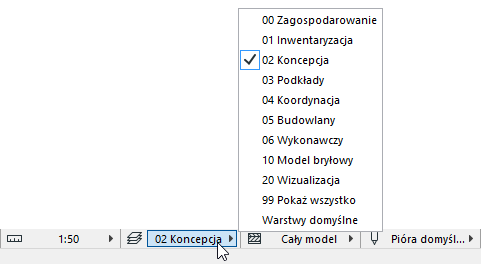
•Otworzyć okno dialogowe Ustawienia warstw. Wybierz kombinację warstw z listy znajdującej się w lewym panelu, następnie kliknij OK, aby zamknąć okno dialogowe.
•Przejdź do polecenia Dokument > Warstwy i kliknij dowolną kombinację warstw tam wymienioną.
Utwórz nową kombinację warstw
Aby utworzyć nową kombinację warstw:
1.Otwórz okno dialogowe Ustawienia warstw.
2.W razie potrzeby, ustaw stan (zablokowane/odblokowane, widoczne/ukryte, pełne/szkielet) poszczególnych warstw wyszczególnionych po prawej stronie. Wygodnie jest używać narzędzi do sortowania i wybierania warstw, aby modyfikować wiele warstw jednocześnie.
Szczegóły dotyczące tych opcji są opisane w części Okno Ustawień Warstw.
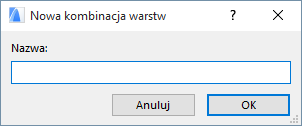
3.Kliknij przycisk Nowy (pod listą kombinacji warstw) i nadaj unikalną nazwę dla nowego zestawu w wyświetlonym oknie dialogowym.
Zmień kombinację warstw
Aby zmienić istniejącą kombinację warstw:
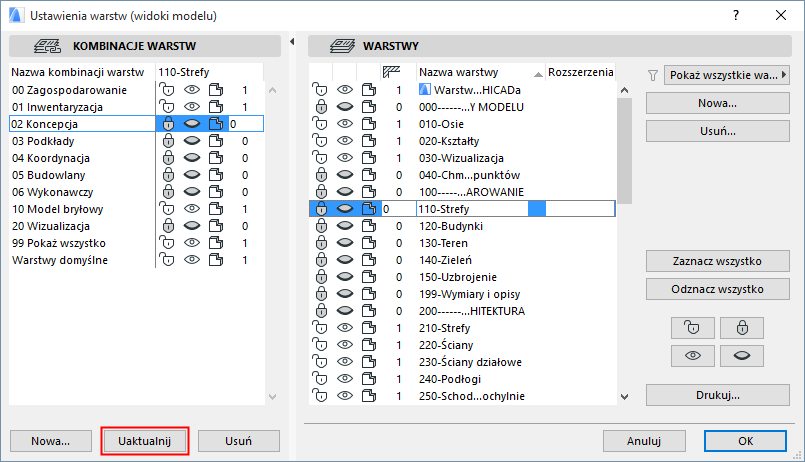
1.Wybierz Kombinację warstw z listy znajdującej się po lewej stronie
2.Skonfiguruj odpowiednie ustawienia poszczególnych warstw po prawej stronie
3.Kliknij przycisk Aktualizuj.
Uwaga: Ta funkcja dostępna jest również w Menedżerze atrybutów: Zobacz Kombinacje warstw i warstwy (Menedżer atrybutów).
Modyfikuj stan warstw w kilku kombinacjach warstw
Po wybraniu warstwy z listy (po prawej stronie okna dialogowego Ustawienia Warstw), można zmienić jej stan w różnych kombinacjach warstw w panelu (po lewej stronie).
Na przykład, poniżej wybrana została warstwa Wnętrze - Schody po prawej stronie. Po lewej, widać stan warstwy Wnętrza - Schody zdefiniowane dla każdej kombinacji warstw.
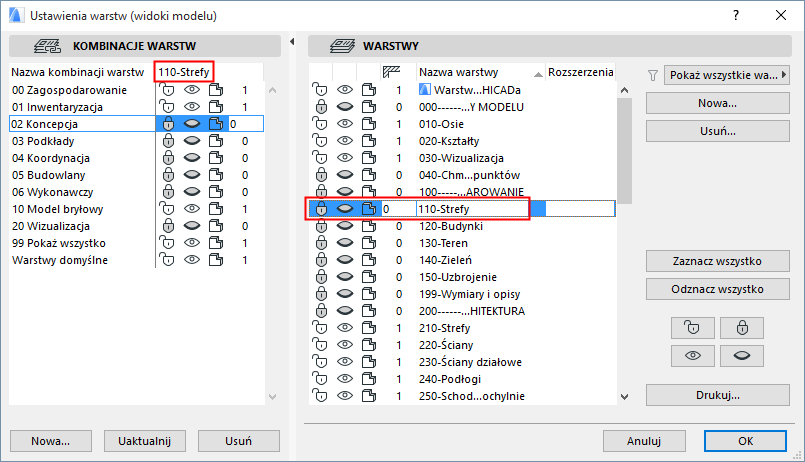
Po lewej stronie możesz bezpośrednio zmieniać stan warstwy Wnętrza - Schody w wybranych kombinacjach warstw (np. widoczność): wystarczy klikać ikony stanu warstwy Wnętrza - Schody przy nazwie dowolnych kombinacji warstw. Kombinacje warstw zostaną odpowiednio przedefiniowane. (Nie trzeba klikać przycisku Aktualizuj.)
Uwaga: Ta funkcja dostępna jest również w Menedżerze atrybutów: Zobacz Kombinacje warstw i warstwy (Menedżer atrybutów).
Znajdź i zaznacz elementy na podstawie Kombinacji warstw
Funkcja Znajdź i zaznacz (Edycja > Znajdź i zaznacz) umożliwia określenie kryteriów, według których chcesz znaleźć i zaznaczyć elementy w projekcie.
Zobacz Znajdź i zaznacz elementy.
Jednym takim kryterium może być “Kombinacja warstw”. W oknie dialogowym Znajdź i zaznacz, dodaj kryterium “Kombinacja warstw” a następnie wybierz jedną ze zdefiniowanych Kombinacji warstw w projekcie. Oznacza to, że program znajdzie i zaznaczy elementy, które są widoczne na podstawie wybranej Kombinacji warstw.