Za pomocą Malarza powierzchni można łatwo zastąpić wykończenia elementów projektu.
Aby poznać ten proces szczegółowo, zobacz Zastąp wykończenia za pomocą Malarza powierzchni.
Otwórz Malarza powierzchni
Otwórz paletę Malarza powierzchni z jednego z następujących miejsc:
•Okna > Palety > Malarz powierzchni
•Dokument > Wizualizacja > Malarz powierzchni
•polecenie Malarz powierzchni z paska narzędzi Wizualizacja 3D
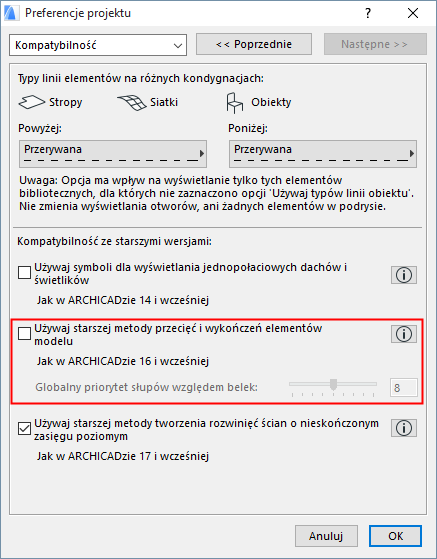
Uwaga: Przed użyciem funkcji Malarz powierzchni, sprawdź czy nie pracujesz w trybie kompatybilności ze starszą metodą przecięć. (Odznacz tę opcję w menu Opcje > Preferencje projektu > Kompatybilność.)
Panel Zawartość w Malarzu powierzchni
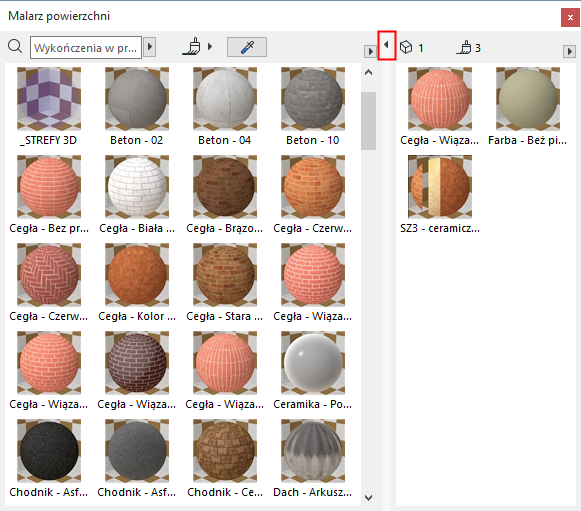
Domyślnie, Panel Zawartość w Malarzu powierzchni (na poniższym rysunku po lewej stronie) wyświetla wszystkie atrybuty wykończeń dla bieżącego projektu.
Możesz zmienić wyświetloną zawartość wprowadzając termin do wyszukania. (Zobacz Wyszukaj wykończeń.)
Dwukrotnie kliknij dowolne wykończenie, aby otworzyć okno dialogowe Ustawień rodzajów wykończeń.
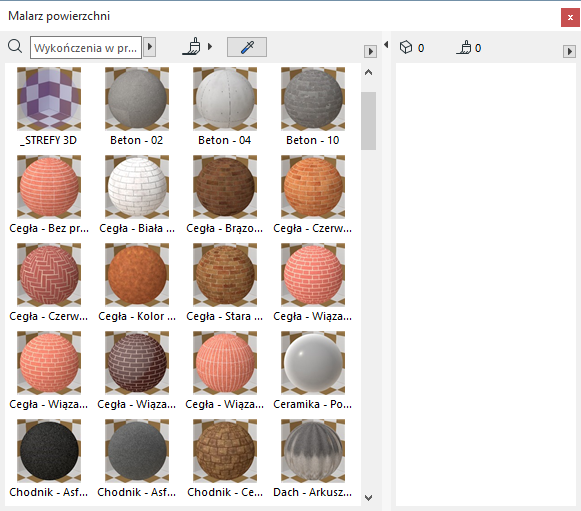
Panel Zawartość wyświetla wszystkie wykończenia dla bieżącego projektu
•Ikona trybu malowania jest aktywna, jeśli aktywny jest tryb Malowania. (Zobacz Zastąp wykończenia za pomocą Malarza powierzchni.)
•Za pomocą polecenia Pobierz wykończenia kliknij dowolny element projektu i zaznacz jego wykończenie w Malarzu powierzchni.
•Użyj pola Wyszukiwania, aby zawęzić listę wyświetlonych wykończeń oraz/lub aby dodać do projektu nowe wykończenia. (Zobacz Wyszukaj wykończeń i Dodaj wykończenie do projektu, poniżej.)
•Polecenia z menu wyskakującego umożliwiają dostosowanie wyglądu palety. (Zobacz poniżej Dostosuj paletę Malarza powierzchni.)
Panel Zaznaczenie w Malarzu powierzchni
Po zaznaczeniu dowolnego elementu w projekcie, wszystkie powierzchnie zaznaczonych elementów zostaną wyświetlone w Panelu Zaznaczenie w Malarzu powierzchni (na poniższym rysunku po prawej stronie).
Pokazana zostanie również liczba zaznaczonych elementów oraz całkowita liczba wykończeń, które można zastąpić.
Dwukrotnie kliknij dowolne wykończenie, aby otworzyć okno dialogowe Ustawień rodzajów wykończeń.
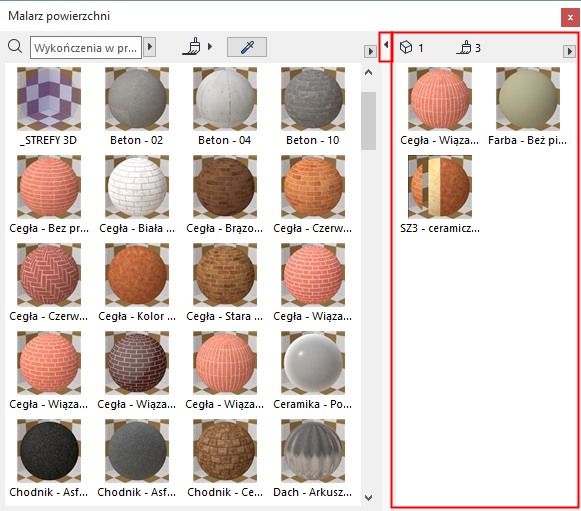
W panelu Zaznaczenie wyświetlone są wszystkie wykończenia wszystkich zaznaczonych elementów
Czasami zastąpienie danego zaznaczonego wykończenia może nie być możliwe: na przykład, jeśli element lub warstwa elementu jest zablokowana. w takim przypadku zostanie wyświetlone żółte okno dialogowe.
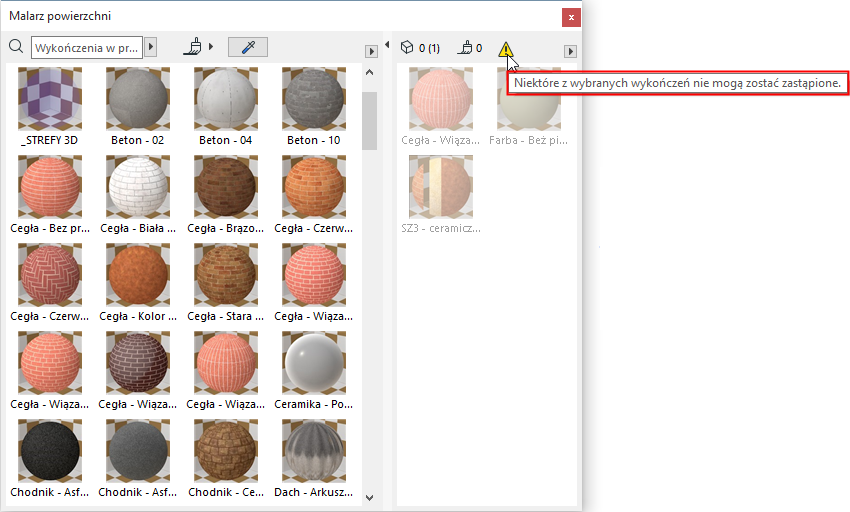
Otwórz/Zamknij Panel Zaznaczenie
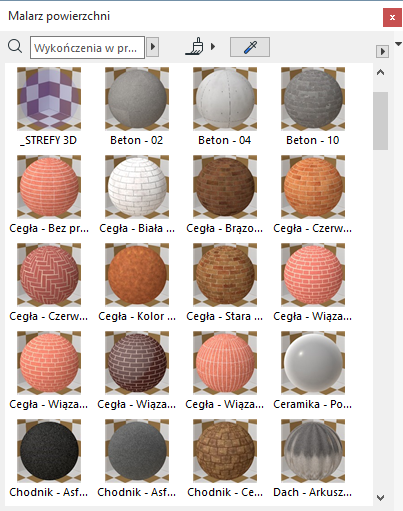
Kliknij dwukrotnie separator pomiędzy dwoma panelami, aby otworzyć/zamknąć panel zaznaczenia (lub kliknij czarną strzałkę znajdującą się na górze separatora).
Dostosuj paletę Malarza powierzchni
Używając opcji w wyskakującym oknie, dostosuj wygląd Malarza powierzchni:
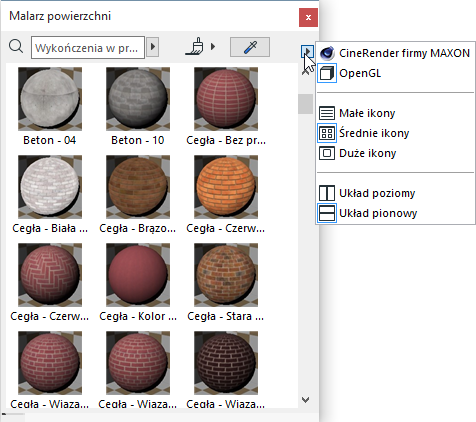
•Wyświetl podgląd wykończenia dla procedury CineRender lub OpenGL
•Wybierz wielkość ikon wykończeń
•Określ sposób ustawienia dwóch paneli: poziome lub pionowe
Użyj pola wyszukiwania znajdującego się w górnej części palety, aby odnaleźć dane wykończenie. W zależności od wyświetlonego okna po prawej stronie, moduł przeprowadzi wyszukiwanie w jeden z poniższych sposobów:
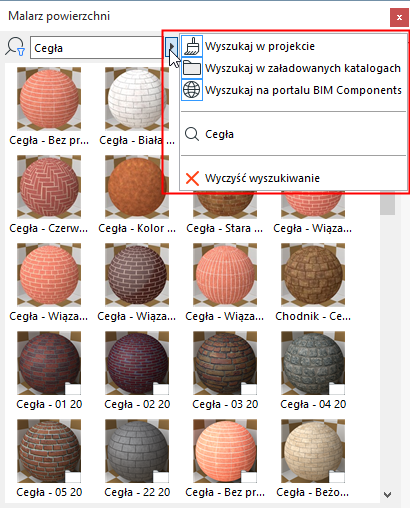
•Wyszukaj w projekcie: Wyszukiwanie spośród wszystkich atrybutów wykończeń w danym projekcie
•Wyszukaj w załadowanych katalogach: Wyszukiwanie w katalogach wykończeń dodanych do Menedżera bibliotek
•Przeszukaj BIM Components - Wyszukiwanie jedynie na portalu BIM Components, interaktywnym repozytorium obiektów i wykończeń udostępnionych przez użytkowników ARCHICADa lub przesłanych przez GRAPHISOFT.
Szczegóły - zobacz BIM Components.
W historii wyszukiwania widoczne będą ostatnie cztery wyszukiwane elementy.
Kliknij Wyczyść wyszukiwanie, aby powrócić do panelu z pełną zawartością.
Po wybraniu wykończenia z załadowanego katalogu (oznaczonego ikoną folderu), kliknij przycisk Dodaj do projektu.
Uwaga: W projektach Teamwork, funkcja Dodaj do projektu jest dostępna jedynie, jeśli użytkownik posiada uprawnienia do “Tworzenia wykończeń”.
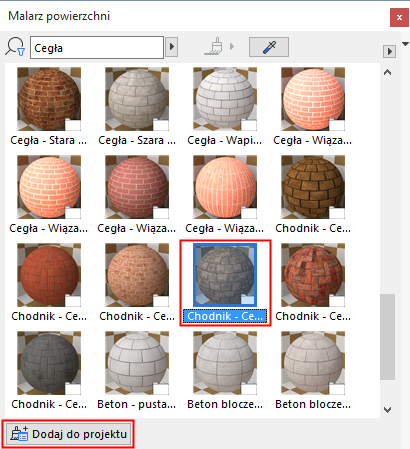
Ta czynność będzie obejmowała następujące działania:
•Dodanie wykończenia do atrybutów wykończenia w danym projekcie
Uwaga: Ponieważ wykończenie również obejmuje kreskowanie wektorowe, dodanie nowego wykończenia do projektu może spowodować dodanie nowego atrybutu wypełnienia: jeśli wypełnienie o dokładnie takiej samej nazwie nie stanowi elementu projektu, zostanie ono dodane jako nowe.
•Otwiera tryb malowania
Aby dodać wykończenie odnalezione na portalu BIM Components (oznaczone ikonką kuli ziemskiej), kliknij przycisk Pobierz i dołącz .
Uwaga: W projektach Teamwork, ta funkcja jest dostępna jedynie jeśli użytkownik posiada uprawnienia do “Tworzenia wykończeń”.
Szczegóły - zobacz Wyniki z Portalu BIM Components.