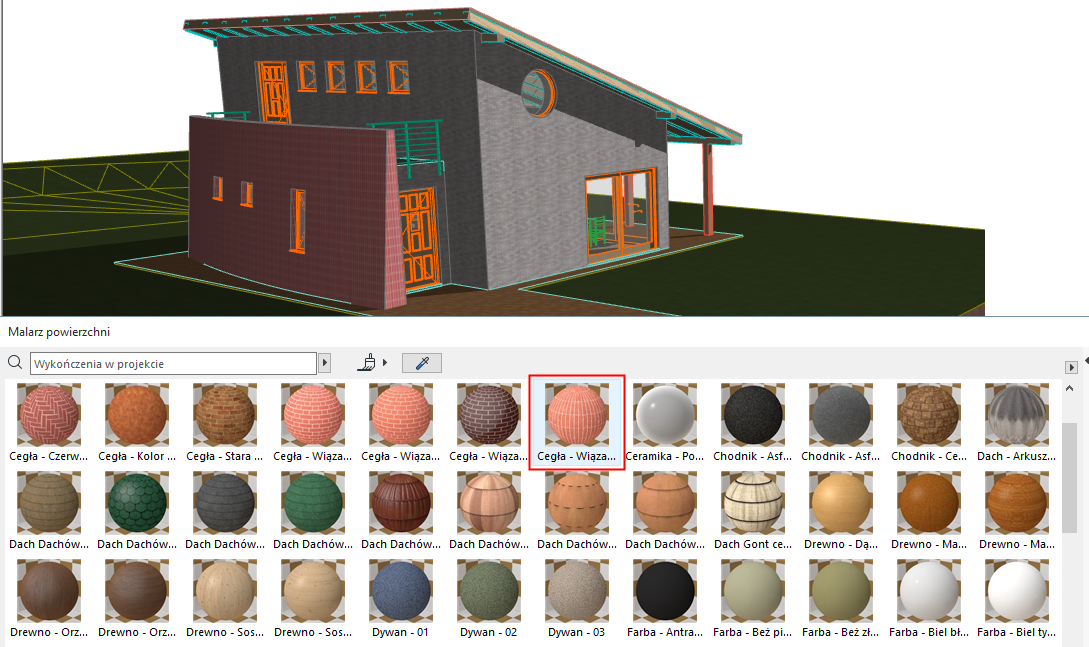
Zastąp wykończenia za pomocą Malarza powierzchni
Ustawienie wykończenia elementu zależy od Materiału budowlanego, który posiada wykończenie.
Zobacz MATERIAŁY BUDOWLANE.
Można zastąpić definicję wykończenia materiału budowlanego dla elementu konstrukcyjnego i przypisać mu inne wykończenie (lub wykończenia).
Obiekty GDL nie wykorzystują Materiałów budowlanych, jednak można zmienić ich definicje wykończenia.
Do zastępowania wykończeń elementów dostępne są dwa tryby pracy:
•Poprzez Ustawienia elementu (zobacz Zastąp wykończenia w Ustawieniach elementu)
•Poprzez paletę Malarz powierzchni, opisaną poniżej.
Uwaga: Przed użyciem funkcji Malarz powierzchni, sprawdź czy nie pracujesz w trybie kompatybilności ze starszą metodą przecięć. (Odznacz tę opcję w menu Opcje > Preferencje projektu > Kompatybilność.)
Zastąp jeden element za pomocą Malarza powierzchni
1.Przejdź do Okna 3D
2.Otwórz paletę Malarz powierzchni (Okno > Palety > Malarz powierzchni).
Więcej informacji na temat palety i jej funkcji, zobacz Paleta Malarza powierzchni.
3.Wybierz wykończenie, którym chcesz zastąpić wybrane powierzchnie. Skorzystaj z jednej z poniższych procedur:
–Kliknij wybrane wykończenie w zakładce zawartości Malarza powierzchni
–Można również kliknąć ikonę Pobierz wykończenie w opcji Malarz powierzchni, a następnie kliknąć dowolne wykończenie elementu w oknie 3D, aby je zaznaczyć w Malarzu powierzchni.
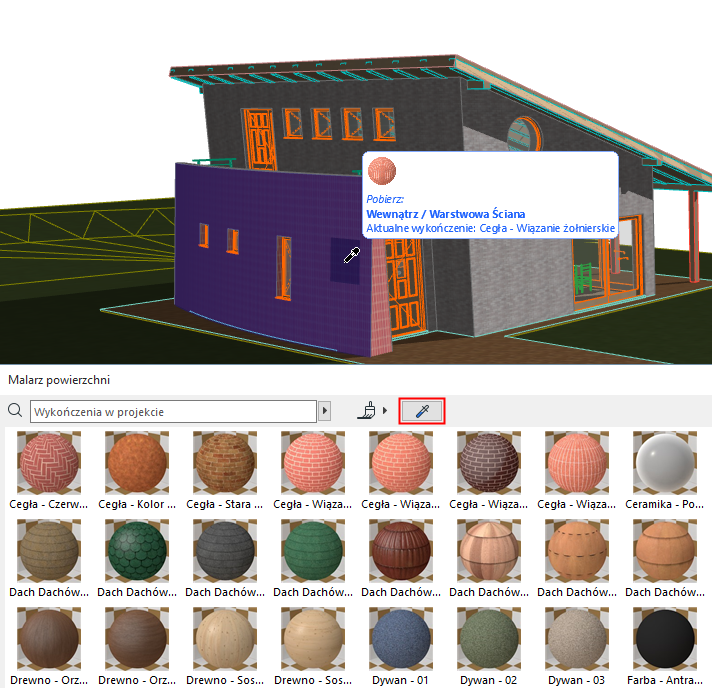
4.Wybierając wykończenie zastępujące, automatycznie otwiera się tryb Malowania (ikona pędzla znajdująca się w górnej części palety jest aktywna).
Uwaga: Domyślny tryb Malowania oznacza, że tryb ten zostanie zamknięty automatycznie po każdej operacji malowania. Aby pomalować kilka powierzchni bez zamykania trybu Malowania, należy użyć Nieskończonego trybu malowania: Zobacz “Nieskończony” tryb malowania, poniżej.
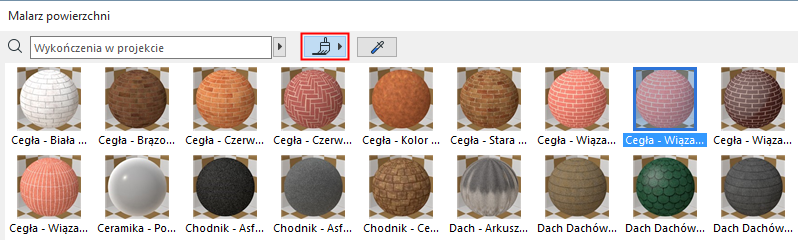
Uwaga: W trybie Malowania, kliknij w dowolnym momencie przycisk Alt, aby uruchomić funkcję Pobierz wykończenie. W ten sposób można malować używając pobranego wykończenia.
Zobacz także Wyszukaj wykończeń.
5.Najedź kursorem na wykończenie, które zostanie zastąpione. Zauważ co się wydarzy na ekranie:
–Najechanie kursorem na powierzchnię elementu, którego wykończenie zostanie zastąpione spowoduje podświetlenie tej powierzchni.
–Następnie, podświetlona powierzchnia zmieni się na chwilę, ukazując podgląd tego, jak będzie wyglądać po kliknięciu.
–Metka Info pokazuje, które wykończenie zastępuje które. W razie potrzeby, naciśnij przycisk Tab, aby przełączać pomiędzy powierzchniami lub zaznaczyć wszystkie powierzchnie/krawędzie.
Uwaga: Jeśli wybrany element posiada powierzchnie, w których wykorzystano kilka różnych wykończeń można wybrać opcję “Wszystkie podobne powierzchnie”: dzięki temu zastąpiona zostanie nie tylko wybrana powierzchnia, ale wszystkie powierzchnie elementu, w których zastosowano to samo wykończenie.
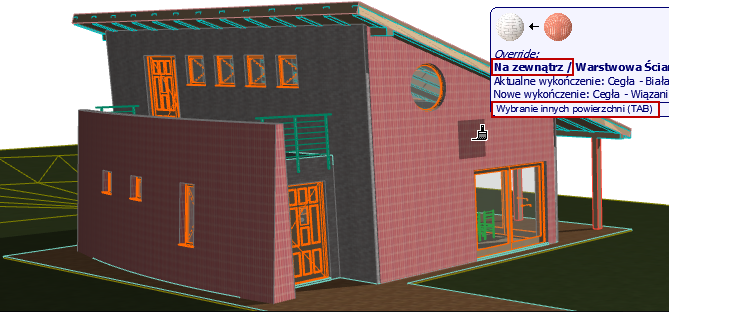
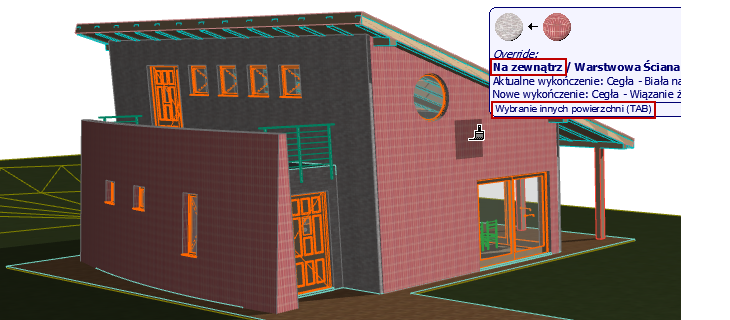
6.Kliknij kursor pędzla, aby zastąpić wykończenie klikniętego elementu (lub jednego z jego powierzchni).
Rezultat zostanie pokazany w podglądzie Palety Ustawień renderingu (jeśli określono Auto odświeżanie podglądu).
7.Można teraz automatycznie zamknąć tryb malowania.
Uwaga: Jeśli chcesz malować dalej bez automatycznego zamykania trybu, użyj “nieskończonego” trybu malowania opisanego poniżej.
Więcej informacji na temat Zastąpień Malarza powierzchni
•W przypadku zastępowania krawędzi, wszystkie krawędzie, w tym wszystkie własne krawędzie dachu lub stropu, zostaną zastąpione w taki sam sposób.
•Po zmianie dowolnego wykończenia obiektu GDL, wszystkie części tego obiektu, w których wykorzystano takie wykończenie zostaną zmienione w taki sam sposób. Innymi słowy, nie można pomalować tylko jednej powierzchni obiektu GDL; można zastosować tylko opcję “Wszystkie podobne powierzchnie”.
•Za pomocą Malarza powierzchni nie można zastąpić wykończeń obiektów GDL, których wykończenie zależy od indywidualnie określonych Opcji reprezentacji modelu.
•Dla elementów profili: Dostępne są te same opcje zastąpienia, jak w panelu Model Ustawień elementu: “Wykończenie wytłoczone” oraz “wykończenie końców”. Nie można zastępować poszczególnych, różniących się od siebie wykończeń wytłoczonych ani wykończeń końców.
Przed przystąpieniem do malowania ustaw ikonę Trybu malowania na tryb “nieskończony”.
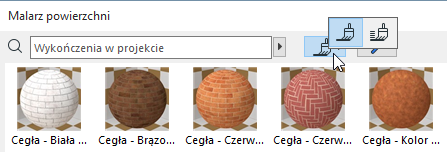
Użyj trybu malowania, aby pomalować szereg elementów za pomocą Malarza powierzchni. W ten sposób tryb malowania pozostanie otwarty do momentu zamknięcia go przez użytkownika.
Skorzystaj z jednej z poniższych procedur:
–Wcisnąć klawisz Esc
–nacisnąć przycisk Zamknij w menu kontekstowym
–kliknąć przycisk trybu malowania w Malarzu powierzchni
Tryb wymaga zamknięcia jedynie, jeśli praca odbywa się w “nieskończonym” trybie malowania. Jeśli użyjesz domyślnego trybu malowania, zostanie on zamknięty automatycznie.
Tryb malowania chwilowo zostanie zawieszony na czas nawigowania w oknie (powiększania, przemieszczania, orbitowania).
Zastąp kilka zaznaczonych elementów za pomocą Malarza powierzchni
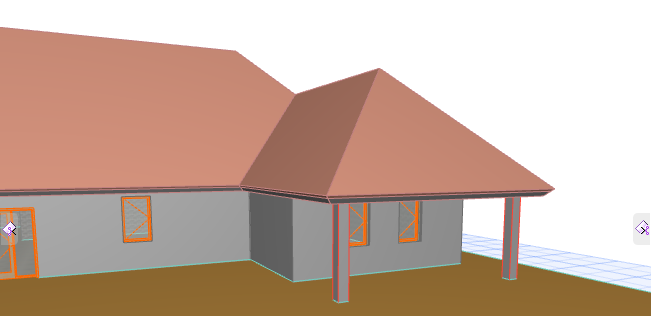
1.Przejdź do Okna 3D
2.Otwórz paletę Malarz powierzchni.
Więcej informacji na temat palety i jej funkcji, zobacz Paleta Malarza powierzchni.
3.Zaznacz elementy, których wykończenia chcesz zastąpić. Skorzystaj z jednej z poniższych procedur:
–W oknie 3D zaznacz pojedynczo każdy potrzebny element lub
–Zaznacz wszystkie elementy projektu, w których zastosowano dane wykończenie: kliknij prawym przyciskiem wykończenie na liście zawartości i wybierz polecenie Zaznacz elementy używając...
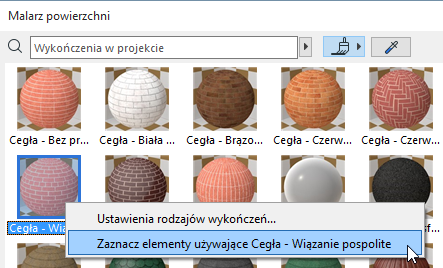
Uwaga: Aby odnaleźć na liście Malarza powierzchni określone wykończenie, można użyć funkcji Pobierz wykończenie dla elementu, w którym zastosowano takie wykończenie.
4.Teraz w panelu Zaznaczenie, w Malarzu powierzchni wyświetlone będą wszystkie wykończenia wszystkich zaznaczonych elementów. (Pokazana będzie liczba zaznaczonych elementów i ilość powierzchni.)
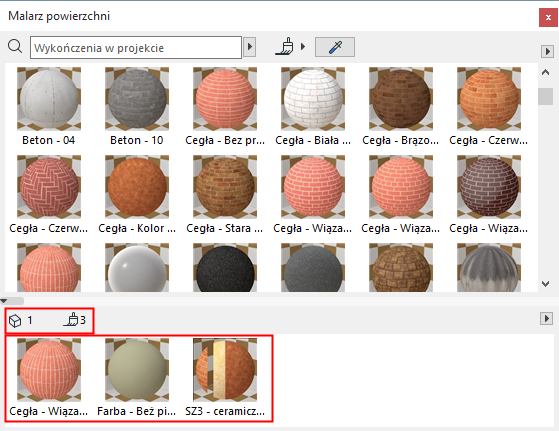
5.Wybierz nowe wykończenie z Panelu Zawartość (zawierającego wszystkie wykończenia projektu).
6.W Panelu Zaznaczenie kliknij wykończenie, które ma zostać zastąpione.
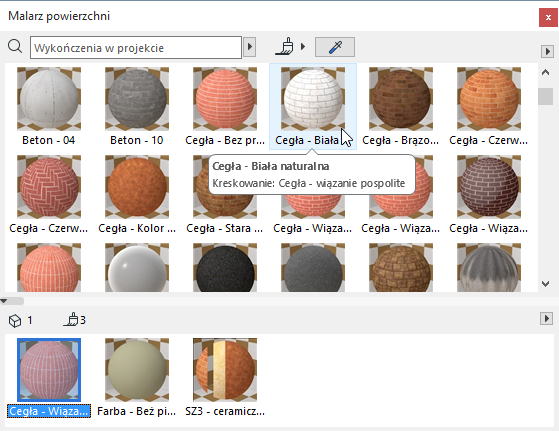
To wykończenie zostanie zastąpione we wszystkich zaznaczonych elementach.
7.Zakończ tryb malowania. (Zobacz Zakończ tryb malowania.)
Odwołaj zastąpienie wykończenia z zaznaczonych elementów
Aby odwołać zastąpienia wykończenia i przywrócić wykończenia elementów określone w Materiałach budowlanych:
1.W oknie 3D zaznacz wszystkie elementy, dla których chcesz usunąć zastąpienie.
2.Z panelu Zaznaczenie w Malarzu powierzchni kliknij czarną strzałkę i użyj polecenia Odwołaj wszystkie zastąpienia wykończeń .
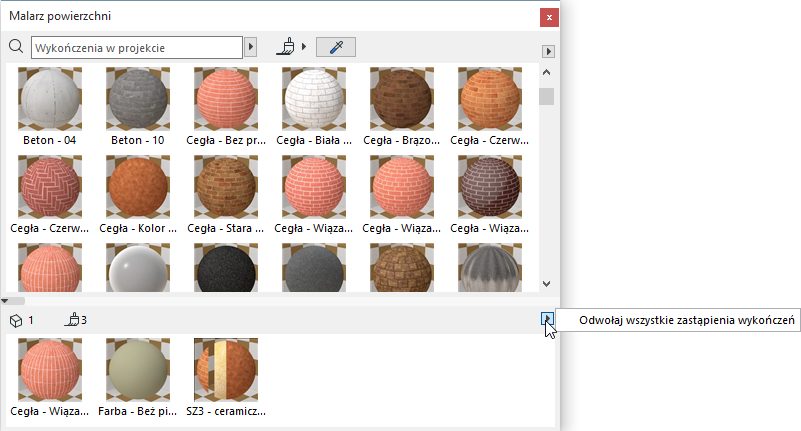
Uwaga: Obiekty GDL nie wykorzystują Materiałów budowlanych. Zatem polecenie Odwołaj wszystkie zastąpienia wykończeń nie będzie miało wpływu na zastąpienia zastosowane dla tych obiektów. Do zmiany ich wykończeń służą Ustawienia obiektów.