Menedżer atrybutów: Edytowalne parametry atrybutów
Poza zarządzaniem atrybutami (dodaj/usuń), Menedżera atrybutów można użyć do edycji samych właściwości, podobnie jak w oknach dialogowych poszczególnych atrybutów. W tym rozdziale opisano parametry edytowalne w Menedżerze atrybutów, według typu.
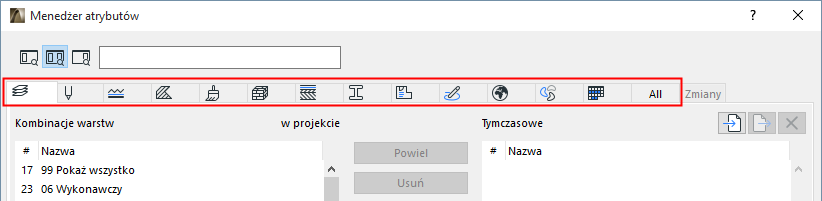
Kliknij ikonę znajdującą się w górnej części okna dialogowego, aby przejść do odpowiedniej listy atrybutów.
Kombinacje warstw i warstwy (Menedżer atrybutów)
Zestawy piór i Pióra (Menedżer atrybutów)
Rodzaje linii (Menedżer atrybutów)
Rodzaje wypełnień (Menedżer atrybutów)
Wykończenia (Menedżer atrybutów)
Materiały budowlane (Menedżer atrybutów)
Kategorie stref (Menedżer atrybutów)
style uwag (Menedżer atrybutów)
Systemy instalacji (Menedżer atrybutów)
Wskazówki dotyczące edycji atrybutów w Menedżerze atrybutów
•Aby móc szybciej edytować niektóre parametry (np. Kolor) można zaznaczyć kilka atrybutów.
•Jeśli istnieją, wyświetlone zostaną atrybuty powiązane – jedynie w celach informacyjnych, nie można ich w tym miejscu edytować. Kliknij dwukrotnie powiązany atrybut (np. powiązany Rodzaj wypełnienia), aby otworzyć odpowiednią stronę w Menedżerze atrybutów i tam dokonać edycji.
•W przypadku stron atrybutów zawierających dwie listy (górną i dolną, np. Kombinacja warstw i Warstwy), okno dialogowe pomaga pilnować edytowanych elementów.
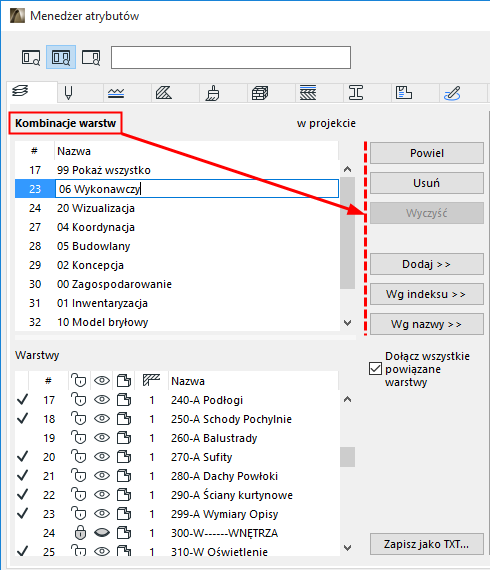
Na przykład: Po zaznaczeniu Kombinacji warstw (górna część), tytuł będzie wytłuszczony: okno dialogowe będzie skoncentrowane na liście Kombinacji warstw. Polecenia (np. Powiel, Dodaj) dotyczą zaznaczonej(-ych) Kombinacji warstw.
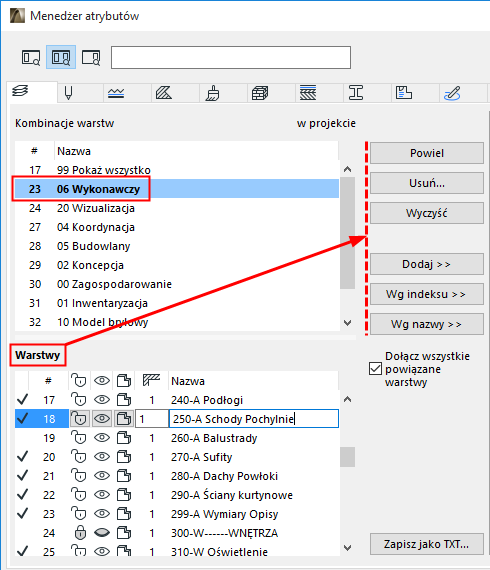
Po zaznaczeniu Warstwy (dolna część okna dialogowego), wytłuszczony będzie nagłówek Warstwy: okno dialogowe będzie skoncentrowane na liście Warstw, a polecenia (np. Powiel, Dodaj) będą dotyczyły wybranej warstwy (warstw). (Kombinacja warstw dla zaznaczonej warstwy będzie również wytłuszczona).