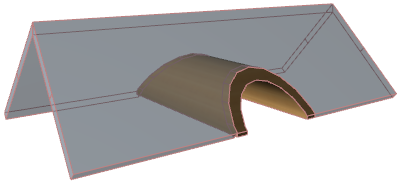
Dotnij elementy do dachu: Ręczne przycinanie
Użyj procesu automatycznego przycinania jeśli chcesz przyciąć jeden lub kilka elementów modelu do danego dachu lub powłoki i zdecyduj które elementy (wewnętrzne lub zewnętrzne) przyciętych elementów powinny pozostać.
W przypadku logiki automatycznego przycinania, aby przyciąć kilka zaznaczonych elementów automatycznie w jednej operacji, zobacz: Przytnij kilka zaznaczonych elementów: Automatyczne przycinanie.
Aby poznać standardowe polecenie wyrównywania elementów, zobacz: Docinanie elementów przy użyciu nożyczek.
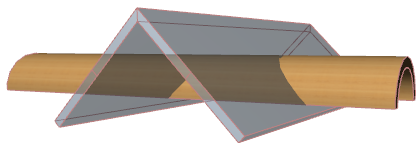
Przyjmijmy, że mamy dwie przecinające się powłoki, jak pokazano. (Powłoka w kształcie V i powłoka w kształcie tunelu przechodząca przez nią.) Należy je przyciąć tak, aby pozostawić
•tylko część powłoki w kształcie tunelu znajdującą się wewnątrz powłoki w kształcie V. i
•zewnętrzne części tunelu powinny zostać odcięte; i
•Powłoka w kształcie litery V powinny zostać wycięta, aby utworzyć otwory dla tunelu.
Logika automatycznego przycinania nie wystarczy; w wyniku zastosowania tej logiki, wewnętrzna część zostałaby wycięta, a nasze założenie jest inne:
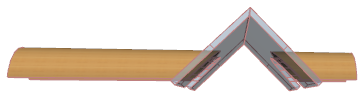
Zobacz Przytnij kilka zaznaczonych elementów: Automatyczne przycinanie.
Zamiast tego, możesz użyć innego schematu przycinania:
1.Wybierz powłokę, którą chcesz przyciąć (tunel).
2.Z menu kontekstowego, wybierz Połącz > Przytnij elementy do dachu/powłoki.

3.Teraz, wybierz element docinania.
Zauważ, że kursor zmienił się w znaczek dachu. Używając tego kursora kliknij element, aby użyć go jako elementu docinania (tutaj, powłoka w kształcie V, z czerwonym komentarzem).
Uwaga: Jeśli bryły docinania nie są włączone, zostaną wyświetlone tutaj automatycznie na czas trwania operacji przycinania.
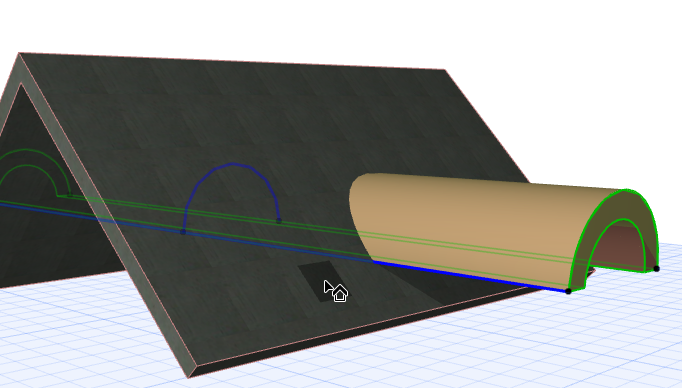

•Teraz należy wybrać tę część tunelu, która ma zostać zachowana. Przenieś kursor nad tę część tunelu (wewnątrz i na zewnątrz powłoki w kształcie V) i zobacz w jaki sposób są one wskazane przez niebieski komentarz: oznaczający opcje, które mogą zostać zachowanie po przycięciu dla poszczególnych części tunelu.
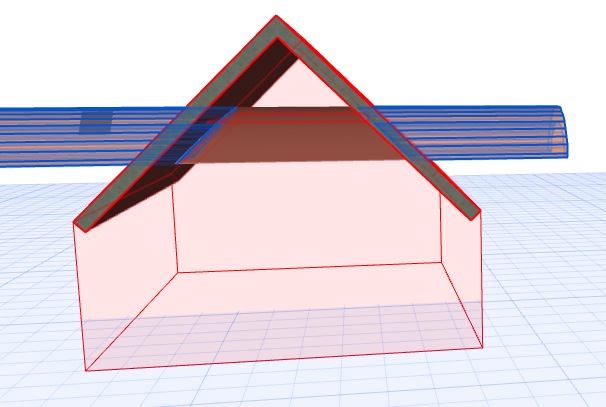
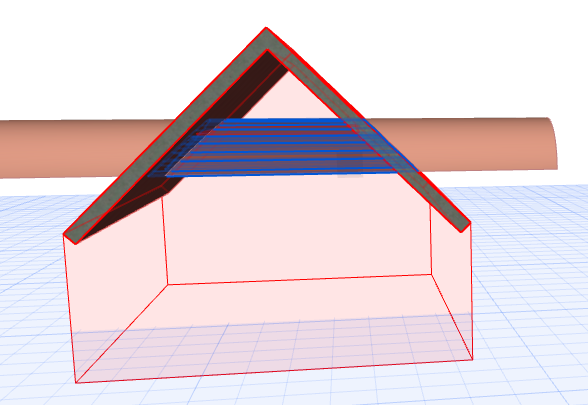
4.Chcesz zachować część, która jest wewnątrz; więc kliknij tę część. Zostanie przeprowadzone przycinanie.
Uwaga: Możesz również nacisnąć ctrl i trzymając ten przycisk naciśnięty kliknij jedną z części, aby ją usunąć. Komentarz będzie zawsze pokazywał na niebiesko która część zostanie zachowana.
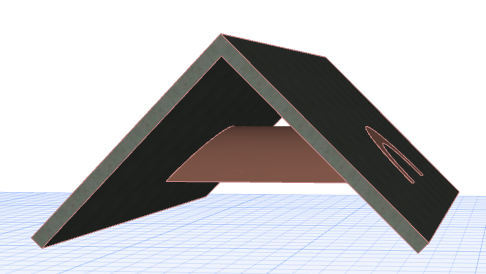
Teraz należy przyciąć pozostały element, powłokę w kształcie litery V, aby wyciąć otwory w tunelu. Powtórz proces przycinania:
1.Wybierz powłokę, którą chcesz przyciąć (w kształcie litery V).
2.Z menu kontekstowego, wybierz Połącz > Przytnij elementy do dachu/powłoki.
3.Teraz, za pomocą kursora w kształcie dachu, wybierz element docinania. Wtedy tunel: będzie wyświetlony z czerwonym komentarzem.
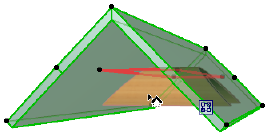
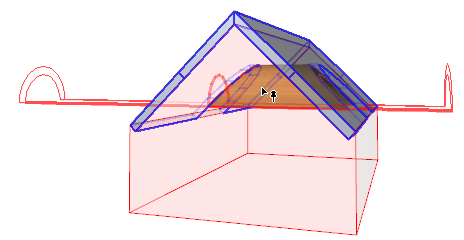
4.Teraz należy wybrać tę część powłoki w kształcie litery V, która ma zostać zachowana. Przesuń kursor aby zobaczyć w jaki sposób niebieski komunikat określa opcje, dla których części mogą być zachowane po operacji przycięcia:
5.Kliknij część powłoki w kształcie V, które zostaną zachowane. Zostanie przeprowadzone przycinanie.