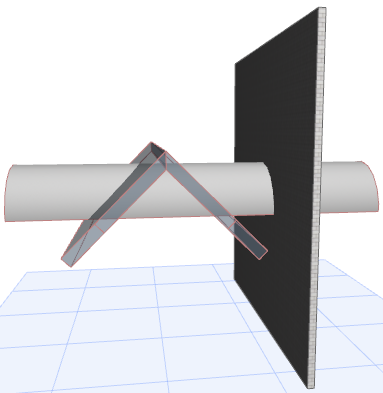
Przytnij kilka zaznaczonych elementów: Automatyczne przycinanie
Użyj automatycznego przycinania, aby przyciąć kilka zaznaczonych elementów do siebie przy użyciu domyślnej logiki przycinania, bez specjalnych żądań związanych z tym które elementy powinny pozostać a które należy usunąć oraz bez określania czy Dach czy Powłoka powinny przyciąć te elementy.
Aby poznać szczegóły na temat schematu działania w szczególnych sytuacjach, zobacz: Dotnij elementy do dachu: Ręczne przycinanie.
Aby poznać standardowe polecenie wyrównywania elementów, zobacz: Docinanie elementów przy użyciu nożyczek.
Domyślna logika przycinania działa w następujący sposób:
1.Zaznacz kilka elementów, w tym jeden lub kilka dachów lub powłok.
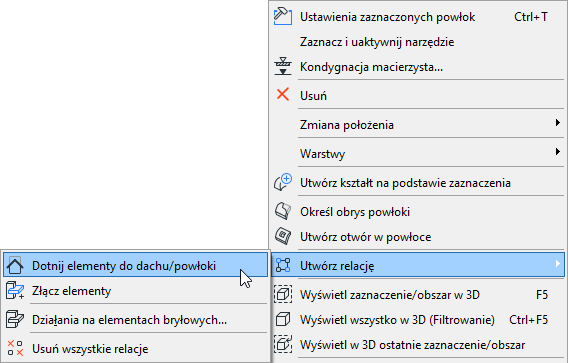
2.Wybierz polecenie Projekt > Połącz > Przytnij elementy do dachu/powłoki (lub skorzystaj z menu kontekstowego).
3.Z okna dialogowego Docinanie elementów zaznacz domyślną opcję Użyj dachów/powłok z bieżącego zaznaczenia i kliknij Przytnij.
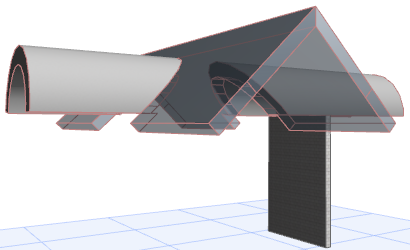
4.ARCHICAD automatycznie użyje zaznaczonych dachów i powłok do przycięcia siebie nawzajem i innych zaznaczonych elementów modelu w następujący sposób:
•Dachy i powłoki przycinają siebie nawzajem, więc wszystkie części elementów znajdujące się w obszarze brył przycinania zostaną wyeliminowane. To oznacza, że zachowane zostaną części zewnętrzne: części przypadające wewnątrz zostaną wycięte (Priorytet przy przecięciu wzdłuż docinanych Dachów i powłok określany jest według przypisanych im Materiałów budowlanych.)
•Bryły docinania tych dachów i powłok połączone są w jedną bryłę docinania.
•Jedna bryła docinania zaczyna docinać elementy modelu niebędące dachem lub powłoką (np. ściany) w taki sposób, że to co wychodzi poza strukturę dachu/powłoki zostaje wycięte.
Ten proces przeprowadzany jest automatycznie i w sposób natychmiastowy nie wymagając wykonania żadnej czynności przez użytkownika.
Zobacz następujące opisy: