Ustawienia Profilu Przegrody strukturalnej
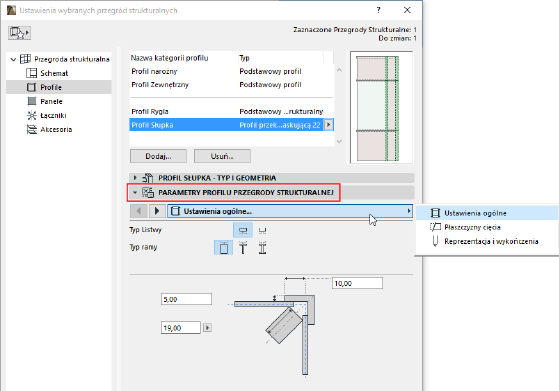
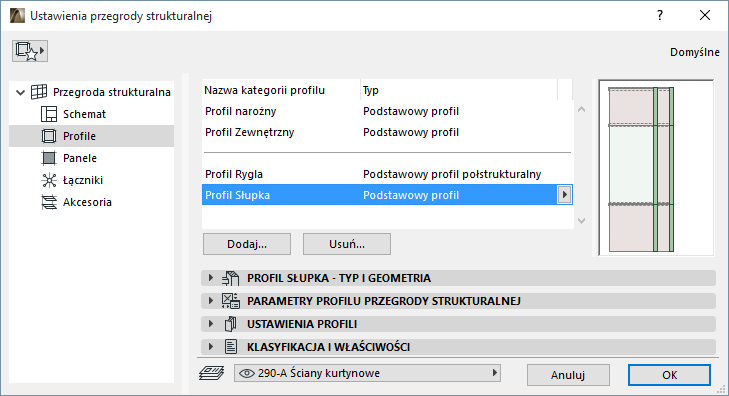
Strona Profilu w Ustawieniach przegrody strukturalnej zawiera ustawienia dla każdej Kategorii profilu.
Okno Ustawienia narzędzia (w trybie Edycji) zawiera prawie identyczne opcje.
Górna część okna dialogowego zawiera zestawienie dostępnych kategorii profili, według nazwy i według typu. Domyślnie, kategorie profili obejmują: Narożny, Zewnętrzny, Słupek i Rygiel.
Wybrana kategoria zostanie podświetlona w oknie podglądu. Okno podglądu pokaże również kolor wykończenia Profilu.
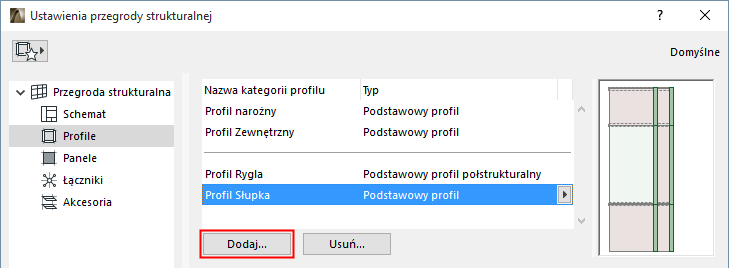
1.Kliknij przycisk Dodaj.
2.Wyświetlone zostanie okno dialogowe z następującymi opcjami:
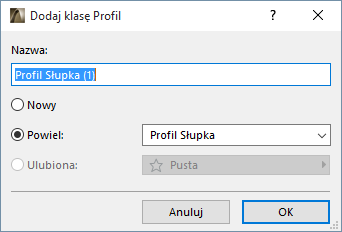
•Nowy: Tworzy nową kategorię profilu w oparciu o domyślny profil (np. wbudowany)
•Powiel: Powiela aktualnie wybraną kategorię profilu z nową nazwą
•Ulubiona: Kliknij okno rozwijane, aby wybrać Ulubiony profil: nowa Kategoria profilu wykorzysta definicje dla Ulubionych.
Dodaj Kategorię profilu na podstawie własnego profilu (tryb edycji)
Innym sposobem na utworzenie nowej kategorii profilu jest stworzenie własnego pojedynczego profilu w trybie edycji, a następnie zapisanie ustawień jako nowej kategorii profilu.
1.Wybierz Przegrodę strukturalną i przejdź do trybu edycji Przegrody strukturalnej.
2.Wybierz profil, który chcesz dostosować. Teraz kategoria nosi nazwę „Własna”.
3.W oknie rozwijanym Kategoria profilu w Palecie Info kliknij Dodaj kategorię profilu z własnej...
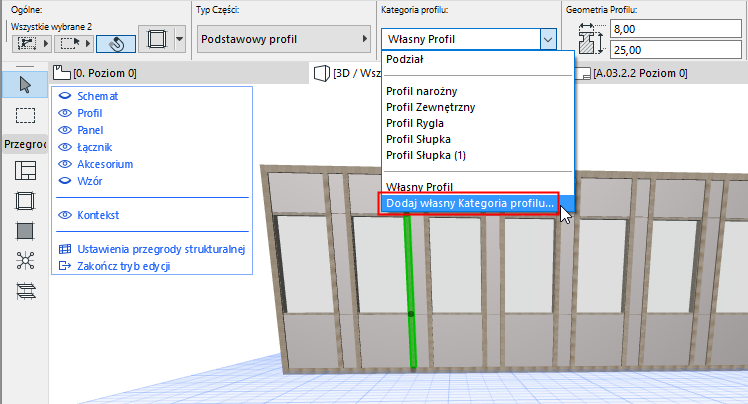
4.Użyj wyświetlonego okna dialogowego, aby utworzyć nową kategorię profilu.
Zmień nazwę kategorii
Kliknij dwukrotnie kategorię na liście i zmień jej nazwę.
Użyj polecenia Kopiuj-wklej ustawienia pomiędzy kategoriami
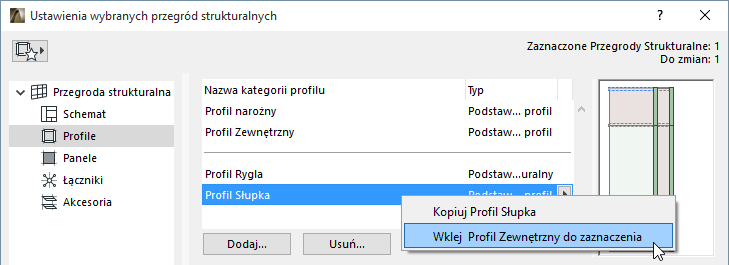
W Ustawieniach profilu kliknij prawym przyciskiem myszy nazwę dowolnego profilu, aby skopiować jego ustawienia.
Kliknij prawym przyciskiem myszy dowolny profil, aby wkleić skopiowane ustawienia dla tego profilu.
1.Wybierz jedną lub kilka kategorii profili, które chcesz usunąć.
2.Kliknij Usuń.
Uwaga: Kategorii Obrysu i Profilu narożnego nie można usunąć.
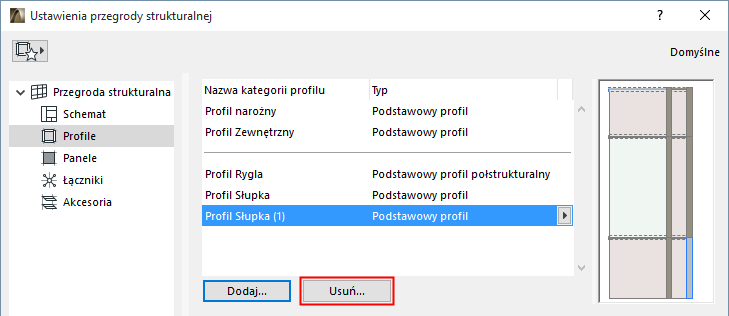
3.Wyświetlone zostanie okno dialogowe z następującymi opcjami:
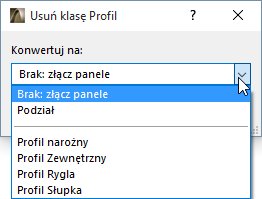
•Wybierz, w jaki sposób przekonwertować profile w usuwanej kategorii:
–Brak: Łącz panele: Profile zostaną usunięte, a sąsiadujące panele zostaną połączone.
–Podział: Profile zostaną usunięte, ale sąsiadujące panele pozostaną podzielone.
–Przekonwertuj do innej kategorii profilu: Wybierz inną, istniejącą kategorię profilu.
Kategoria Podział to skonfigurowana kategoria posiadająca stałe ustawienia. Działają one jako niewidoczny profil; sąsiadujące panele pozostają podzielone. Na tej stronie nie można edytować profili podziału; to kategoria, której nie można usunąć.
Profile podziału są dostępne
• jako opcjonalny zamiennik w przypadku usunięcia Kategorii profilu (zastąpienie usuniętych profili na podział) oraz
•w Ustawieniach schematu, jako opcja Kategorii profilu dla zaznaczonego profilu we Wzorze schematu
Wybierz Typ profilu i Geometrię
Dla wybranej z listy Kategorii w górnej części okna dialogowego: wybierz Typ profilu z listy rozwijanej, w panelu Typ profilu i geometria.
Następnie określ odpowiednio parametry geometryczne.

•Niewidoczny profil: Ten Profil istnieje jako obiekt, ale nie jest widoczny w oknach projektu.
–Z tego Profilu możesz skorzystać, jeśli chcesz, aby dwa sąsiadujące panele były odrębne, ale nie chcesz, aby był pomiędzy nimi wyświetlany Profil.
–Określ opcjonalną przerwę pomiędzy dwoma sąsiadującymi Profilami.
–Niewidoczne Profile są również przydatne jeśli nie chcesz "przeciążać" modelu zbyt dużą ilością elementów, lub jeśli zastosowano inne komponenty (np. łączniki) dla połączeń pomiędzy panelami. Gładką powierzchnię paneli można uzyskać także poprzez usunięcie Profili z linii siatki.
•Podstawowy profil: Jest to najczęściej stosowany typ Profilu, o kształcie prostokąta. Z zewnątrz, widoczna jest listwa maskująca. W Ustawieniach profilu przypisz Materiał budowlany (panel poniżej).
•Półstrukturalny: Jest to profil prostokątny, stosowany do uzyskania Przegrody strukturalnej o gładkiej powierzchni zewnętrznej, pozbawionej widocznych elementów profili. Panele łączą się ze sobą przed Profilem półstrukturalnym, zatem od zewnątrz będzie widoczna tylko ewentualnie zdefiniowana szczelina. W Ustawieniach profili przypisz Materiał budowlany (panel poniżej).
•Profil modułowy Do tego profilu można dodać dodatkowy moduł: samodzielnie utworzony profil lub obiekt Listwy maskującej, narysowany i zapisany jako komponent specjalny.
Zobacz Przykład: Utwórz własny profil lub Listwę maskującą profilu dla Przegród Strukturalnych.
Zobacz także Profile narożne Przegrody strukturalnej.
Priorytet przecięcia profilu
Zobacz Przecięcia profili przegrody strukturalnej.
Dla wybranego typu profilu można określić różne parametry, jak zwykle dla komponentów typu GDL.
Pamiętaj, że można nadpisać ustawienia Opcji reprezentacji modelu dla Poziomów detalu 2D i 3D, odpowiednio do potrzeb.