Profil Przegrody Strukturalnej
Podczas tworzenia Przegrody strukturalnej, profile wstawiane są wzdłuż linii Schematu.
Wzór paneli i profili w Przegrodzie strukturalnej można zdefiniować w Ustawieniach schematu. (Zobacz Skonfiguruj Wzór schematu w Ustawieniach schematu.)
•Profil musi być połączony z innym profilem po obu stronach (nie może „unosić się” niezależnie).
•Profil z dołączonymi panelami zawsze dzieli dwa osobne panele (nie może przecinać jednego panelu).
•W przypadku kilkuodcinkowej Przegrody strukturalnej (Łańcucha), Profil będzie zawsze umieszczony w miejscu zetknięcia dwóch sąsiadujących odcinków. Takiego profilu nie można usunąć, chociaż można ustawić go tak, aby był niewidoczny.
•Nie można zmienić nazwy ani usunąć Profilu zewnętrznego. Krawędzie Przegrody strukturalnej wykorzystują Profil zewnętrzny.
Edytuj Profile Przegrody strukturalnej
Dodaj nowy Profil do Przegrody Strukturalnej
Kopiuj wzór kwatery w Przegrodzie strukturalnej
Przecięcia profili przegrody strukturalnej
Profile narożne Przegrody strukturalnej
Profile narożne: Profile złożone
Utwórz Wspólny profil dla nakładających się Przegród strukturalnych
Ustawienia Profilu Przegrody strukturalnej
Domyślnie, Przegroda strukturalna posiada cztery kategorie Profili: Narożny, Zewnętrzny, Słupek i Rygiel.
Można również utworzyć inne kategorie Profili: Zobacz Ustawienia Profilu Przegrody strukturalnej.
•Profile Zewnętrzne umieszczane są wzdłuż Obrysu Przegrody Strukturalnej.
•Słupki i profile rygla wstawiane są wzdłuż kolumn lub rzędów linii siatki
•Profile podziału są niewidoczne, ale służą do rozdzielania paneli (mogą zastąpić usunięty Profil). Zobacz Kategoria profilu „Podział”.
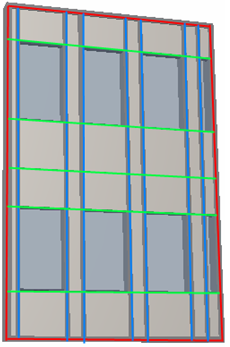
Na tym rysunku Profile zewnętrzne zaznaczone są na czerwono; Słupki (pokrywające się z kolumnami siatki) są zaznaczone na niebiesko; a Rygle (pokrywające się z rzędami siatki) są zaznaczone na zielono.
Edytuj Profile Przegrody strukturalnej
1.Zaznacz Przegrodę Strukturalną;
2.Przejdź do trybu edycji.
3.Zaznacz Profil.
4.Skorzystaj z jednej z poniższych procedur:
•Otworzyć Ustawienia Wybranego Profilu oraz je zmienić
•Rozciągnij, przesuń, odbij, obróć lub powiel Profil
•Usunąć Profil
Uwagi:
–Usunięcie Profilu jest możliwe tylko w przypadku gdy dwa panele po dowolnej stronie Profilu znajdują się na tej samej płaszczyźnie. Na niepłaskiej powierzchni Przegrody strukturalnej należy najpierw usunąć linię osi, która przebiega pomiędzy nimi. Profil zostanie usunięty wraz z linią osi.
–Jeśli przesuniesz lub usuniesz linię siatki, spowoduje to również zmianę położenia lub usunięcie Profilu.
Zobacz także Zaznaczenie kilku Profili i Paneli.
Dodaj nowy Profil do Przegrody Strukturalnej
1.Aby dodać kolejny Profil, otwórz tryb edycji Przegrody Strukturalnej.
2.Uaktywnij narzędzie Profil.
3.Użyj palety Info, aby skonfigurować typ oraz kategorię Profilu, których parametry powinny zostać użyte (np. Słupki).
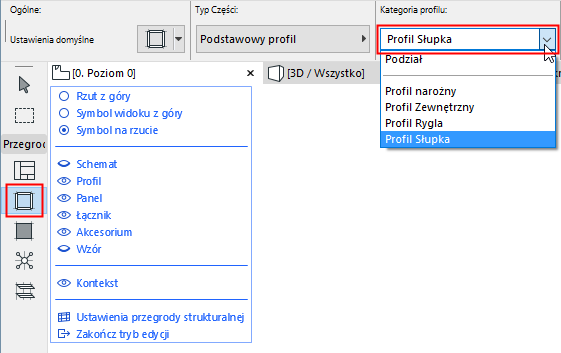
4.Narysuj Profil w trybie edycji Przegrody strukturalnej.
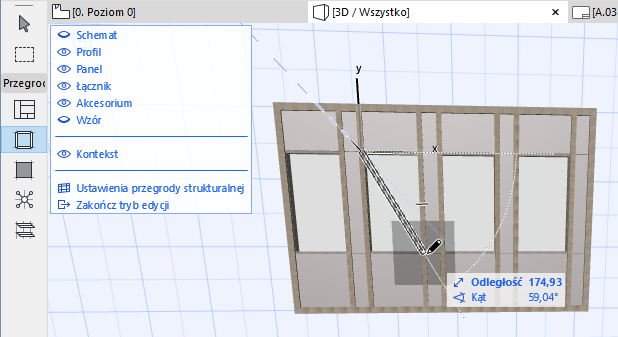
•Jeśli narysujesz Profil na Linii siatki, Profil będzie połączony z tą linią siatki. Zmiana położenia Schematu spowoduje przesunięcie Profilu.
•Jeśli narysujesz nowy Profil, który będzie krzyżował się z istniejącą linią Siatki, Profil zostanie automatycznie podzielony w miejscu, w którym przecina linię Siatki.
Kopiuj wzór kwatery w Przegrodzie strukturalnej
Aby skopiować Wzór dowolnej kwatery na siatce do innej kwatery:
1.Sprawdź, czy otwarty jest tryb edycji Przegrody strukturalnej i widoczne są Profile.
2.Otwórz menu Projekt > Modyfikuj przegrodę strukturalną > Kopiuj wzór pola.
3.Kliknij kwaterę, z której chcesz skopiować wzór.
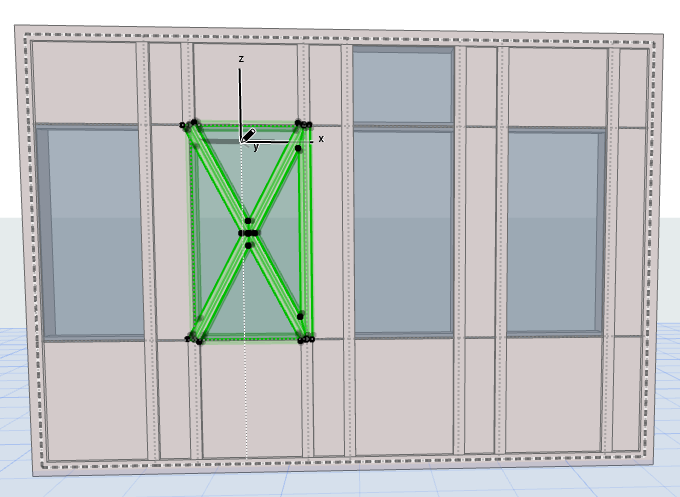
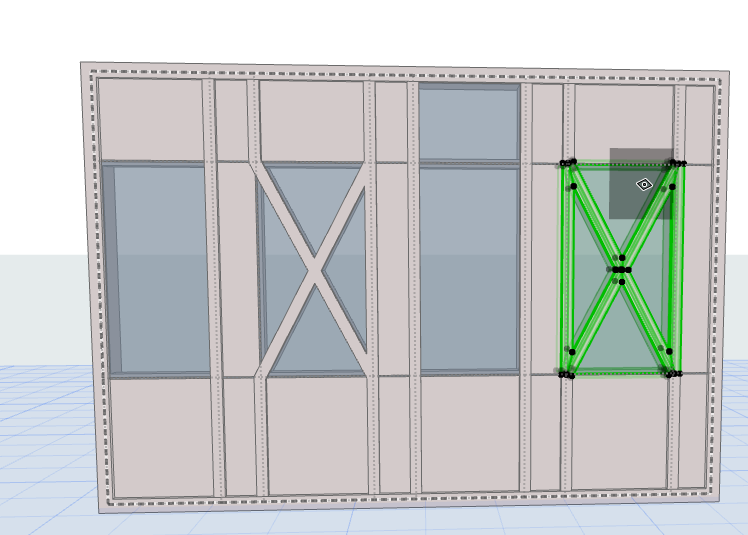
4.Kliknij kwaterę, do której chcesz wkleić wzór Profilu. Wzór Profilu zostanie powielony.
Przecięcia profili przegrody strukturalnej
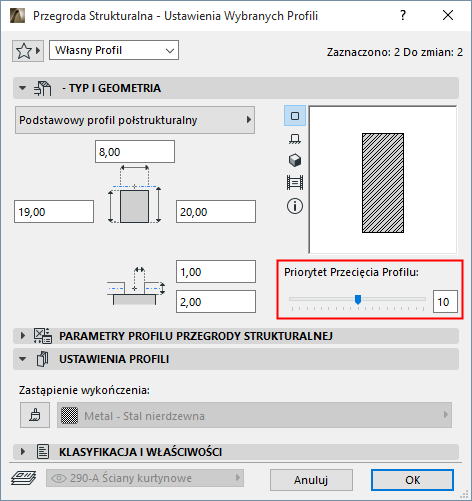
Jeśli w Przegrodzie strukturalnej stykają się dwa lub więcej Profili, Profil o wyższym priorytecie przy przecięciu przetnie drugi Profil.
Uwaga: Podczas gdy Profil Przegrody Strukturalnej posiada Materiał budowlany, w tym przypadku priorytet przy przecięciu tego materiału nie zostanie uwzględniony.
Priorytety profili zdefiniowane są na stronie Profili dla każdej kategorii.
Można jednak zmienić priorytet przecięcia dla dowolnych wybranych Profili. W trybie edycji Przegrody Strukturalnej wybierz Profil dla którego chcesz zmienić priorytet przecięcia. Przejdź do ustawień wybierania Profilu i ustaw suwak na żądany priorytet. Zmiana priorytetu przecięcia Profilu - podobnie jak zmiana jakiegokolwiek innego parametru - spowoduje zmianę Profilu na Własny.
Profile narożne Przegrody strukturalnej
Profile narożne to osobna Kategoria profilu. Nie można zmienić nazwy ani usunąć kategorii Profilu narożnego.
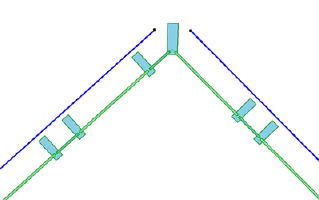
Jeśli wstawiasz Przegrodę strukturalną składającą się z kilku odcinków, Profil wykorzystany w kategorii Profilu narożnego zostanie wstawiony w miejscu, w którym każdy odcinek łączy się z drugim. (Profile narożne nie są wstawiane w odcinkach zakrzywionych).
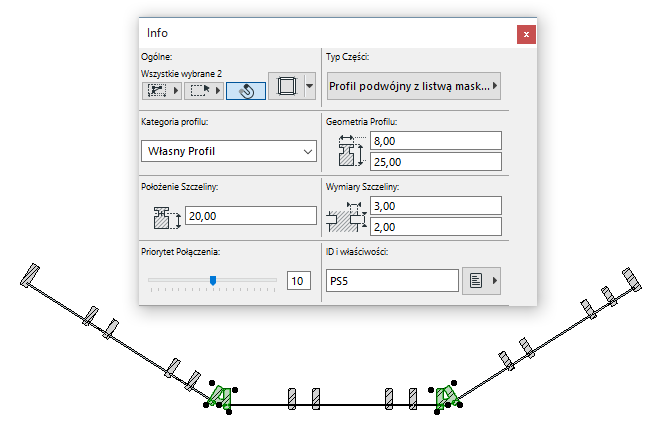
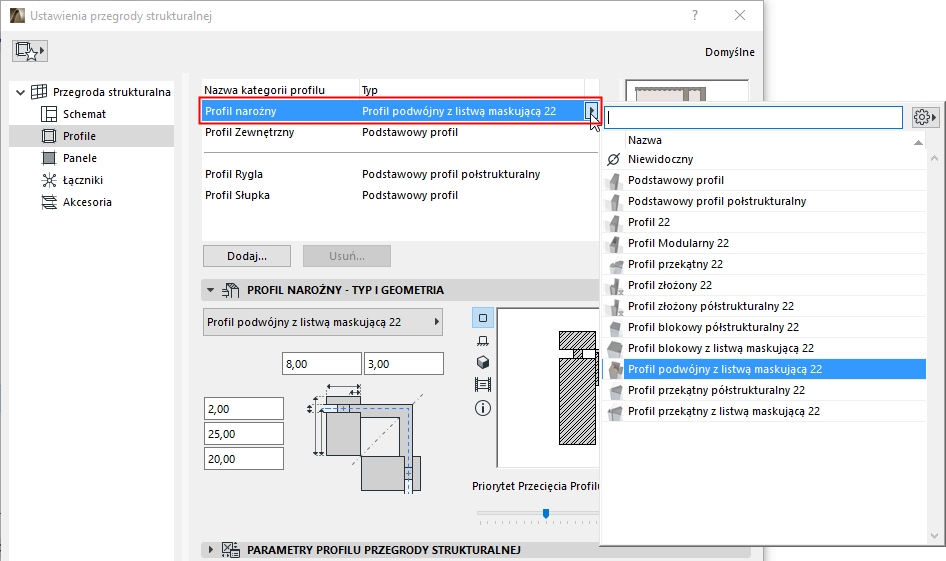
Jako domyślny Profil narożny można ustawić dowolny Profil przegrody strukturalnej, jednak w bibliotece ARCHICADa dostępne są nowe profile narożne, takie jak:
•Zwykły podwójny profil z listwą maskującą
•Zwykły podwójny profil półstrukturalny
•Profil blokowy z listwą maskującą
•Profil blokowy półstrukturalny
•Przekątny profil półstrukturalny
•Przekątny profil z listwą maskującą
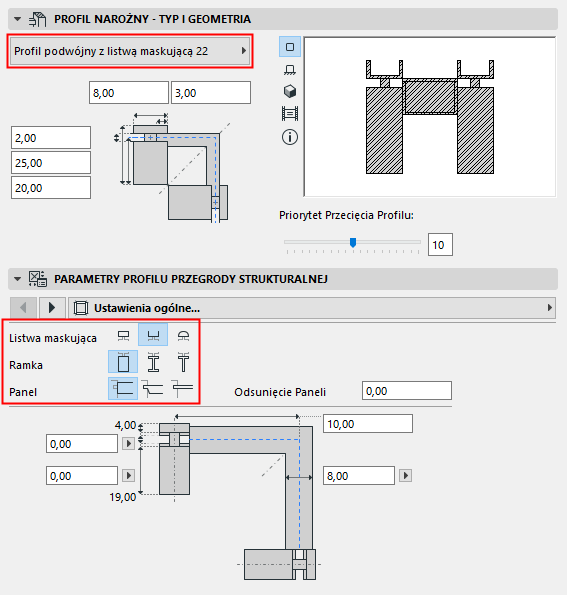
W zależności od wybranego rodzaju Profilu narożnego, skonfiguruj opcje i warianty w Ustawieniach Przegrody strukturalnej:
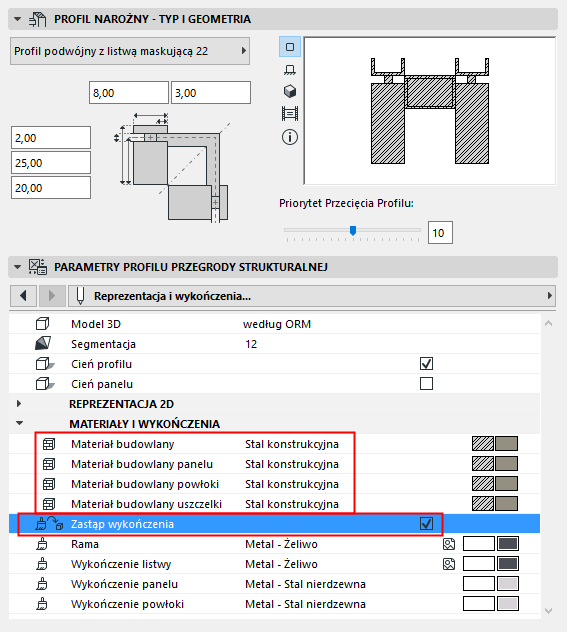
W każdym profilu narożnym komponenty wykorzystują osobne materiały budowlane: odpowiednio profil, podkładka i panel. Wykończenia każdego z nich można zastąpić.
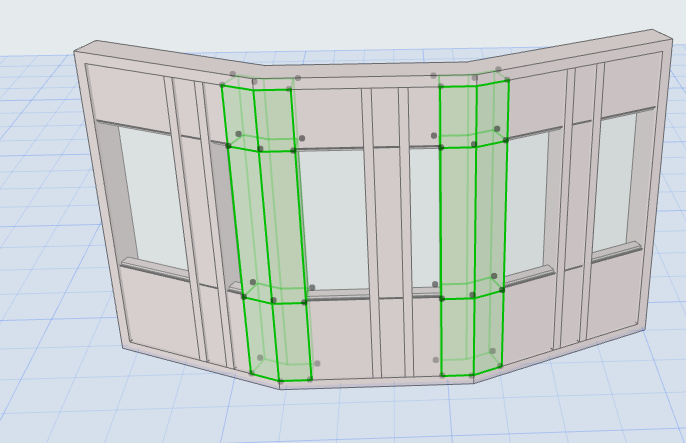
Profile narożne: Profile złożone
Domyślnie, ARCHICAD zawiera Profile narożne. Można utworzyć własne profile, wykorzystując standardowe metody dostępne w Edytorze profili. Należy zwrócić uwagę, że wstępnie skonfigurowane Profile zawierają początek układu współrzędnych użytkownika, który zapewnia przewidziane zachowanie tych profili w przypadku zmian geometrii Przegrody strukturalnej.
zobacz Źródło profilu w oknie edytora profili
Utwórz Wspólny profil dla nakładających się Przegród strukturalnych
Polecenie to należy stosować w celu poprawienia wyglądu połączenia/nałożenia w przypadku, gdy dwa Schematy Przegrody strukturalnej łączą się lub nakładają na siebie. Jeden z dwóch nachodzących Profili zostanie przekształcony w Profil narożny, a drugi w Niewidoczny profil.
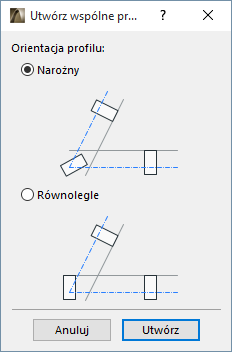
Wybierz dwie Przegrody strukturalne i użyj polecenia Projekt > Modyfikuj przegrodę strukturalną > Utwórz wspólne profile (lub tego samego polecenia z menu kontekstowego).
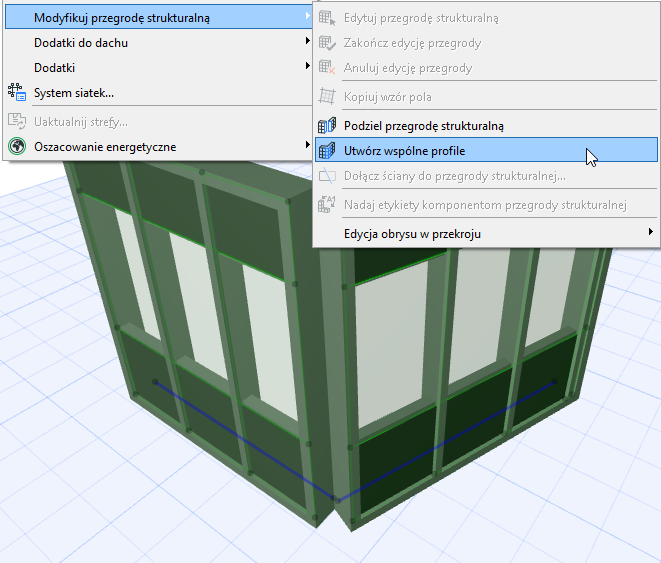
Wybierz preferowane położenie dla wspólnego profilu (narożnego lub równoległego do istniejącego profilu).