Ustawienia Panelu przegrody strukturalnej
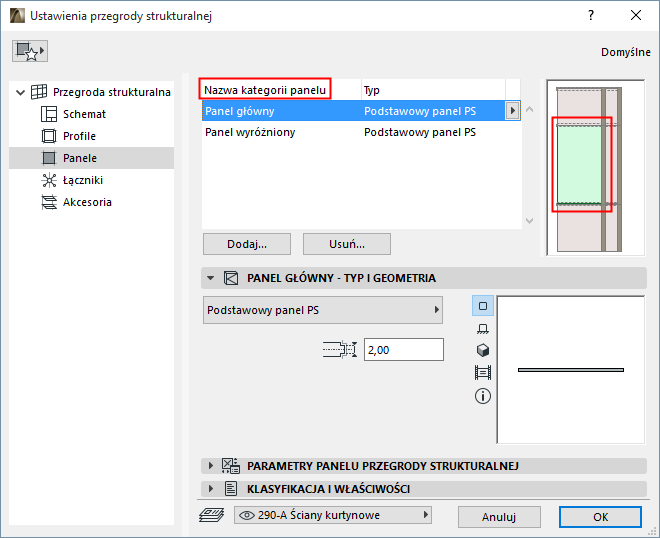
Strona Paneli w Ustawieniach przegrody strukturalnej zawiera ustawienia dla każdej Kategorii paneli.
Okno Ustawienia narzędzia Panelu (w trybie Edycji) zawiera prawie identyczne opcje.
Górna część okna dialogowego zawiera zestawienie dostępnych kategorii paneli, według nazwy i według typu.
Kategorie panelu są definiowane przez użytkownika (lub domyślnie, np. Główne, Wyróżnione). Można dodać lub usunąć nowe klasy Paneli.
Wybrana kategoria zostanie podświetlona w oknie podglądu. Okno podglądu wskazuje również kolor Panelu.
Można dodać lub usunąć kategorie Paneli – zobacz poniżej.

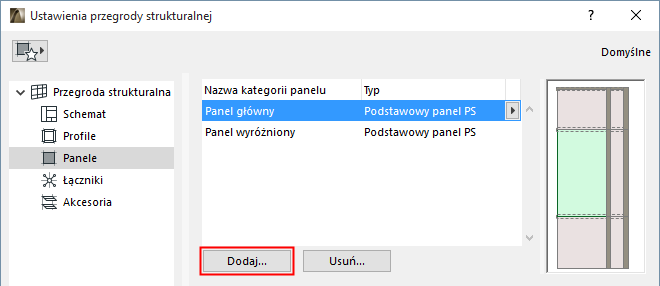
1.Kliknij przycisk Dodaj. Wyświetlone zostanie okno dialogowe z następującymi opcjami:
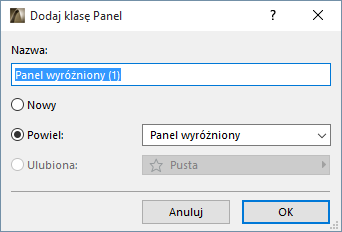
•Nowy: Tworzy nową kategorię panelu w oparciu o domyślny panel (np. wbudowany)
•Powiel: Powiela aktualnie wybraną kategorię panelu z nową nazwą
•Ulubiona: Kliknij okno rozwijane, aby wybrać Ulubiony panel. Nowa Kategoria panelu wykorzysta ustawienia Ulubione.
Zmień nazwę kategorii panelu
Kliknij dwukrotnie kategorię na liście i zmień jej nazwę.
Użyj polecenia Kopiuj-wklej ustawienia panelu pomiędzy kategoriami
W Ustawieniach panelu kliknij prawym przyciskiem myszy nazwę dowolnego panelu, aby skopiować jego ustawienia.
Kliknij prawym przyciskiem myszy dowolny panel, aby nadać mu skopiowane ustawienia.
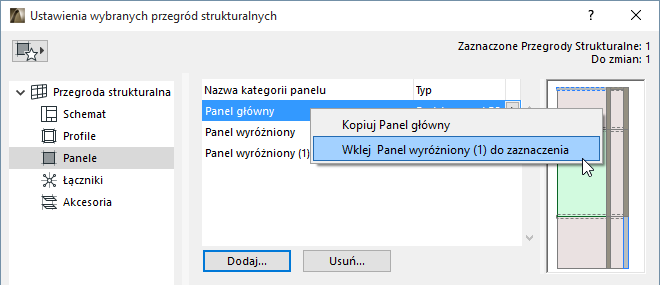
Dodaj Kategorię na podstawie własnego panelu
Innym sposobem na utworzenie nowej kategorii panelu jest stworzenie własnego pojedynczego panelu w trybie edycji, a następnie zapisanie jego ustawień jako nowej kategorii panelu.
1.Wybierz Przegrodę strukturalną i przejdź do trybu edycji Przegrody strukturalnej.
2.Wybierz panel, który chcesz dostosować. Teraz kategoria nosi nazwę „Własna”.
3.W oknie rozwijanym Kategoria panelu w Palecie Info kliknij Dodaj kategorię panelu z własnej...
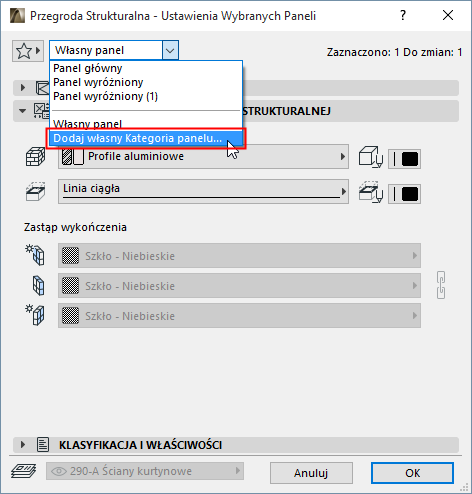
4.Użyj wyświetlonego okna dialogowego, aby nadać nazwę nowej kategorii panelu.
1.Wybierz jedną lub kilka kategorii paneli, które chcesz usunąć.
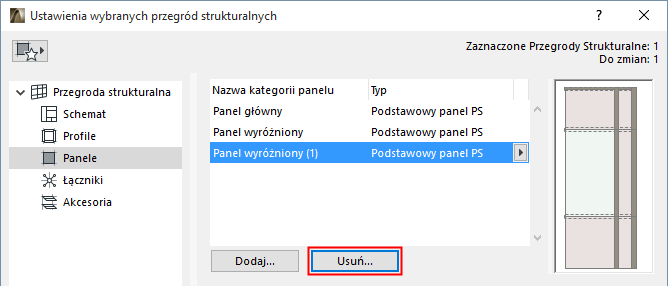
2.Kliknij Usuń.
3.Wyświetlone zostanie okno dialogowe z następującymi opcjami:
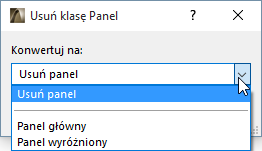
•Z okna rozwijanego wybierz, w jaki sposób przekonwertować panele w usuwanej kategorii:
–Usuń panel
–Przekonwertuj do innej kategorii panelu: Wybierz istniejącą kategorię panelu.
Wybierz Typ panelu i geometrię
Dla wybranej z listy Kategorii panelu w górnej części okna dialogowego: wybierz Typ panelu z listy rozwijanej, w panelu Typ panelu i geometria.
Następnie określ odpowiednio parametry geometryczne.

•Niektóre panele są zaprojektowane tak, aby zachowywały się jak drzwi i okna.
Zobacz Wstaw Panel typu drzwi lub okno do przegrody strukturalnej.
Zobacz także Utwórz własne komponenty dla drzwi, okien, przegród strukturalnych, schodów, balustrad.
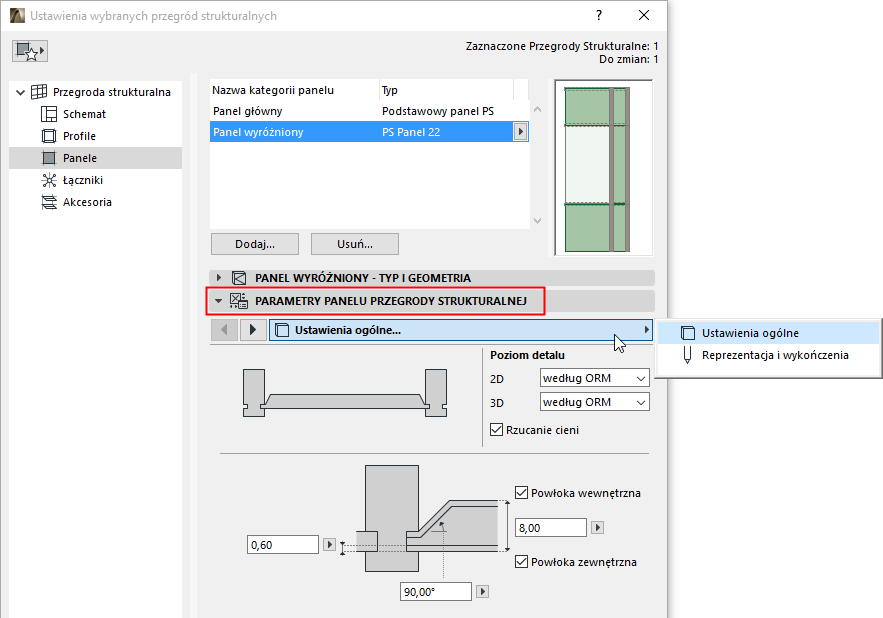
Ustawienia dostępne w poniższym panelu zależne są od wybranego typu panelu.
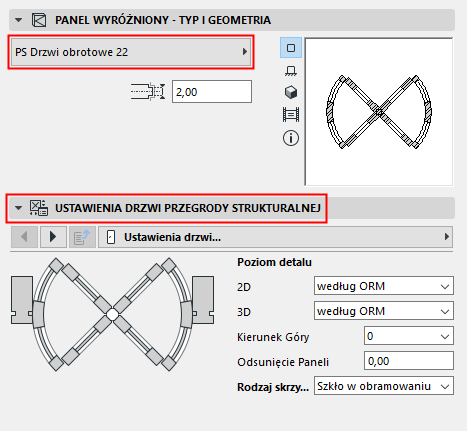
Dla wybranego typu panelu można określić różne parametry, jak zwykle dla komponentów typu GDL.
Pamiętaj, że można nadpisać ustawienia Opcji reprezentacji modelu dla Poziomów detalu 2D i 3D, odpowiednio do potrzeb.