Ustawienia Schematu przegrody strukturalnej
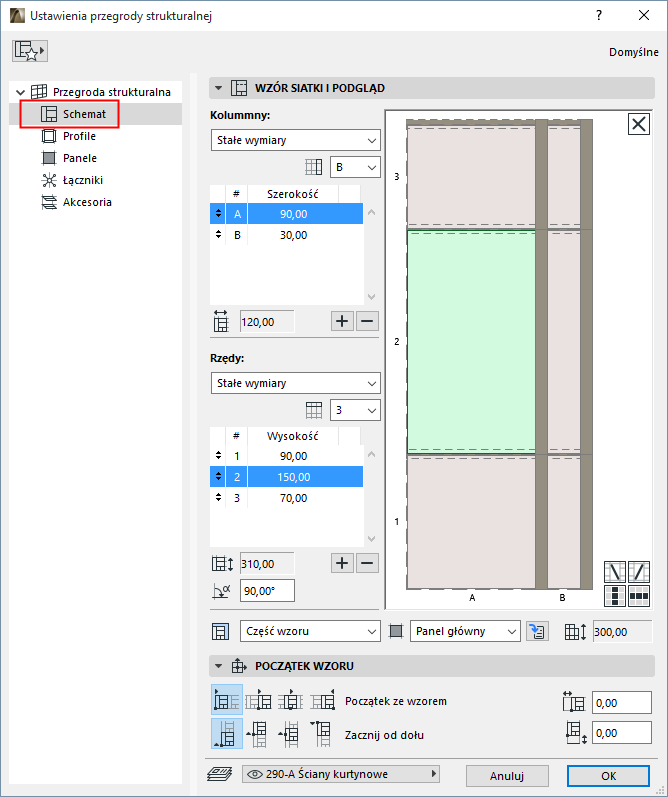
To strona Ustawień przegrody strukturalnej. Parametry w tej sekcji definiują wzór Schematu przegrody strukturalnej, według kolumn i rzędów. W tym miejscu można również określić kategorię jednego lub wszystkich Profili i Paneli.
W tej części opisano opcje dostępne na stronie Ustawień schematu. Szczegóły i przykłady konfiguracji Wzoru schematu, zobacz Skonfiguruj Wzór schematu w Ustawieniach schematu.
Tematy omówione w tym rozdziale:
Zobacz/Edytuj wzór w oknie podglądu
Wybierz Profil lub Panel w oknie podglądu
Określ kategorię Profilu lub Panelu
Zobacz/Edytuj wzór w oknie podglądu
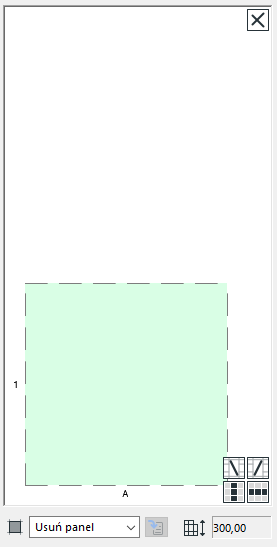
Okno podglądu wyświetla jedną jednostkę wzoru Przegrody strukturalnej, składającą się z Profili i Paneli. Po wstawieniu do projektu, pokazany tutaj wzór będzie powtórzony pionowo i poziomo w granicach Przegrody strukturalnej.
Szczegóły i przykłady, zobacz Skonfiguruj Wzór schematu w Ustawieniach schematu.
Dokładny punkt początkowy wzoru schematu i logika, zgodnie z którą wzór jest powtarzany, określane są w panelu Początek wzoru w oknie dialogowym Ustawień schematu.
Wybierz Profil lub Panel w oknie podglądu
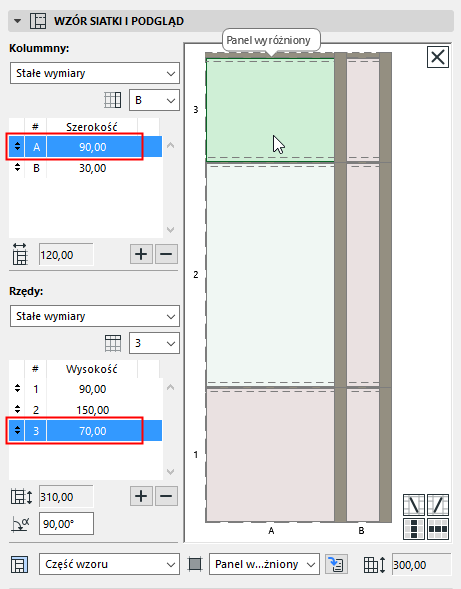
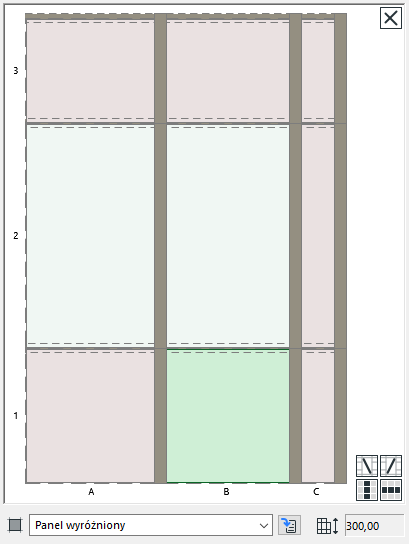
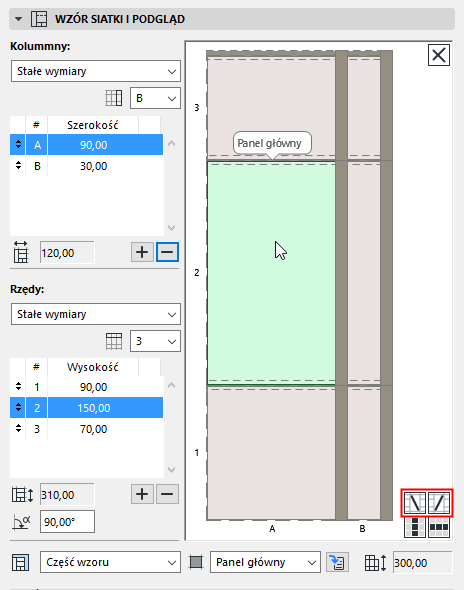
Kliknij dowolny Profil lub Panel w Podglądzie: kliknięty element zostanie podświetlony, a w metce wyświetlona zostanie jego kategoria (np. Panel wyróżniony).
Dla wybranego Panelu, po lewej stronie podświetlone jest również położenie Kolumny i Rzędu.
W tym miejscu, wybrany Panel znajduje się w Kategorii wyróżnionej. Panel umieszczony jest w Kolumnie A, Rzędzie 3.
•Przytrzymaj przycisk Shift i kliknij, aby zaznaczyć kilka elementów w Podglądzie (podczas modyfikacji kategorii Profilu lub Panelu). W tym przypadku, pierwszy zaznaczony element zostanie podświetlony po lewej stronie.
•Użyj przycisków skrótu do zaznaczenia kilku elementów znajdujących się w prawym dolnym rogu, aby zaznaczyć wszystkie Profile i Panele w tej samej kolumnie (pionowo) i/lub tym samym rzędzie (poziomo), co zaznaczony:
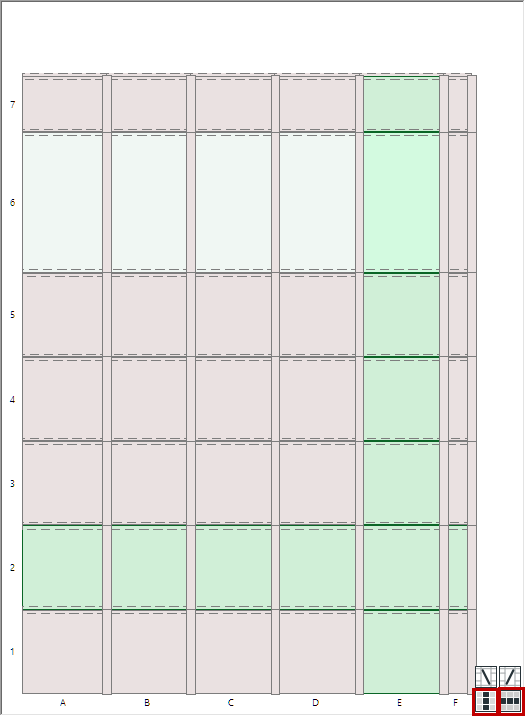
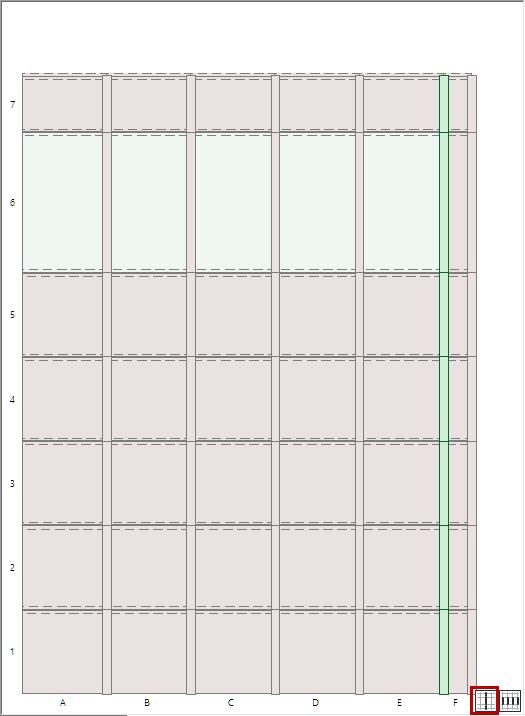
Skróty klawiaturowe: Zaznaczenie kilku paneli i profili
Określ kategorię Profilu lub Panelu
Użyj okna rozwijanego pod Podglądem, aby w razie potrzeby zmienić kategorię zaznaczonego Profilu lub Panelu.
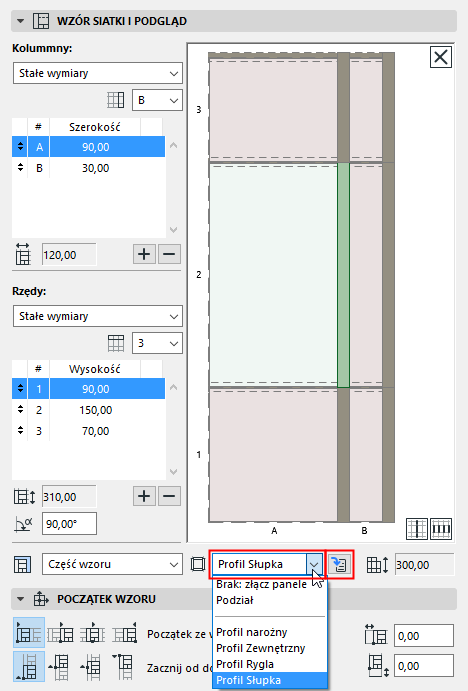
Kategorie Paneli i Profili definiowane są na odpowiednich stronach (Profile/Panele) w Ustawieniach przegrody strukturalnej (gdzie w razie potrzeby można również definiować nowe klasy).
Aby otworzyć powyższe strony, kliknij przycisk „Przejdź do ustawień”.
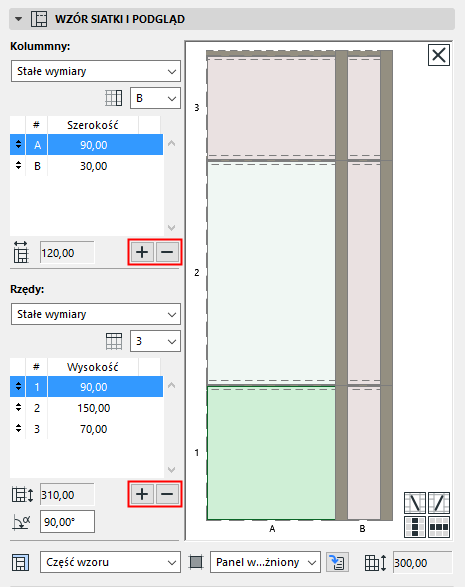
Wprowadź wartości szerokości i wysokości zaznaczonego Panelu (Paneli). Zwróć uwagę w jaki sposób zmieni się obraz.
Aby utworzyć nową Kolumnę albo Rząd Paneli lub aby usunąć zaznaczony, kliknij znak plusa lub minusa.
Nowa Kolumna/Rząd powieli aktualnie zaznaczoną kolumnę/rząd, i wstawi ten element przed nią/nim.
Kąt obrotu
Wprowadź wartość obrotu dla rzędów paneli względem kolumn.
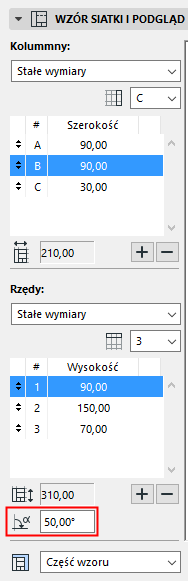
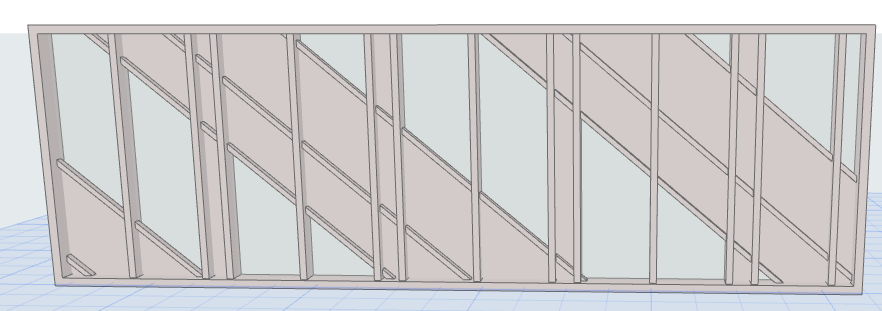
Uwaga: Kąt obrotu nie zostanie odzwierciedlony w oknie Podglądu.
Te wartości wskazują szerokość i wysokość wzoru schematu. Wstawiona Przegroda strukturalna, w zależności od końcowej szerokości i wysokości, powtórzy wzór Schematu tyle razy ile potrzeba, w oparciu o logikę określoną w panelu Początek wzoru.
Szczegóły i przykłady, zobacz Skonfiguruj Wzór schematu w Ustawieniach schematu.
1.W podglądzie Schematu kliknij Panel.
2.Kliknij ikonę przecinającego panelu, aby go dodać.
Ograniczenie: Jeden profil przekątny na jedną komórkę wzoru.
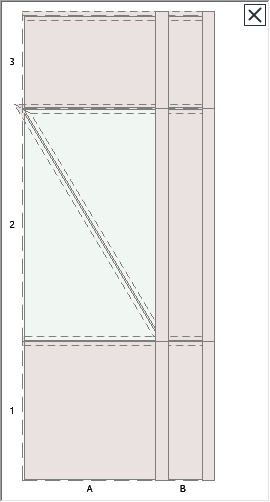
W górnym rogu okna Podglądu kliknij przycisk X, aby wyczyścić wszystkie Profile i Panele. Powstanie Przegroda strukturalna z pustym obrysem.