Wstawianie podstawowych schodów
Aby zapoznać się z działaniem narzędzia Schody, rozpocznij wstawianie schodów przy użyciu domyślnych ustawień lub jednego z Ulubionych ustawień dla Schodów.
Wprowadzanie jest możliwe na Rzucie oraz w oknie 3D przy użyciu metod podobnych do polilinii lub wstawiania Ściany. Podczas wprowadzania ścieżki polilinii, wyświetlane natychmiast informacje graficzne pokażą, jak będą wyglądały Schody w rezultacie końcowym.
Schody wprowadzane są wzdłuż Linii bazowej. Zwróć uwagę na niektóre główne preferencje dotyczące wstawiania w Palecie Info:
Metody wstawiania (Paleta Info)
Położenie linii bazowej schodów: Lewa/Prawa/Środek
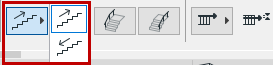
Wstawianie schodów w górę/w dół

Dodaj do schodów balustradę (po prawej stronie, lewej, po obu stronach)
Przykład 1: Schody wejściowe
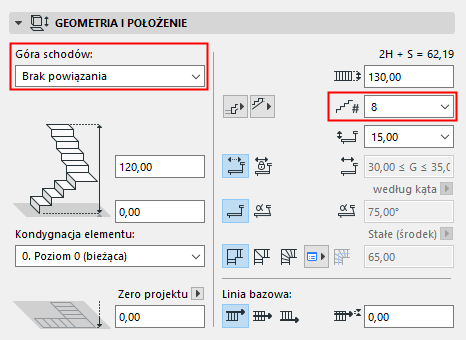
1.Otwórz okno dialogowe Ustawienia schodów i przyjrzyj się ustawieniom Geometrii i położenia.
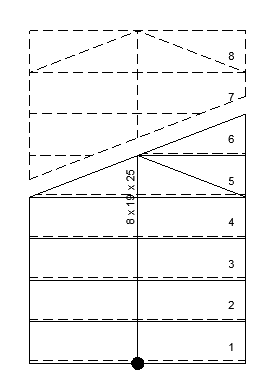
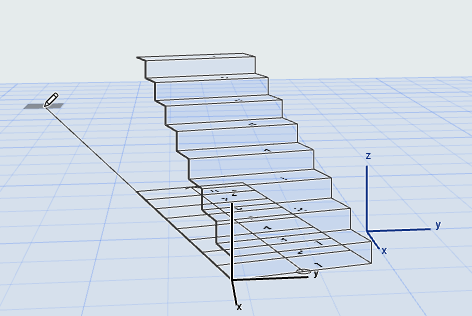
Te Schody nie są powiązane i posiadają stałą liczbę podstopnic - 8. Będą to proste schody bez zakrętów, zatem rodzaj zakrętu jest nieistotny.
Na rzucie lub w oknie 3D:
1.Kliknij, aby rozpocząć wprowadzanie Schodów.
2.Zwróć uwagę na informacje: Ponieważ liczba podstopnic jest stała, długość Schodów podczas wstawiania pokazana szarym obrysem.
3.Kliknij dwukrotnie, aby zakończyć tworzenie Schodów.

Przykład 2: Schody powiązane
W tym miejscu możemy utworzyć schody wewnętrzne prowadzące na wyższą kondygnację.
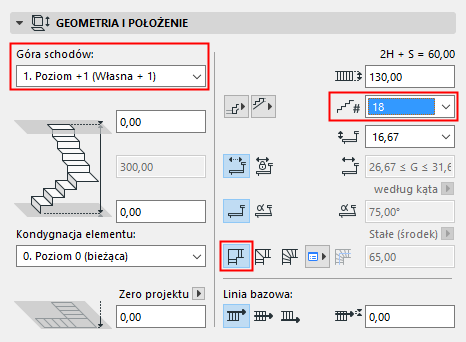
Skonfiguruj ustawienia schodów zgodnie z poniższym opisem. Te Schody są powiązane z wyższą kondygnacją i posiadają stałą liczbę 18 podstopnic. Schody będą posiadały Spocznik, a jego rodzaj ustawiony jest jako Automatyczny.
Na rzucie lub w oknie 3D:
1.Kliknij, aby rozpocząć wprowadzanie schodów wzdłuż ścian, podobnie jak podczas rysowania polilinii.
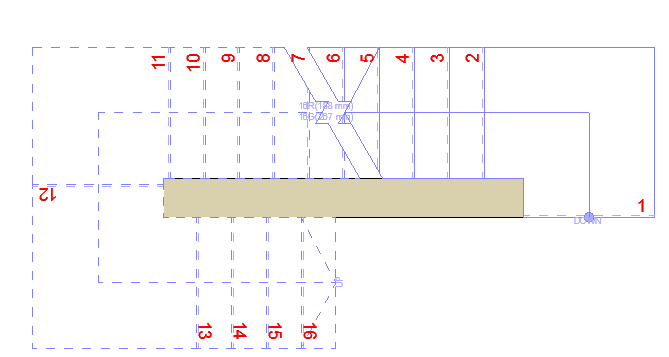
2.Kliknij każdy z dwóch narożników ścian, a następnie kliknij dwukrotnie, aby zakończyć Schody. Wyświetlone informacje w ramce pokazują, że w każdym wypadku wstawionych zostanie 18 podstopnic, zgodnie ze skonfigurowanymi ustawieniami.
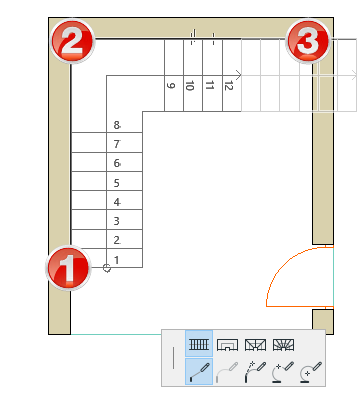
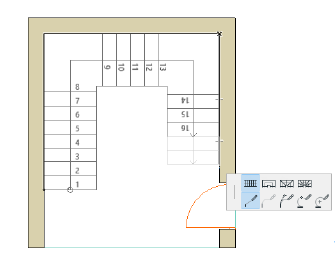
Schody zostały ukończone. Określony przez użytkownika rodzaj Zakrętu (Spocznik) został automatycznie wstawiony na obu zakrętach (punkty na wstawionej linii bazowej).
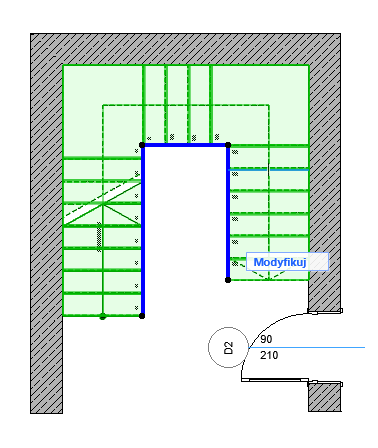
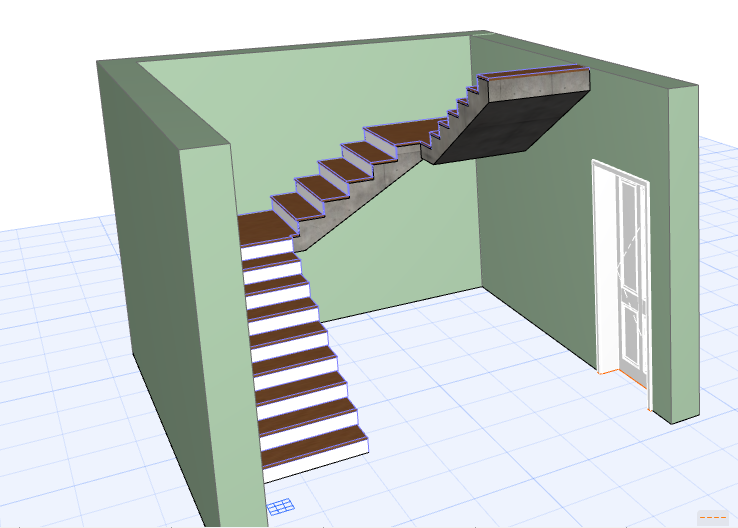
Zakręty i segmenty
Schody składają się z Zakrętów i Segmentów.
•Określ rodzaj Zakrętu dla schodów jako ogólne Ustawienie dla schodów. (Wybierz Automatyczny spocznik lub jeden z dwóch Zabiegów).
Zobacz Rodzaj zakrętu schodów.
•Domyślnie, typ odcinka jest zawsze ustawiony jako “Bieg”. Typ każdego odcinka można zmienić podczas pracy, na etapie wstawiania.
Zobacz Typ segmentu schodów.
•Opcje Rodzaju zakrętu - dla danego odcinka lub dla poszczególnych zakrętów - można dostosować, jednak dopiero po wstawieniu schodów.
Zobacz Edytuj Rodzaj zakrętu schodów.
Utwórz Schody za pomocą Magicznej różdżki
Zastosuj metodę Magicznej różdżki (Spacja i kliknięcie), aby automatycznie wygenerować schody wzdłuż klikniętej krawędzi lub wieloboku.
•Kliknij w punkcie, w którym mają zaczynać się Schody.
•Zaznaczony punkt będzie stanowić dół Schodów (nawet w przypadku wstawiania schodów metodą W dół).
•Linia bazowa schodów zostanie wstawiona wzdłuż obrysowanego wieloboku/polilinii.
W razie potrzeby, linię bazową można zmienić w Palecie Info lub w Ustawieniach schodów (po lewej lub prawej stronie, albo na środku schodów). Opcja ta pozwala zróżnicować rozmieszczenie Schodów (wewnątrz lub na zewnątrz zaznaczonego wieloboku/polilinii).
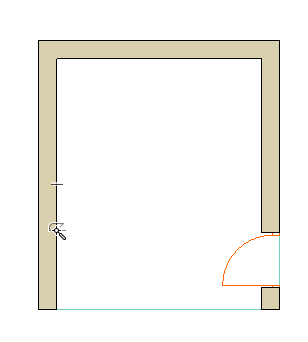
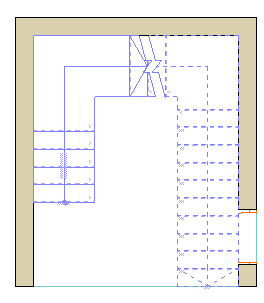
•Aby utworzyć Schody wokół wolno stojącej Ściany: kliknij Ścianę.