Przed wstawieniem słupa, otwórz Ustawienia słupa i określ geometrię rdzenia, wysokość, położenie oraz zakończenia.
zobacz Ustawienia narzędzia Słup: Podgląd i położenie
Aby wstawić słup, wybierz jedną z czterech geometrii (metod wstawiania) z Palety info.
Prosty słup
Wstaw Słup (prosty lub nachylony) za pomocą jednego kliknięcia. Oś słupa zostanie wstawiona do okna Rzutu.
W przypadku nachylonego słupa: Zobacz Utwórz Pochyły Słup.
Wstawianie słupa dwoma kliknięciami
Ta metoda służy do swobodnego określania nachylenia słupa podczas wstawiania.
Przed wstawieniem nie jest konieczne określenie kąta nachylenia.
1.Kliknij, aby wstawić podstawę słupa.
2.Kliknij ponownie, aby zakończyć słup.
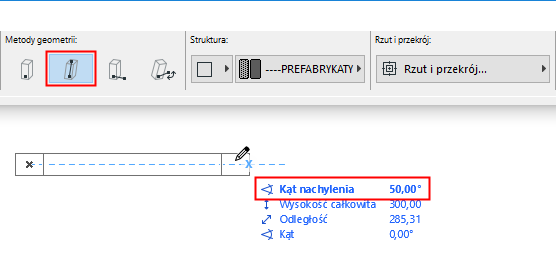
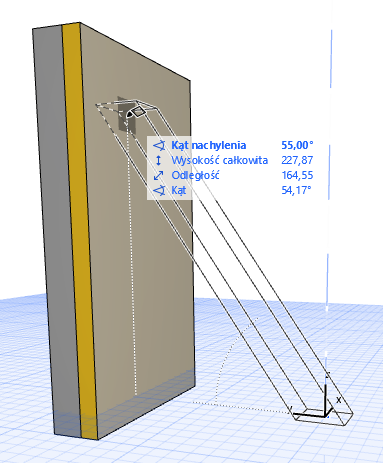
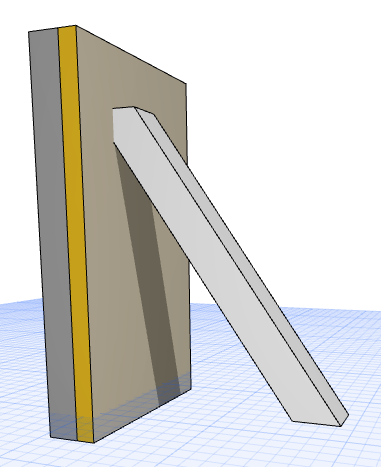
•Drugim kliknięciem określa się kąt nachylenia słupa oraz (w oknie 3D) jego wysokość.
–Na Rzucie wysokość jest stała, a użytkownik graficznie określa kąt nachylenia (jak pokazano w Podręcznych współrzędnych).
–W oknie 3D można przyciągać do istniejących elementów i/lub kliknąć Shift, aby ograniczyć wprowadzanie na płaszczyźnie wprowadzania.
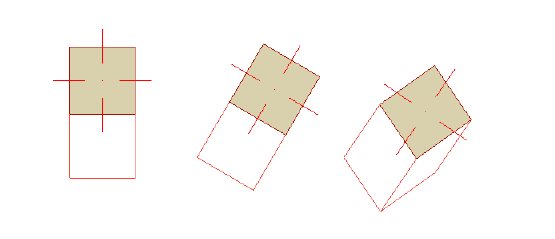
Obrócony słup
1.Kliknij, aby wstawić podstawę słupa.
2.Kliknij ponownie, aby określić kąt obrotu.
Nachylony i obrócony
Tylko nachylony słup.
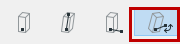
1.Kliknij, aby wstawić podstawę słupa.
2.Kliknij ponownie, aby określić kąt obrotu.
3.Obróć dookoła nachylonej osi i kliknij, aby zakończyć.