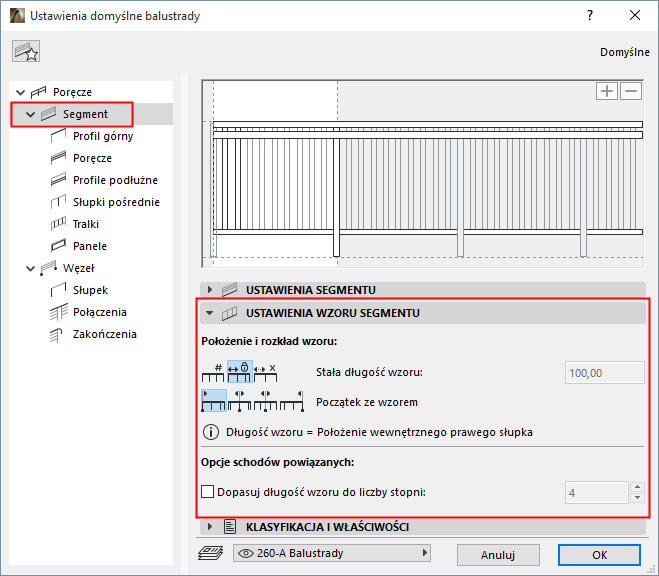
Ustawienia wzoru segmentu (Panel ustawień Narzędzia Balustrada)
Użyj tych opcji, aby określić, jak rozłożyć wzór w segmencie balustrady.
Informacje na temat konfiguracji wzoru, zobacz Edytor wzoru (Ustawienia narzędzia balustrada), powyżej.
Uwaga: Ustawienia rozłożenia wzoru mają wpływ na wzór w segmencie. Aby kontynuować wzór w kilku segmentach (bez zatrzymywania się na węzłach), zobacz: Kontynuacja wzoru w Ustawieniach węzła.
Wybierz jedną z trzech opcji rozłożenia wzoru:
•Stała długość wzoru : Wzór będzie rozłożony, jego długość będzie stała i niezmienna na całej długości segmentu. Wzór zostanie odcięty na końcu segmentu.
Zastosowanie tej opcji spowoduje, że wzór nie będzie rozciągnięty.
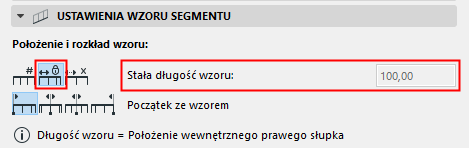
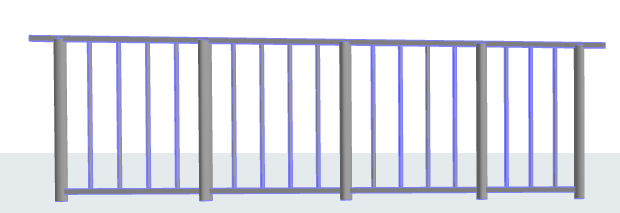
Stała długość wzoru (w razie potrzeby, odetnij wzór)
W tym przypadku, długości wzoru nie można edytować. Długość wzoru rozciągnięta jest do słupka pośredniego położonego najbardziej z prawej strony w białym obszarze Edytora wzoru.
Zobacz także Długość wzoru.
•Podziel segment na części: Wprowadź liczbę podziału segmentów (np. 2). Wzór zostanie rozciągnięty tak, by dokładnie pasował do każdej części.
Przy zastosowaniu tej opcji, wzór zostanie rozciągnięty, a odległość pomiędzy tralkami może ulec zmianie.
Słupki pośrednie mogą zmienić położenie. Aby zakotwiczyć słupek pośredni (tak, aby nie zmieniał położenia w wyniku rozciągania wzoru), należy zablokować wartość Odległość od poprzedniego w Ustawieniach słupków pośrednich. (Zobacz Ustawienia słupków pośrednich (Narzędzie Balustrada).
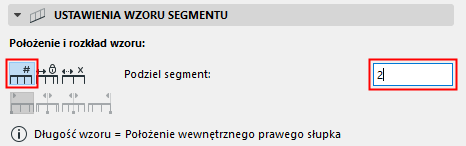
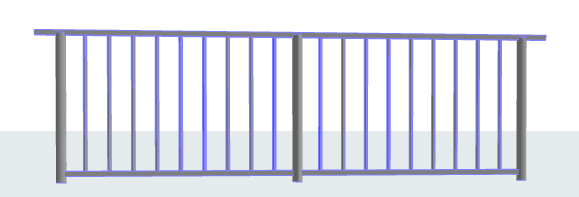
Segment z dwoma podziałami (rozciągnij wzór, aby go dopasować)
•Rozłóż wzór równomiernie: Wzór rozkładany jest równomiernie na całej długości segmentu. Długość wzoru zostanie dostosowana (rozciągnięta) o tyle, o ile to konieczne, aby wzór nie został odcięty na końcu segmentu. Wprowadź maksymalną długość wzoru.
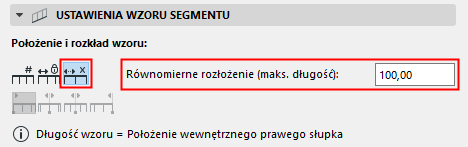
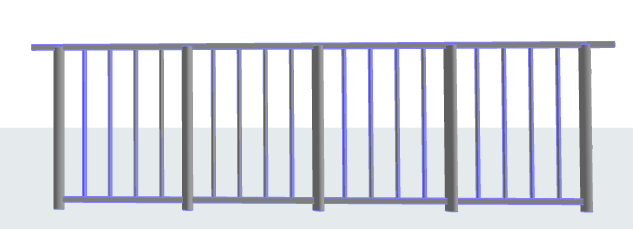
Rozłóż wzór równomiernie w całym segmencie (rozciągnij wzór, aby go dopasować)
Uwaga: Przy tej opcji, nawet jeśli wzór jest rozciągnięty, przerwa pomiędzy tralkami nie zmieni się. Przerwa między tralkami określana jest w Ustawieniach tralek (zobacz Panel ustawień tralki).
Powiązany temat