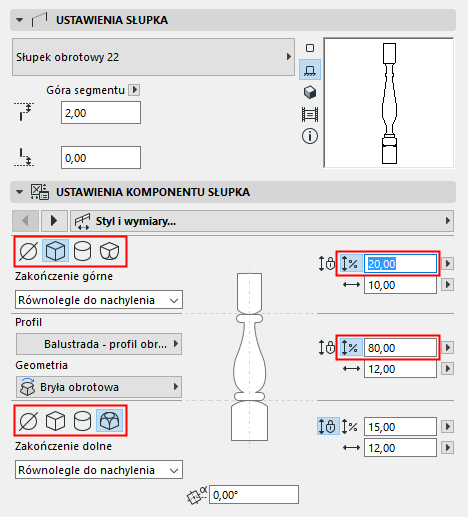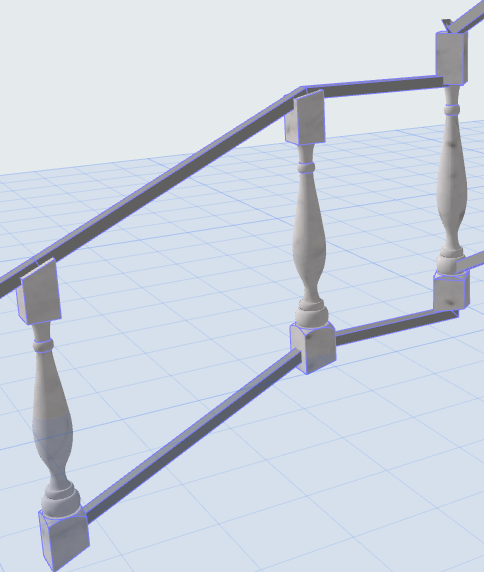
Ustawienia słupka (Słupki/Słupki pośrednie/Tralki)
Ten panel jest dostępny w oknach dialogowych ustawień wszystkich komponentów Balustrady typu Słupek: Słupki, Słupki pośrednie i Tralki.
Dostępne opcje zależeć będą od zaznaczonego komponentu profilu podłużnego (np. wbudowany, profilowany, skręcony). W tym miejscu opisano kilka głównych opcji.
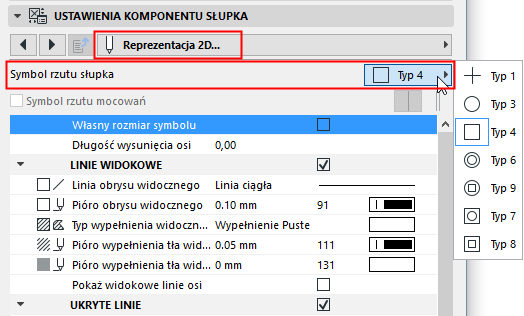
Rodzaj Symbolu 2D słupka
Wybierz Rodzaj symbolu w zakładce Reprezentacja 2D w Ustawieniach komponentu słupka.
Wyświetlanie Symbolu 2D słupka
Używając poniższych opcji, określ preferencje wyświetlania 2D dla komponentu słupka (dla widocznych i ukrytych elementów balustrady).
zobacz Ustawienia balustrady: Geometria i wyświetlenie symboli
Pokaż/Ukryj symbol 2D słupka
Domyślnie, widoczność komponentów balustrady w widokach 2D można skonfigurować w menu Dokument > Reprezentacja modelu > Opcje reprezentacji modelu.
Dostosuj widoczność symbolu słupka w Ustawieniach balustrady. (Zobacz Komponenty symbolu Balustrady na rzucie.)
Uwaga: Opcja niedostępna dla tralek.
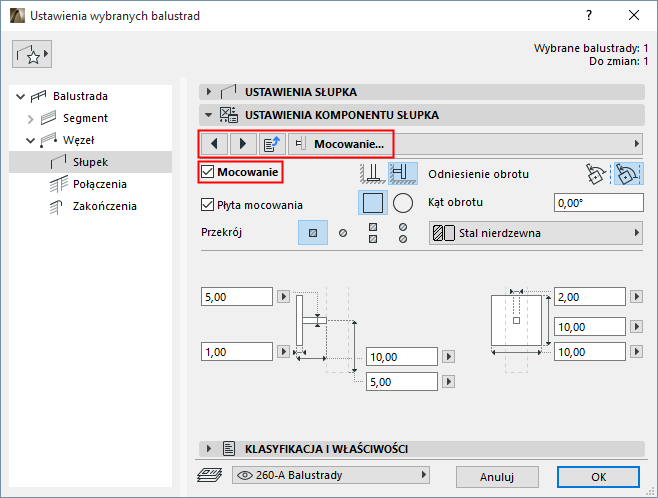
Użyj mocowania, aby połączyć słupek z prostą konsolą. Kliknij Mocowanie w zakładce Ustawień mocowań w Ustawieniach komponentu słupka, aby otworzyć ustawienia, w tym wielkość, profil i materiał budowlany. (Można również otworzyć Ustawienia mocowań z zakładki Style i wymiary.)
Opcje słupków skręconych
Dla słupków skręconych dostępnych jest wiele konfigurowanych opcji. Aby dowiedzieć się więcej, zobacz podgląd.
•Wybierz profil (środkowy profil) jako środek skręconego słupka
•Wybierz metodę geometrii
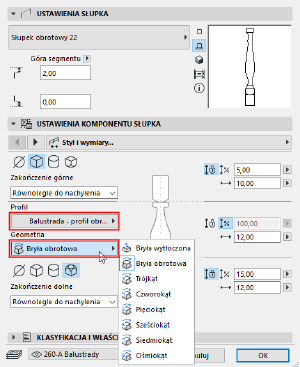
•Dodaj górną i dolną część słupka w wybranym stylu
•Dla każdej części słupka (góra, środek, podstawa):
–określ wysokość absolutną dla każdego elementu słupka lub
–Kliknij ikonę Rozciągnij dla jednej lub kilku części słupka (góra, środek i/lub podstawa), aby rozciągnąć całość o określoną wartość procentową. (Całkowite rozciągnięcie będzie równe 100%).