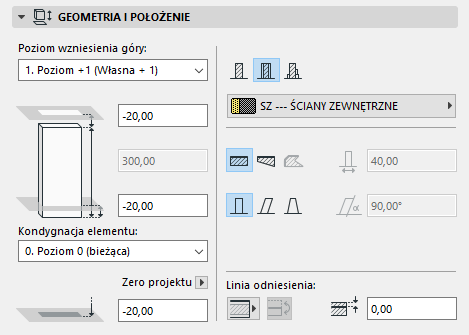
Skonfiguruj wzniesienie góry dla Ściany, Słupa, Strefy lub Schodów
Możesz połączyć wzniesienie góry niektórych elementów (Ściany, Słupa lub Strefy) z kondygnacją. Takie powiązanie określane jest względem Kondygnacji macierzystej elementu (Kondygnacja macierzysta +1, Kondygnacja macierzysta +2 itp.).
(Domyślnie, wierzchołek elementu jest połączony z kolejną kondygnacją znajdującą się powyżej jego Kondygnacji macierzystej).
Jeśli później zmienisz położenie i wzniesienie kondygnacji w projekcie, wzniesienie powiązanych elementów zmieni się automatycznie. Elementy, które nie zostały powiązane, są elementami o stałej wysokości.
Dodano kilka dodatkowych opcji wzniesienia góry dla Schodów.
Zobacz Opcje geometrii schodów.
Opcje powiązania wzniesienia góry dostępne są w panelach Geometria i położenie w Parametrach narzędzia dla Ściany, Słupa, Strefy i Schodów (oraz w Palecie Info).
•Jeśli nie chcesz powiązać elementów, wybierz opcję “Brak powiązania”.
•Opcjonalnie można określić odsunięcie góry elementu od kondygnacji, z którą powiązany jest element: wysokość elementu zmieni się odpowiednio, jednak pozostanie on powiązany z daną kondygnacją.
Jeśli powiążesz element z określoną kondygnacją a później zmienisz położenie tej kondygnacji, wysokość powiązanego elementu zmieni się automatycznie:
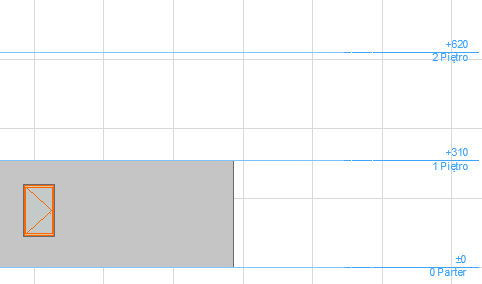
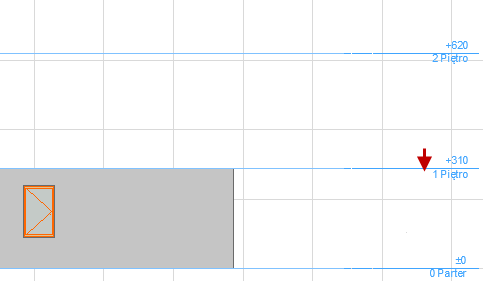
Jeśli usuniesz kondygnację, z którą powiązany jest element, kondygnacja ta zostanie zastąpiona kolejną kondygnacją znajdującą się powyżej.
Zmiana wysokości kondygnacji może spowodować odwrócenie elementów: wzniesienie góry będzie przypadało poniżej wzniesienia dołu.
Może tak się stać np. jeśli projekt zawiera Kondygnacje o różnych wysokościach, a Ty wstawiasz szereg powiązanych ścian o określonym odsunięciu, które może nie “zmieścić się” na danej kondygnacji.
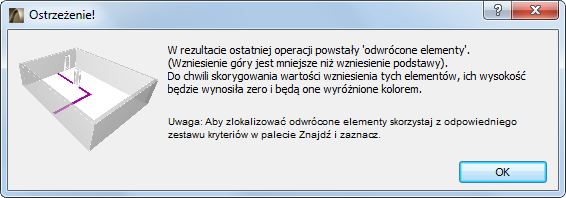
Wyświetlone będą elementy o wysokości zerowej (np. taka ściana wyświetlona będzie jako linia prosta w przekroju) i będą podświetlona aby można było je łatwo znaleźć i poprawić.
Znajdź odwrócone elementy
Można również użyć zestawu kryteriów elementów odwróconych za pomocą menu Edycja > Znajdź i zaznacz aby znaleźć i zaznaczyć wszystkie odwrócone ściany, słupy oraz/lub strefy.
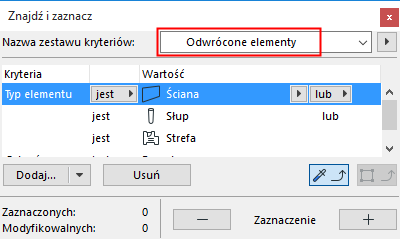
Uwaga: Przy użyciu polecenia Wyszukaj odwrócone elementy do odnalezienia i zestawienia wszystkich odwróconych elementów w projekcie. To polecenie nie jest dostępne domyślnie w Środowisku pracy ARCHICADa . Aby użyć tego polecenia należy dostosować menu Środowiska pracy, aby je uwzględnić.
Zobacz Okno dostosowywania modelu.
Kolor podświetlenia odwróconych elementów
Aby ustawić kolor odwróconych elementów, należy użyć opcji dostępnej w menu Opcje > Środowisko pracy > Opcje ekranowe. (Ten kolor jest również stosowany dla nieprawidłowych schodów.)