Utwórz nowy modyfikator odsunięcia
Tematy pokrewne
Modyfikatory odsunięcia: Wskazówki i podpowiedzi
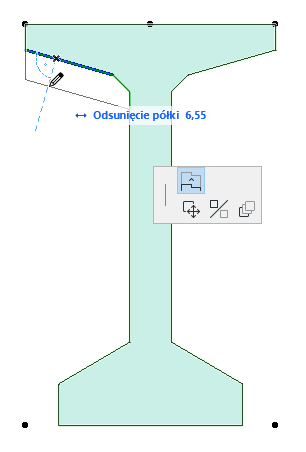
Utwórz Modyfikatory odsunięcia, aby umożliwić lokalne dostosowanie i zmianę wstawionej instancji elementu Profilu.
Profil może zawierać kilka Modyfikatorów odsunięcia, a jeden Modyfikator odsunięcia może zawierać jeden lub kilka wymiarów (o tej samej długości). Pojedynczy wymiar może również wpływać na kilka krawędzi.
Funkcje te zostały zaprezentowane na poniższych ilustracjach.
W tym przykładzie zaprezentowano tworzenie profilu o nazwie Fundament krawędzi betonowego stropu. Dodaj modyfikator o nazwie „Szerokość bazowa”, aby utworzyć niektóre krawędzie tego profilu: Po wstawieniu elementu można graficznie modyfikować krawędź szerokości bazowej.
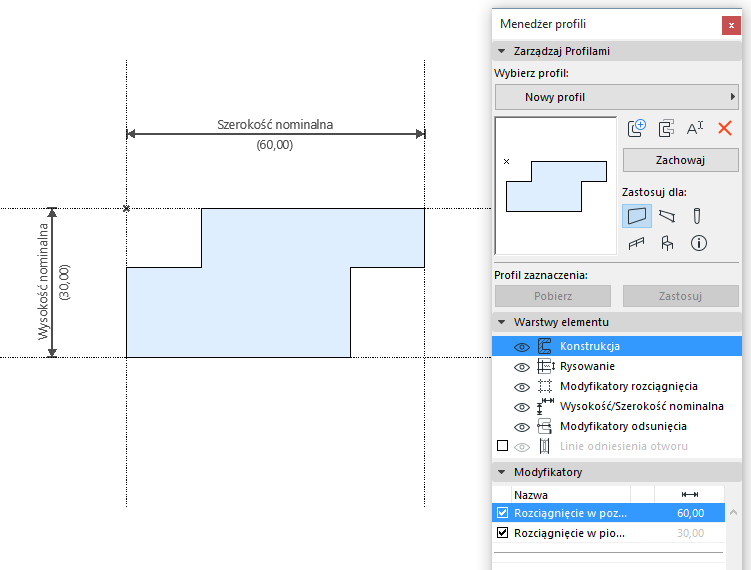
1.W Edytorze profili narysuj przekrój za pomocą Narzędzia wypełnienie.
Pokazana zostanie Wysokość nominalna i Szerokość nominalna. (Wyświetlanie Szerokości / Wysokości nominalnej można włączyć w panelu Warstwy projektu).
Wyświetlone będą również Modyfikatory rozciągnięcia. (Wyświetlanie Modyfikatorów rozciągnięcia można włączyć w panelu Warstwy projektu). Domyślnie, Modyfikatory rozciągnięcia są zbieżne z wymiarami Wysokości i Szerokości nominalnej.
Teraz utwórz Modyfikator odsunięcia, zwany Szerokością bazową, dla poszczególnych krawędzi profili.
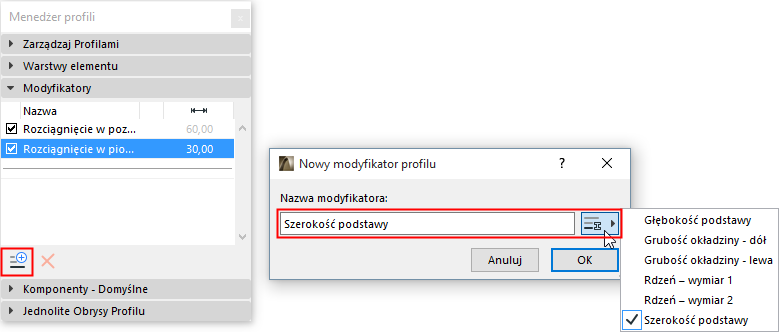
2.W panelu Modyfikatory kliknij Nowy Modyfikator.
3.Wpisz nazwę w oknie nowego modyfikatora profilu: Szerokość bazowa.
Lub wybierz istniejącą nazwę z listy rozwijanej, jeśli ten parametr został już skonfigurowany w innym Profilu w tym samym projekcie.
Nowo utworzony modyfikator pojawi się na liście Modyfikatorów. Pierwszy trójkąt ostrzegawczy oznacza, że ten modyfikator nie posiada jeszcze definicji.
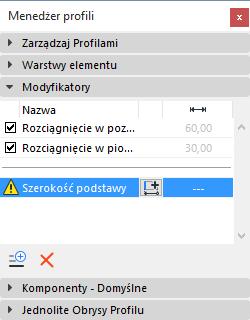
4.W oknie Edytora profili jesteś w trybie wprowadzania wymiarów. (Jeśli nie jesteś w trybie wprowadzania wymiarów, kliknij przycisk Dodaj wymiar odsunięcia w panelu Modyfikatora, jak pokazano poniżej).
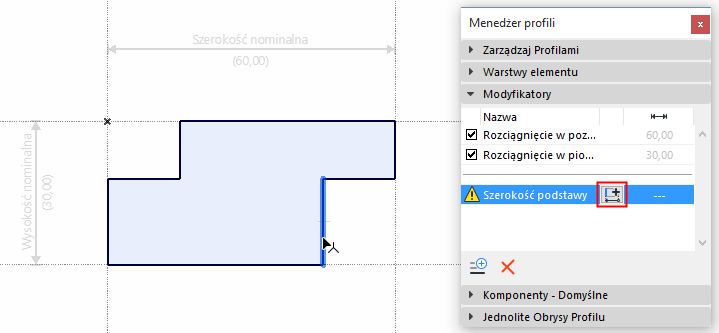
Istnieje kilka opcji zdefiniowania wymiaru i wstawienia go:
•Krawędź z punktem wstawienia
•Dwie krawędzi i dwa węzły (wstawione przez automatyczne węzły końcowe)
•Węzeł i węzeł (z sąsiadującą krawędzią)
Podczas wstawiania, dostępne krawędzie, które można odsunąć, wyświetlone są na czarno; po najechaniu na nie kursorem, zostaną podświetlone na niebiesko.
Krawędź ze statycznym punktem wstawienia
1.Kliknij krawędź, którą chcesz odsunąć.
2.Teraz przeciągnij kursor: zostanie wyświetlona nazwa parametru modyfikatora, którego linię wymiarową przeciągasz.
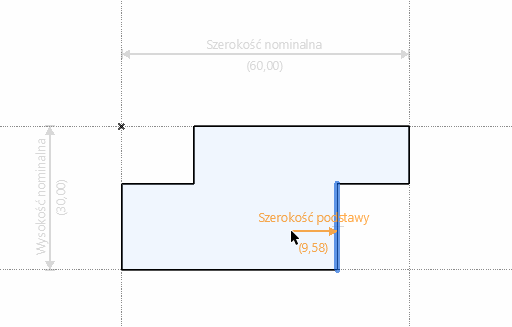
3.Kliknij węzeł wypełnienia (to punkt wstawienia), a następnie przeciągnij powstałą linię wymiarową i kliknij ponownie, aby ją wstawić.
Rezultat: Utworzony został, wstawiony w punkcie węzła, parametr odsunięcia krawędzi, którą można odsunąć w dowolnym kierunku.
Zakończenie wymiarowania jest okrągłe, co oznacza, że punkt wstawienia jest węzłem (a nie punktem statycznym).
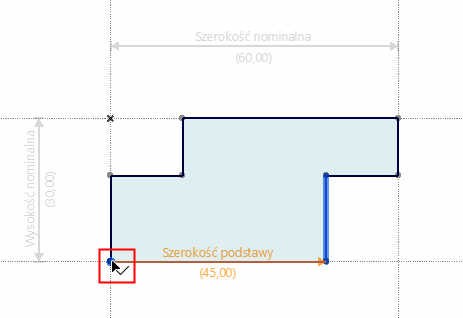
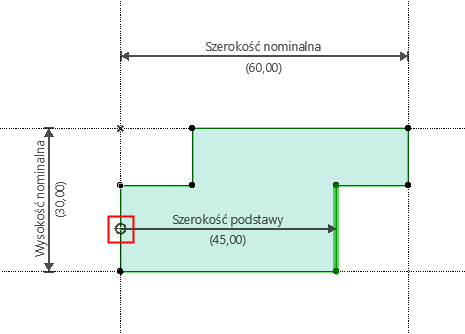
Modyfikator: Odsuń jedną krawędź, wstawioną w węźle wypełnienia
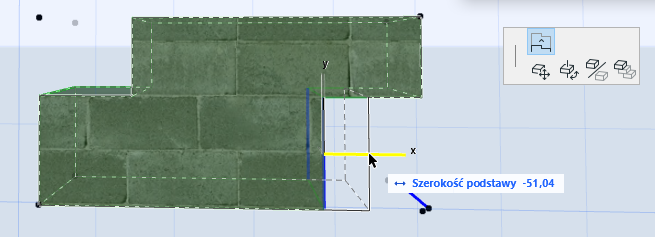
Punkt wstawienia powiązany jest z węzłem wypełnienia, zatem jeśli zmieni się geometria wypełnienia, punkt wstawienia (a zatem również modyfikator) odzwierciedli te zmiany.
Krawędź ze statycznym punktem wstawienia
Można również kliknąć w dowolnym miejscu w Edytorze profili, aby utworzyć statyczny punkt wstawienia (w tym przypadku, do punktu bazowego profilu).
Następnie przeciągnij powstałą linię wymiarową i kliknij ponownie, aby ją wstawić.
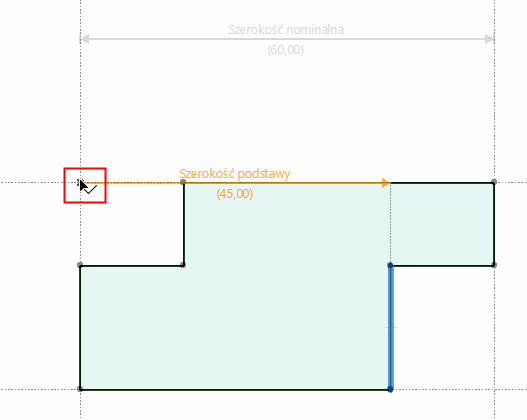
Zakończenie wymiarowania jest kwadratowe, co oznacza, że punkt wstawienia jest punktem statycznym (a nie węzłem).
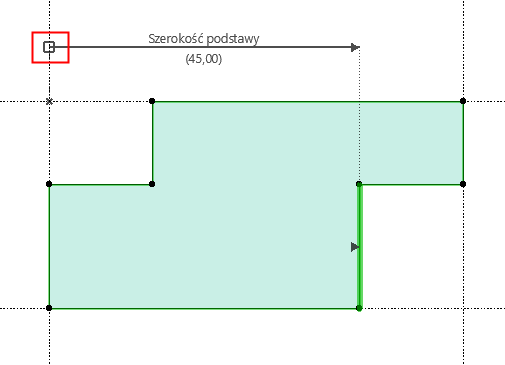
Dwie krawędzie i dwa węzły
Kliknij krawędź, którą chcesz odsunąć, a następnie drugą krawędź. Podczas przesuwania kursora, wymiar automatycznie odnajdzie najbliższe węzły końcowe, do których zostanie wstawiony.
Następnie przeciągnij powstałą linię wymiarową i kliknij ponownie, aby ją wstawić.
Rezultat: Utworzono parametr odsunięcia z dwiema krawędziami. Zmiana tego parametru wpłynie na zmianę obu krawędzi.
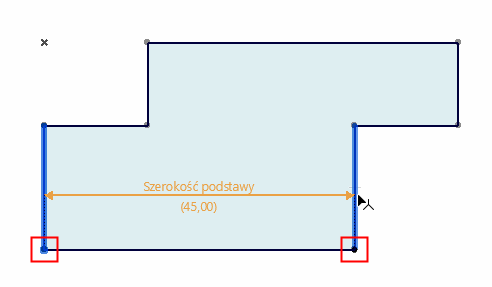
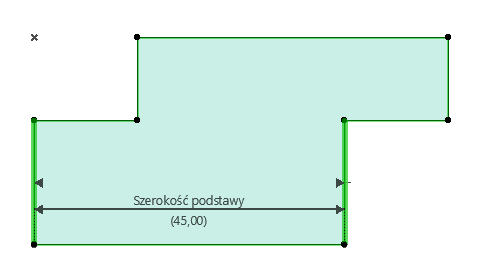
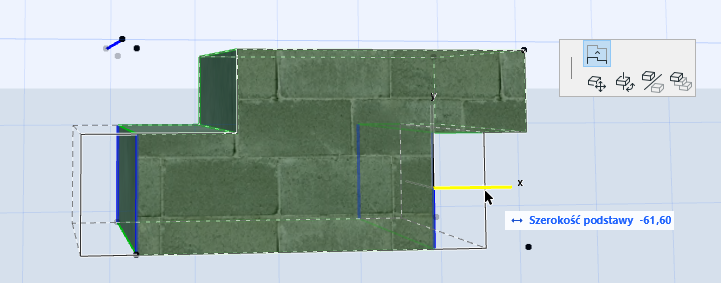
Modyfikator odsuwa dwie przeciwległe krawędzie
Dwie kliknięte krawędzie nie muszą być równoległe.
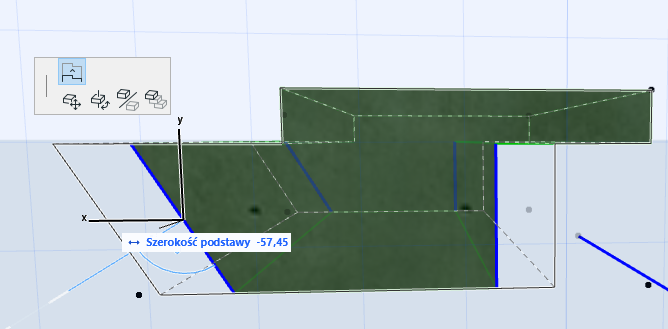
Węzeł i węzeł z sąsiadującą krawędzią
Za pomocą tej metody utwórz Modyfikator, którego wymiar wstawienia nie będzie koniecznie prostopadły do odsuniętej krawędzi.
Kliknij dwa węzły reprezentujące Wymiar.
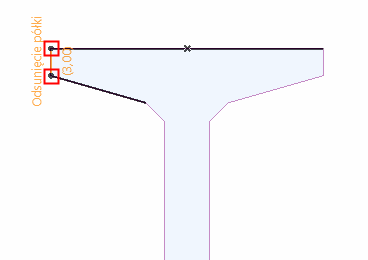
Następnie kliknij krawędź, która ma zostać odsunięta. Krawędź nie musi być prostopadła do wymiaru, ale musi przylegać do jednego z klikniętych węzłów.
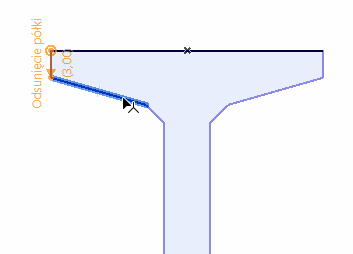
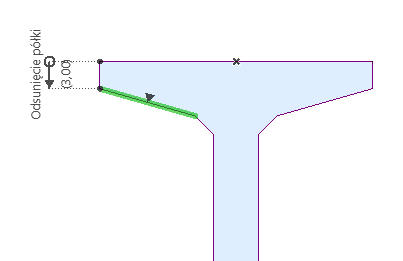
Rezultat: Krawędź przesuwana jest prostopadle, ale mierzona jest od wskazanego wymiaru.