Tematy omówione w tym rozdziale
Edytuj zakończenia wymiarowania
Dodaj/usuń krawędzie do jednego wymiaru odsunięcia
Dodaj wymiary do modyfikatora odsunięcia
Usuń krawędzie lub cały wymiar
Powiązany temat
Utwórz nowy modyfikator odsunięcia
Modyfikatory odsunięcia: Wskazówki i podpowiedzi
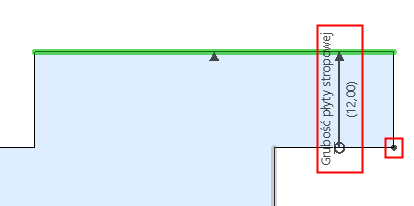
Edytuj zakończenia wymiarowania
1.Na liście modyfikatorów w Menedżerze profili kliknij Modyfikator odsunięcia, aby go aktywować; lub kliknij szary Wymiar odsunięcia, aby go aktywować i zaznaczyć.
2.Najedź kursorem na wymiar i zobacz informacje na temat węzła/krawędzi wstawienia.
3.Kliknij zakończenia wymiarowania, które chcesz przedefiniować.
4.Przenieś do innego węzła lub krawędzi i kliknij, aby ponownie przypisać punkt wstawienia wymiaru.
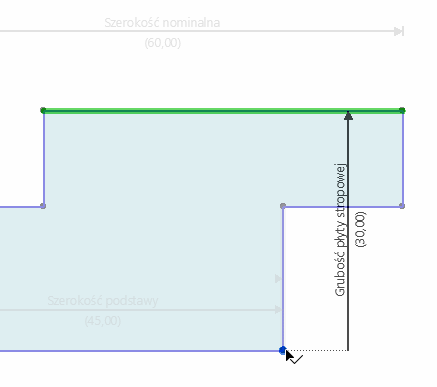
Dodaj/usuń krawędzie do jednego wymiaru odsunięcia
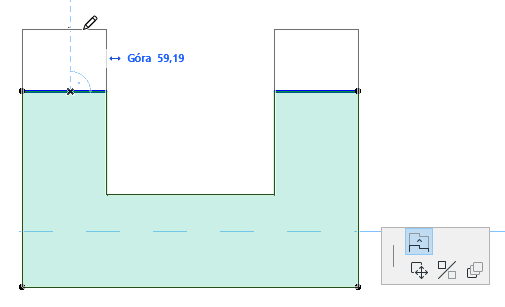
Z jednym wymiarem można powiązać kilka krawędzi. Wszystkie krawędzie przesuną się razem jednocześnie.
W tym przykładzie, istniejący Modyfikator ma nazwę „Góra”.
1.W oknie Edytora profili najedź kursorem na wymiar i przypisaną krawędź Modyfikatora Góra, aż zobaczysz uchwyt.
2.Kliknij uchwyt: Dodaj/Usuń krawędź.
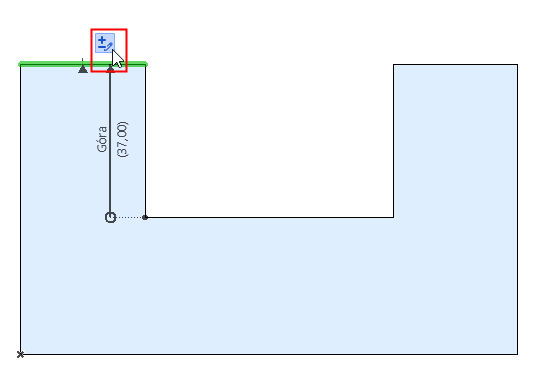
3.Podczas przesuwania kursora, prawidłowe krawędzie (początkowo wyświetlane na czarno) podświetlane są na niebiesko. Kliknij, aby wybrać krawędź.
4.Drugie kliknięcie określi jej kierunek.
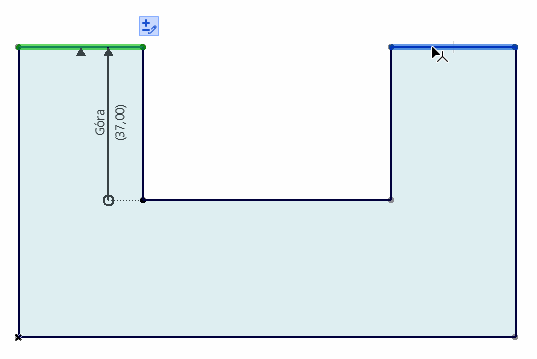
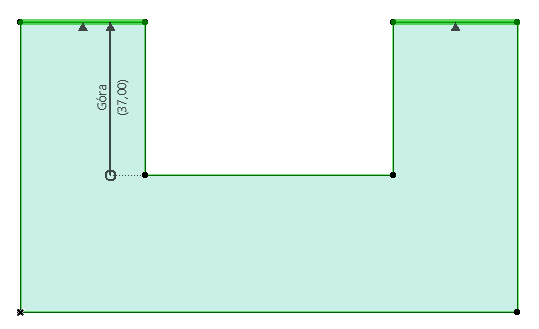
5.Druga krawędź zostanie dodana do istniejącego wymiaru.
Dodaj wymiary do modyfikatora odsunięcia
Można dodać kilka wymiarów do tego samego modyfikatora odsunięcia. Każdy kolejny wymiar będzie miał tę samą długość. Dzięki temu różne krawędzie w tym samym Modyfikatorze mogą mieć własne punkty wstawienia w przypadku, gdy te punkty zostaną przesunięte przez inne modyfikatory.
1.W Menedżerze profili wybierz istniejący Modyfikator (Góra).
2.Kliknij ikonę Dodaj wymiar.
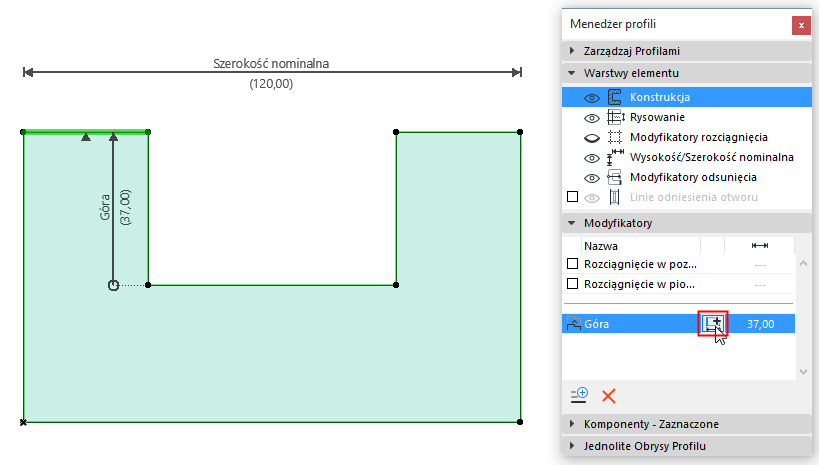
3.Przesuwanie kursora spowoduje podświetlenie na niebiesko właściwych krawędzi i punktów wstawienia. Kliknij, aby wybrać krawędź, a następnie wstaw wymiar tak jak zwykle. Długość wymiaru będzie taka sama, jak długość określona w Modyfikatorze (określona przez pierwszy wymiar).
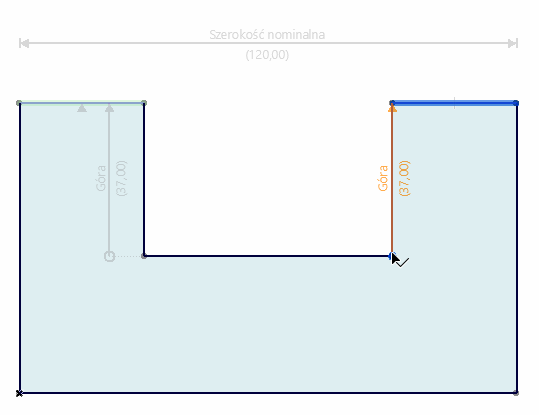
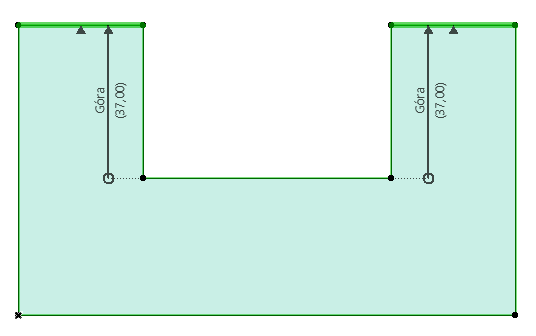
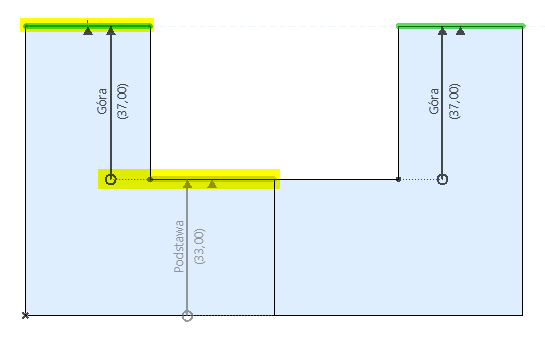
4.Powstały Modyfikator kontroluje dwie, oddzielnie wstawione krawędzie.
W tym przykładzie Wymiar odsunięcia „Góra” po lewej stronie jest wstawiony przy krawędzi, która sama jest innym Modyfikatorem (bazowym). Należy zwrócić uwagę, że wymiar „Góra” po prawej stronie posiada własny punkt wstawienia.
Jeśli punkt wstawienia zostanie przesunięty, przesunięciu ulegną również wymiary wstawione w tym punkcie. W takim przypadku, jeśli punkt bazowy zostanie odsunięty, wymiar Góra po lewej stronie (wstawiony przy punkcie bazowym) również zostanie przesunięty.
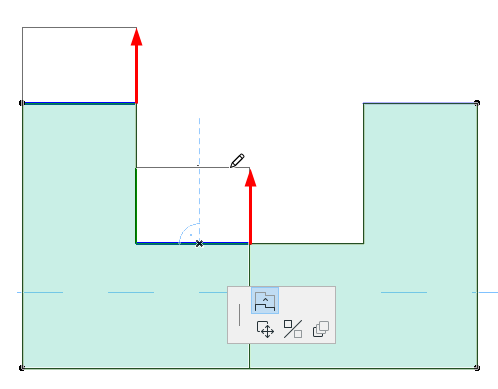
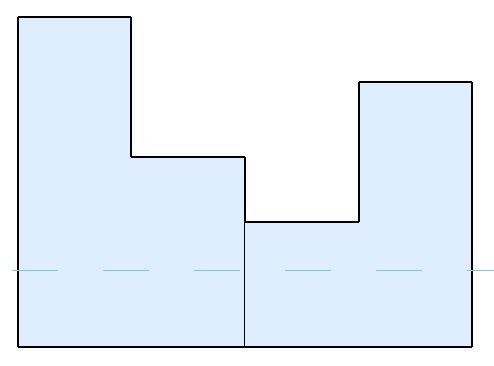
Górna krawędź znajdująca się po prawej stronie pozostanie jednak na swoim miejscu: jej punkt wstawienia nie został przeniesiony.
Usuń krawędzie lub cały wymiar
1.W Menedżerze profilu aktywuj Modyfikator, który chcesz poddać edycji; lub kliknij szary Wymiar odsunięcia, aby go aktywować i zaznaczyć
2.W oknie Edytora profilu najedź kursorem na krawędź lub wymiar.
3.Kliknij uchwyt: Dodaj/Usuń krawędź.
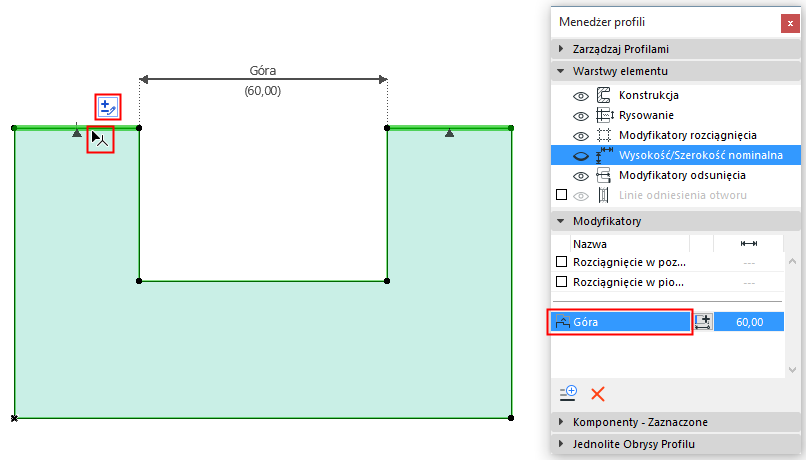
4.Najedź kursorem na krawędź, aby zmieniła kolor na czerwony: kliknij, aby ją usunąć.
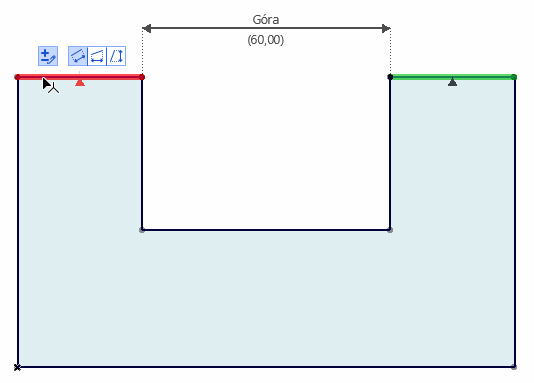
Krawędź zostanie usunięta.
Jeśli najedziesz kursorem na ostatnią krawędź lub wymiar, cały wymiar lub krawędź zostanie podświetlona na czerwono. Po usunięciu wszystkich wymiarów w modyfikatorze, dla tego Modyfikatora zostanie wyświetlony komunikat z ostrzeżeniem w Menedżerze profili.
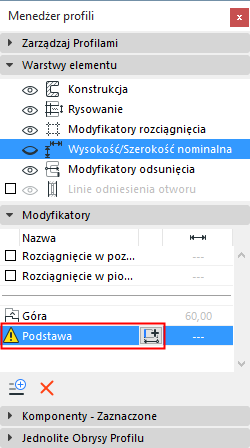
W razie potrzeby, kliknij opcję Dodaj wymiar odsunięcia, aby utworzyć nowy Wymiar i przypisaną krawędź dla tego Modyfikatora.
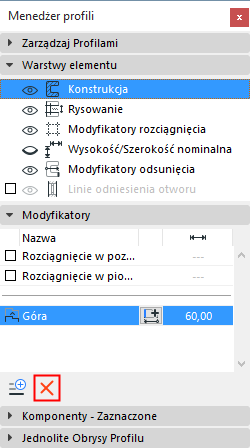
1.W Menedżerze profili wybierz Modyfikator, który ma zostać usunięty.
2.Kliknij Usuń.
Wszystkie wymiary odsunięcia i przypisane krawędzie w tym Modyfikatorze zostaną usunięte.
Na liście Modyfikatorów kliknij dwukrotnie nazwę, aby dokonać edycji na miejscu.