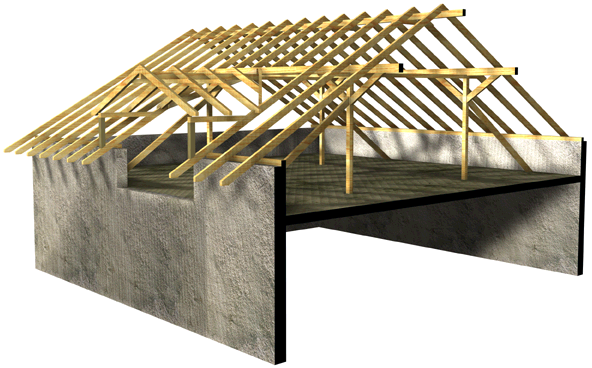
Utwórz specjalne elementy dachu za pomocą RoofMakera
RoofMaker pozwala na dodawanie do poszczególnych elementów projektu specjalnych Obiektów GDL, polepszających wygląd projektu w widoku 3D oraz w oknach Przekroju/Elewacji/RŚ. RoofMaker jest dostępny w menu Projekt > Dodatki do dachu. Jest on Dodatkiem do ARCHICADa typu plug-in i ładuje się do systemu razem z tym programem.
Po wstawieniu elementy konstrukcji dachu zachowują się jak zwykłe Obiekty i mogą być poddawane modyfikacjom.
Kreator więźby jest funkcją RoofMakera pozwalającą na szybkie i proste utworzenie kompletnej więźby dachowej.
Szczegóły - zobacz Korzystanie z Kreatora więźby.
Zalecane jest aby konstruowanie dachu rozpocząć od wstawienia płatwi, następnie krokwi narożnych i koszowych i dopiero na końcu zwykłych krokwi. W ten sposób będziesz mógł łatwiej kontrolować połączenia między elementami. (Wstawiając kalenice, będziesz znać grubość płatwi; wstawiając krokwie, będziesz znać grubość płatwi oraz krokwi narożnych i koszowych, itd.)
Aby wstawić krokwie, kalenice lub płatwie (belki), wystarczy zaznaczyć jedną połać dachową. Jeżeli zgrupowanych zostało wiele połaci dachowych, w pierwszej kolejności musisz zawiesić grupowanie (Edycja > Grupowanie > Zawieś grupowanie). W ten sposób będziesz mógł zaznaczyć pojedyncze połacie.
Pomimo, że za pomocą RoofMakera można wstawiać elementy konstrukcyjne dachu na wiele sposobów, zalecane jest aby ustawiać linię odniesienia dachu na górnej, zewnętrznej krawędzi ściany (jak w przypadku metody wstawiania Dachów Złożonych). RoofMaker wykorzystuje linię odniesienia dachu przy konfigurowaniu wstawianych elementów.
Zalecane jest również aby ustawiać tę samą wartość grubości dachu co wysokość profilu krokwi. Dzięki temu będziesz mógł docinać dachem elementy znajdujące się ponad krokwiami (np. Słupki).
Aby wstawić wymian, kleszcze lub jętkę, muszą być zaznaczone odpowiednie dwie krokwie (przeciwne dla kleszczy lub jętki i sąsiadujące dla wymianu).
Po wybraniu polecenia umożliwiającego wstawienie elementu, zostanie wyświetlone odpowiednie okno dialogowe zawierające parametry tego elementu. Wykończenia oraz warstwy mogą być przypisane wszystkim elementom. Domyślnie wybierany jest aktualny zestaw kolorów pióra dla każdego elementu. Jeżeli zmienisz aktualny kolor pióra, będzie on przypisany każdemu nowo wstawionemu elementowi.
W zależności od typu, obiekty mogą być wstawione kilkoma kliknięciami lub automatycznie.
Aby wyświetlić narzędzia RoofMakera w oddzielnej palecie pływającej wybierz Projekt > Dodatki do dachu> RoofMaker > Pokaż paletę narzędzi RoofMakera.

Każde polecenie opisano w poniższych rozdziałach:
Wstaw krawężnicę (krokiew narożną lub koszową)
Przy wstawianiu krokowi dolna płaszczyzna dachu działa jak płaszczyzna odniesienia. Krokwie zostaną automatycznie umieszczone na górze tej powierzchni.
Zaznacz dach, będący płaszczyzną odniesienia. Wybierz Wstaw krokiew z menu Projekt > Dodatki do dachu > RoofMaker (lub zaznacz pierwszą ikonę z palety narzędzi RoofMakera).
Za pomocą okna dialogowego Parametry krokwi określ parametry.
Zobacz Okno dialogowe Parametry krokwi.
Kliknięcie OK zamknie okno dialogowe RoofMakera i powróci do Rzutu z zaznaczonym dachem. Kliknij dowolny punkt wewnątrz obrysu dachu. (Kliknięcie na zewnątrz spowoduje pojawienie się okna informującego o błędzie.)
Pojawi się nowa krokiew, której oś będzie przebiegać przez wskazany punkt. Krokwie zawsze są prostopadłe do linii odniesienia dachu, na podstawie którego zostały utworzone.
Po wstawieniu krokwi możesz ją zaznaczyć i otwierając okno dialogowe Ustawień obiektu dokonać modyfikacji jej parametrów. Między innymi możesz zmienić wymiary lub kształt profilu krokwi. Dostępne kształty to prostokątny (domyślny) Dwuteownik, Kątownik lub Ceownik.
Zaznacz dach, będący płaszczyzną odniesienia. Wybierz Wstaw wiele krokwi z menu Projekt > Dodatki do dachu > RoofMaker (lub zaznacz drugą ikonę z palety narzędzi RoofMakera.
Ustaw żądane parametry. Dostępne są te same parametry co w przypadku wstawiania pojedynczej krokwi, lecz dodatkowo aktywne są opcje związane ze wstawianiem.
Zobacz Okno dialogowe Parametry (wielu) krokwi.
Kliknięcie OK zamknie okno dialogowe RoofMakera i powróci do Rzutu z zaznaczonym dachem. Kliknij dwukrotnie wewnątrz obrysu zaznaczonego dachu aby określić linię wstawienia. (Kliknięcie na zewnątrz spowoduje pojawienie się okna informującego o błędzie.)
Krokwie zostaną umieszczone wzdłuż linii wstawienia, przy czym oś pierwszej krokwi będzie przechodzić przez pierwszy punkt wstawienia a oś ostatniej przez punkt drugi. Krokwie zawsze są prostopadłe do linii odniesienia dachu, na podstawie którego zostały utworzone.
Wstaw krawężnicę (krokiew narożną lub koszową)
Krokiew narożna (krawężnica) znajduje się zazwyczaj pomiędzy dwiema połaciami dachu. Zaznacz połać dachu, której krokiew narożna łączy się z płatwią a nie z inną krokwią narożną; inne metody mogą spowodować błędy.
Wybierz Wstaw krawężnicę z menu Projekt > Dodatki do dachu > RoofMaker (lub wybierz trzecią ikonę z palety narzędzi RoofMakera).
Zobacz Parametry krawężnicy.
Po dokonaniu niezbędnych ustawień wciśnij OK aby powrócić do Rzutu z zaznaczonym dachem. Kliknij jedną z krawędzi zaznaczonego dachu, która nie jest równoległa ani prostopadła do linii odniesienia tego dachu.
Krokiew narożna lub koszowa (lub koszowa bez nawisu) zostaje umieszczona wzdłuż wskazanej krawędzi połaci dachu.
Krawężnicę można wstawić również zaznaczając dwie sąsiadujące połacie. W takim przypadku nie jest konieczne wskazywanie krawędzi, wzdłuż której ma zostać wstawiona belka; obiekt zostanie automatycznie wstawiony na wspólnej krawędzi zaznaczonych połaci. Różnica pomiędzy obiema metodami polega na sposobie zakończenia elementu. Druga metoda nadaje się do dachów typu kopertowego.
Aby wstawić wymian, musisz zaznaczyć dwie krokwie. Krokwie muszą znajdować się na tej samej połaci. (Oznacza to również, że muszą mieć ten sam kąt nachylenia oraz być prostopadłe do linii odniesienia.)
Wybierz polecenie Wstaw wymian z menu Projekt > Dodatki do dachu > RoofMaker. Pojawi się okno dialogowe Parametrów wymianu.
Szczegóły - zobacz Wstaw wymian.
Wymiany wstawiane są na tej samej wysokości co krokwie. Mogą być ustawione pionowo lub obrócone prostopadle do powierzchni dachu. Kształt Symbolu 2D odzwierciedla wybraną opcję.
Kliknięcie OK zamknie okno dialogowe RoofMakera i powróci do Rzutu z zaznaczonymi krokwiami. Kliknij pomiędzy krokwiami. (Kliknięcie na zewnątrz spowoduje pojawienie się okna informującego o błędzie.)
Wymian zostanie wstawiony pomiędzy krokwie, a jego linia odniesienia będzie przebiegać przez wskazany punkt. Wymiany są zawsze ułożone równolegle do linii odniesienia dachu a co za tym idzie prostopadle do krokwi.
Zaznacz połać dachu, dla której chcesz utworzyć płatwie i wybierz Wstaw płatew z menu Projekt > Dodatki do dachu > RoofMaker (lub kliknij piątą ikonę z palety narzędzi RoofMakera). Pojawi się okno dialogowe Parametrów płatwi.
Szczegóły - zobacz Wstaw płatew.
Domyślnie płatew wstawiona będzie poniżej płaszczyzny odniesienia określonej przez zaznaczoną połać dachu jako, że jej zadaniem będzie podtrzymywanie krokwi od dołu. Jednakże możesz ustawić dowolną wartość wzniesienia płatwi. Określ wymiary przekroju poprzecznego płatwi.
Płatew może być również umiejscowiona ponad krokwiami. W tej sytuacji musi zostać określona wysokość profilu krokwi.
Kliknięcie OK zamknie okno dialogowe RoofMakera i powróci do Rzutu z zaznaczonym dachem. Kliknij miejsce w obrębię obrysu dachu lub na jednej z bocznych krawędzi aby wstawić płatek. (Kliknięcie na zewnątrz spowoduje wyświetlenie informacji o błędzie).
Jeżeli wskazana zostanie jedna z krawędzi dachu płatew zostanie wstawiona wzdłuż tej krawędzi. Jeżeli wybrana krawędź nie jest równoległa do linii odniesienia dachu, powstanie płatew pochyła a różnica wysokości pomiędzy jej końcami zostanie przypisana parametrowi "Różnica wysokości" w oknie dialogowym Ustawień obiektu.
Kliknięcie wewnątrz wieloboku dachu określi położenie tylko jednej strony płatwi. Dodatkowe kliknięcie wskaże, po której stronie odniesienia ma leżeć płatew. (np. jeżeli chcesz umieścić płatew tak by stykała się z wewnętrzną stroną ściany, najpierw musisz kliknąć wewnętrzną a następnie zewnętrzną stronę ściany.)
Jeżeli klikniesz wewnątrz obrysu dachu, oś płatwi będzie równoległa do linii odniesienia dachu.
Zaznacz odpowiednią połać dachu i wybierz Wstaw murłatę z menu Projekt > Dodatki do dachu > RoofMaker (lub kliknij szóstą ikonę w palecie narzędzi RoofMakera). Pojawi się okno dialogowe Parametrów murłaty.
Szczegóły - zobacz Wstaw murłatę (belkę).
Murłata domyślnie umieszczana jest poniżej płaszczyzny odniesienia utworzonej na podstawie zaznaczonego dachu. Jednakże możesz ustawić dowolną wartość wzniesienia murłaty. Możesz również określić wymiary przekroju poprzecznego murłaty.
Kliknięcie OK zamknie okno dialogowe RoofMakera i powróci do okna Rzutu. Teraz musisz kliknąć na jedną z krawędzi dachu lub wewnątrz jego obrysu. (Kliknięcie na zewnątrz spowoduje pojawienie się okna informującego o błędzie.)
Jeżeli klikniesz krawędź, bok murłaty będzie przebiegał wzdłuż tej krawędzi. Jeżeli wybrana krawędź nie jest równoległa do linii odniesienia dachu, powstanie murłata pochyła, a różnica wysokości pomiędzy jej końcami zostanie przypisana parametrowi Różnica wysokości w oknie dialogowym Ustawień obiektu.
Jeżeli klikniesz wewnątrz obrysu dachu, oś płatwi będzie przebiegać przez wskazany punkt i będzie równoległa do linii odniesienia dachu. Dodatkowe kliknięcie wskaże, po której stronie linii odniesienia ma leżeć murłata. (np. jeżeli chcesz umieścić krokiew tak by stykała się z wewnętrzną stroną ściany, najpierw musisz kliknąć wewnętrzną a następnie zewnętrzną stronę ściany.)
Domyślnie, wypełnienie tła przypisane jest do symboli 2D płatwi i murłatów, ponieważ one zazwyczaj posiadają słupy zakrywające. Słupy te przedstawiane są przeważnie jako duże kółka wskazując istnienie pod płatwią elementów konstrukcji. Możesz skorzystać z poleceń "Przenieś na wierzch" i "Przenieś na spód" aby odpowiednio ułożyć kolejność wyświetlania elementów.
Aby wstawić kleszcze musisz zaznaczyć dwie krokwie. Osie tych krokwi muszą być współliniowe, a ich górne końce muszą spotykać się w jednym punkcie, w przeciwnym wypadku zostanie wyświetlony komunikat o błędzie.
Wybierz Wstaw kleszcze z menu Projekt > Dodatki do dachu > RoofMaker (lub zaznacz siódmą ikonę z palety narzędzi RoofMakera). Pojawi się okno dialogowe Parametrów kleszczy.
Szczegóły - zobacz Wstaw Kleszcze.
Kleszcze mogą być jednostronne lub dwustronne. Oprócz parametrów określających wymiary przekroju poprzecznego kleszczy, musi zostać zdefiniowana ich wysokość mierzona od punktu wstawienia obu krokwi (który przeważnie pokrywa się z położeniem linii odniesienia dachu). Jeżeli obie krokwie nie znajdują się na tej samej wysokości, wzniesienie kleszczy zostanie ustalone w odniesieniu do wyżej położonej krokwi.
Kliknięcie OK zamknie okno dialogowe RoofMakera i powróci do Rzutu z zaznaczonymi krokwiami. Jeżeli wybrano opcję Dwustronne, elementy kleszczy zostaną umieszczone w odpowiednich miejscach. Jeżeli wybrałeś opcję Jednostronne, będziesz musiał wskazać kursorem, po której stronie ma zostać wstawiony kleszcz.
Aby wstawić jętkę, musisz zaznaczyć dwie krokwie. Osie tych krokwi muszą być współliniowe, a ich górne końce muszą spotykać się w jednym punkcie, w przeciwnym wypadku zostanie wyświetlony komunikat o błędzie.
Wybierz Wstaw jętkę z menu Projekt > Dodatki do dachu > RoofMaker (lub zaznacz ósmą ikonę z palety narzędzi RoofMakera). Pojawi się okno dialogowe Parametrów jętki.
Szczegóły - zobacz Wstaw jętki.
Oprócz wymiarów przekroju poprzecznego jętki, musisz określić wysokość, na której zostanie ona wstawiona, liczoną od Zera Projektu lub Bieżącej kondygnacji.
Kliknięcie OK zamknie okno dialogowe RoofMakera i powrócisz do Rzutu z zaznaczonymi krokwiami. Jętka zostanie automatycznie wstawiona do Projektu w odpowiednim miejscu.
Kreator więźby pozwala na szybkie i proste skonstruowanie całej więźby dachowej. Pozwala na wstawienie krokwi, płatwi, wymianów, kleszczy lub jętek za pomocą jednej operacji.
Na początku zaznacz wszystkie połacie dachowe, dla których chcesz utworzyć elementy konstrukcji. Wybierz Kreatora więźby z menu Projekt > Dodatki do dachu > RoofMaker (lub zaznacz ostatnią ikonę z palety narzędzi RoofMakera).
Zobacz Okno dialogowe Kreatora więźby.
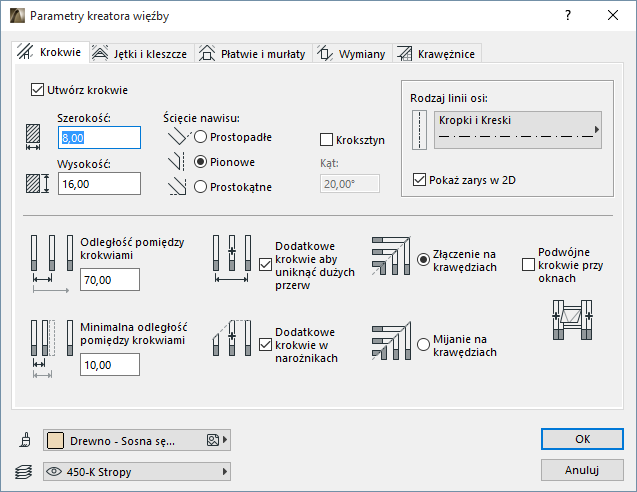
Kliknięcie OK spowoduje powrót do okna Rzutu. Wszystkie elementy, które wskazałeś zostaną teraz wstawione do projektu.
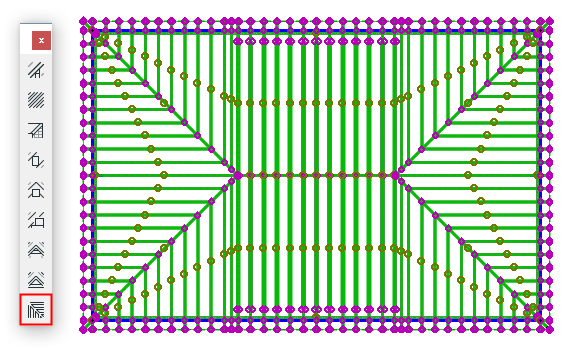
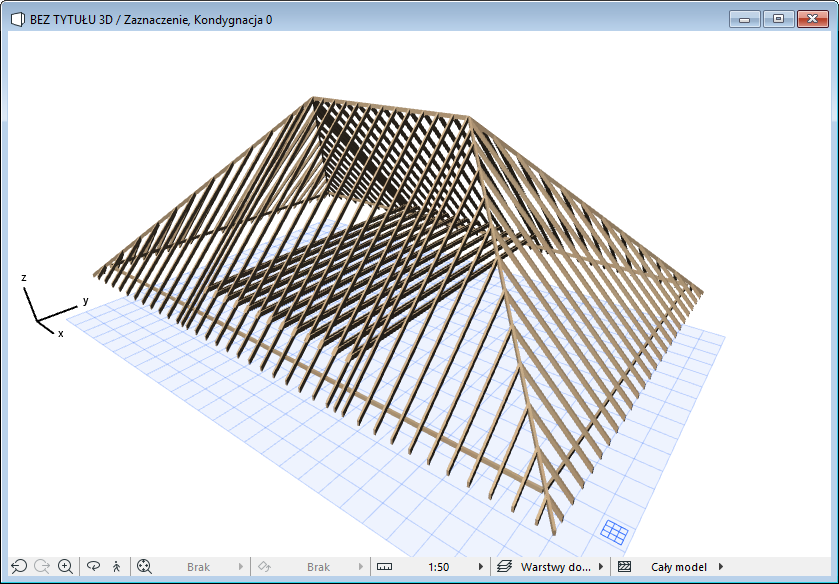
Krokwie będą umieszczone w najdogodniejszy sposób, zgodnie z twoimi wytycznymi. Po wstawieniu wszystkie elementy więźby zachowują się jak standardowe Obiekty i w taki sposób mogą być edytowane.