(Projekt > Dodatki do dachu > RoofMaker)
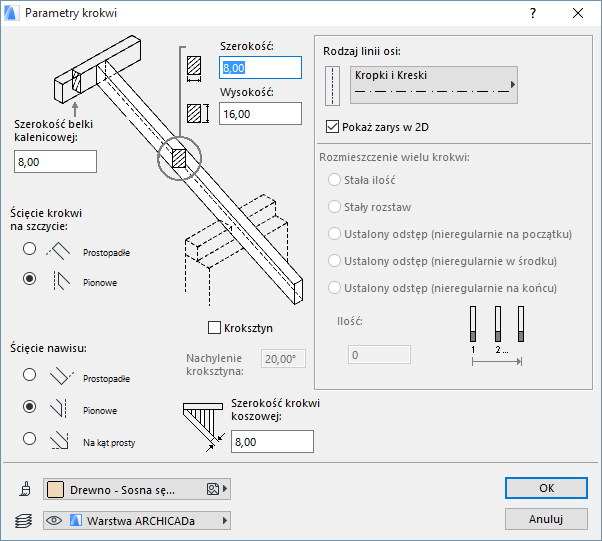
Okno dialogowe Parametry krokwi
Zaznacz połać dachu w oknie rzutu. Wybierz Wstaw krokiew z menu Projekt > Dodatki do dachu > RoofMaker (lub zaznacz pierwszą ikonę z palety narzędzi RoofMakera).
Pojawi się okno dialogowe Parametrów krokwi. Poglądowy rysunek w oknie dialogowym pozwala zorientować się w dostępnych parametrach związanych z krokwiami.
Szerokość: Szerokość przekroju krawężnicy.
Wysokość: Wysokość przekroju krawężnicy.
Szerokość belki kalenicowej: Na podstawie szerokości kalenicy, określane jest górne zakończenie krokwi.
Ścięcie krokwi na szczycie: Do wyboru są dwie opcje (Prostopadle oraz Pionowe) definiujące kąt ścięcia krokwi na szczycie.
Ścięcie nawisu: Do wyboru są trzy opcje (Prostopadle, Pionowe lub Na kąt prosty) definiujące kąt ścięcia krokwi na okapie.
Kroksztyn: Dołącza do dolnej części krokwi element kroksztynu. Będzie on miał te same wymiary profilu co krokiew.
Nachylenie kroksztyna: Wpisz wartość nachylenia kroksztynu. Wartość zero oznacza, że kroksztyn zamocowany będzie poziomo.
Uwaga: Podgląd nie wyświetla kroksztynu według zadanego kąta; będzie on widoczny we wszystkich widokach.
Powierzchnia: Z rozwijanej palety wybierz wykończenie dla jętek/kleszczy.
Szerokość krokwi koszowej: Wprowadź szerokość krokwi koszowej.
Warstwa: Wybierz warstwę dla krokwi.
Rodzaj linii osi: Wybierz rodzaj linii dla osi krokwi.
Pokaż zarys w 2D: Zaznaczenie tej opcji wyświetli na Rzucie pełny kontur elementu wraz z linią osi. Chociaż przyjęte jest, że elementy pochyłe (krokwie, krokwie narożne i koszowe) przedstawia się na rysunkach tylko za pomocą linii osi, czasowe włączenie pełnego konturu pozwala lepiej kontrolować połączenia pomiędzy elementami.
Kliknięcie OK spowoduje powrót do okna Rzutu.
Okno dialogowe Parametry (wielu) krokwi
Zaznacz połać dachu w oknie rzutu. Wybierz Wiele krokwi z menu Projekt > Dodatki do dachu > RoofMaker (lub zaznacz odpowiednią ikonę w palecie narzędzi RoofMakera).
Parametry i ustawienia zawarte w tym oknie są identyczne jak w przypadku pojedynczej krokwi, lecz dodatkowo aktywne są opcje związane z rozmieszczaniem wielu krokwi.
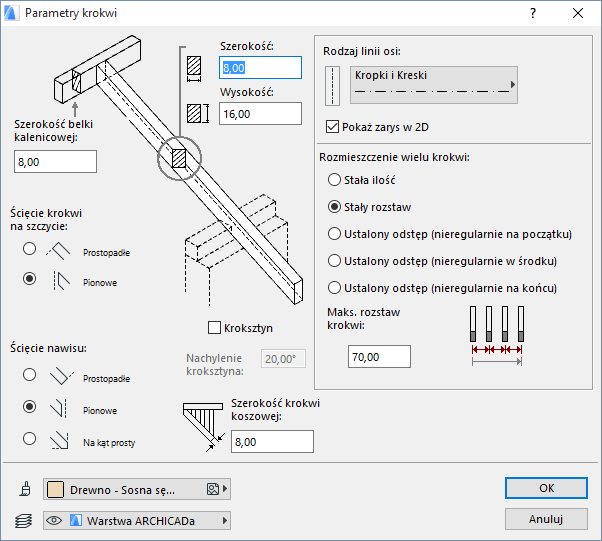
Rozmieszczenie wielu krokwi: Metody rozmieszczania krokwi mogą być oparte o maksymalną odległość pomiędzy osiami krokwi (Stały rozstaw) albo o ustaloną ilość krokwi rozmieszczonych w równych odstępach (Stała ilość).
Jeżeli wybrałeś opcję Stały rozstaw, poniżej wpisz wartość Maksymalnego rozstawu krokwi.
W przypadku, gdy wpisany rozstaw nie pozwala na regularne rozmieszczenie krokwi, użyj jednej z opcji Ustalony odstęp - nieregularne na początku/w środku/na końcu aby określić, w którym miejscu rozstaw będzie nieregularny.
Ilość: To pole pojawia się, gdy wybierzesz opcję Stała ilość. Wpisz pożądaną ilość krokwi.
Kliknięcie OK spowoduje powrót do okna Rzutu.
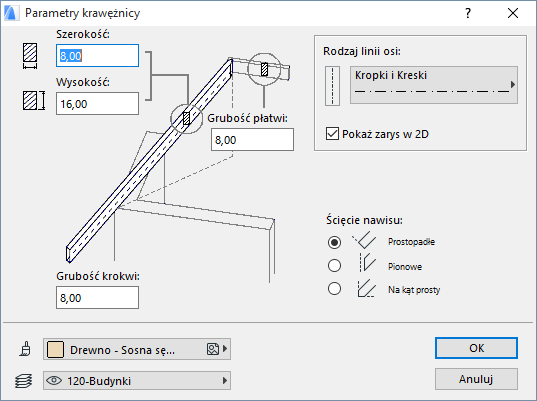
Zaznacz jedną lub dwie połacie dachowe w oknie rzutu. Wybierz Krawężnica z menu Projekt > Dodatki do dachu > RoofMaker (lub zaznacz odpowiednią ikonę w palecie narzędzi RoofMakera).
Szerokość: Szerokość przekroju krawężnicy.
Wysokość: Wysokość przekroju krawężnicy.
Grubość płatwi: W tym miejscu wprowadź grubość płatwi.
Grubość krokwi W tym miejscu wprowadź grubość krokwi.
Rodzaj linii osi: Wybierz rodzaj linii dla osi krokwi.
Pokaż zarys w 2D: Zaznaczenie tej opcji wyświetli na Rzucie pełny kontur elementu wraz z linią osi. Chociaż przyjęte jest, że elementy pochyłe (krokwie, krokwie narożne i koszowe) przedstawia się na rysunkach tylko za pomocą linii osi, czasowe włączenie pełnego konturu pozwala lepiej kontrolować połączenia pomiędzy elementami.
Ścięcie nawisu: Do wyboru są trzy opcje (Prostopadle, Pionowe lub Na kąt prosty) definiujące kąt ścięcia krokwi na okapie.
Powierzchnia: Z rozwijanej palety wybierz wykończenie dla jętek/kleszczy.
Wprowadź wartości w polach Grubość płatwi i Grubość krokwi.
Kliknięcie OK spowoduje powrót do okna Rzutu.
Zaznacz połać dachu w oknie rzutu. Wybierz Płatew z menu Projekt > Dodatki do dachu > RoofMaker (lub zaznacz odpowiednią ikonę w palecie narzędzi RoofMakera).
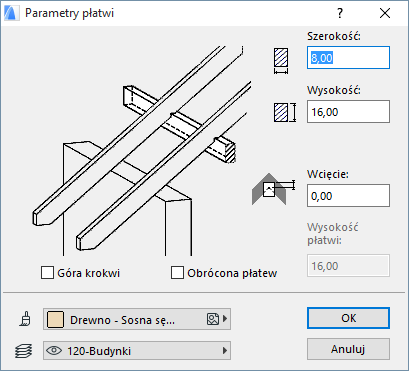
Szerokość: Szerokość przekroju płatwi.
Wysokość: Wysokość przekroju płatwi.
Wzniesienie: Możesz ustawić dowolną wartość wzniesienia murłaty względem poziomu odniesienia.
Góra krokwi: Umieszcza płatew na krokwiach. Gdy opcja ta jest aktywna, należy również wpisać wysokość przekroju krokwi.
Obrócona płatew: Wstawia płatew prostopadle do krokwi.
Wysokość krokwi: Wpisz wysokość przekroju krokwi.
Powierzchnia: Z rozwijanej palety wybierz wykończenie dla płatwi.
Kliknięcie OK spowoduje powrót do okna Rzutu.
Zaznacz połać dachu w oknie rzutu. Wybierz Murłata z menu Projekt > Dodatki do dachu > RoofMaker (lub zaznacz odpowiednią ikonę w palecie narzędzi RoofMakera).
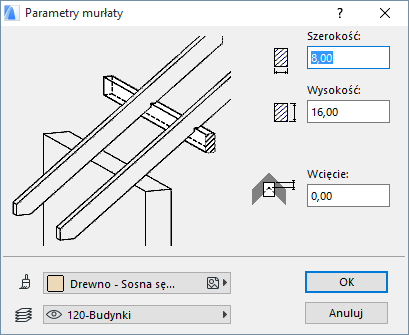
Szerokość: Szerokość przekroju płatwi.
Wysokość: Wysokość przekroju płatwi.
Wzniesienie: Możesz ustawić dowolną wartość wzniesienia murłaty względem poziomu odniesienia.
Powierzchnia: Z rozwijanego menu wybierz wykończenie dla płatwi.
Kliknięcie OK spowoduje powrót do okna Rzutu.
Zaznacz dwie krokwie w oknie rzutu. Wybierz Wymian z menu Projekt > Dodatki do dachu > RoofMaker (lub zaznacz odpowiednią ikonę w palecie narzędzi RoofMakera).
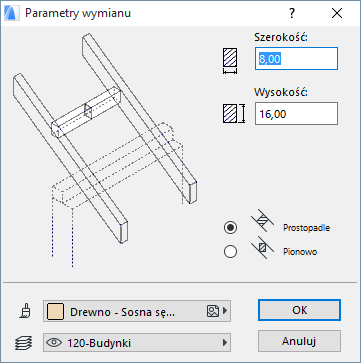
Szerokość: Wprowadź szerokość przekroju poprzecznego wymianu.
Wysokość: Wprowadź wysokość przekroju poprzecznego wymianu.
Prostopadle: Wymian zostanie umieszczony prostopadle do krokwi.
Pionowo: Wymian zostanie umieszczony pionowo do krokwi.
Powierzchnia: Z rozwijanego menu wybierz wykończenie dla wymianu.
Kliknięcie OK spowoduje powrót do okna Rzutu.
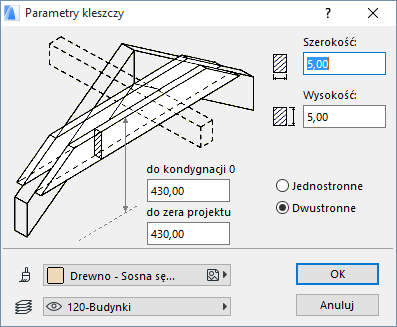
Zaznacz dwie krokwie w oknie rzutu. Wybierz Kleszcze z menu Projekt > Dodatki do dachu > RoofMaker (lub zaznacz odpowiednią ikonę w palecie narzędzi RoofMakera).
Szerokość: Wprowadź szerokość przekroju kleszczy.
Wysokość: Wprowadź wysokość przekroju poprzecznego kleszczy.
do kondygnacji 0: Tutaj wpisz wartość wzniesienia górnej części kleszczy w odniesieniu do bieżącej kondygnacji
do zera projektu: Tutaj wpisz wartość wzniesienia górnej części kleszczy w odniesieniu do zera projektu.
Jednostronne: Kleszcz zostanie utworzony po jednej stronie krokwi.
Dwustronne: Kleszcz zostanie utworzony po obu stronach krokwi.
Powierzchnia: Z rozwijanej palety wybierz wykończenie dla płatwi.
Kliknięcie OK spowoduje powrót do okna Rzutu.
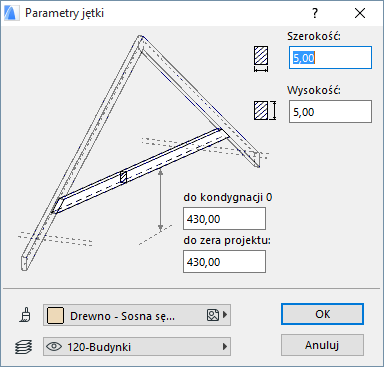
Zaznacz dwie krokwie w oknie rzutu. Wybierz Jętka z menu Projekt > Dodatki do dachu > RoofMaker (lub zaznacz odpowiednią ikonę w palecie narzędzi RoofMakera).
Szerokość: Wprowadź szerokość przekroju poprzecznego jętki.
Wysokość: Wprowadź wysokość przekroju poprzecznego jętki.
do kondygnacji 0: Tutaj wpisz wartość wzniesienia dolnej części jętki w odniesieniu do bieżącej kondygnacji.
do zera projektu: Tutaj wpisz wartość wzniesienia dolnej części jętki w odniesieniu do zera projektu.
Powierzchnia: Z rozwijanego menu wybierz wykończenie dla płatwi.
Kliknięcie OK spowoduje powrót do okna Rzutu.
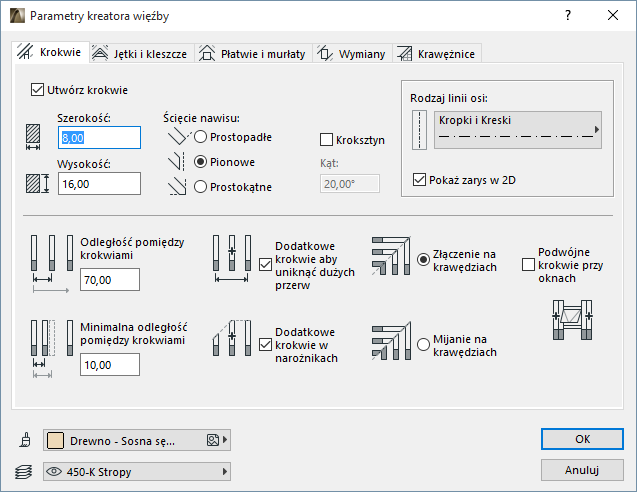
Okno dialogowe Kreatora więźby
Szczegóły - zobacz Utwórz specjalne elementy dachu za pomocą RoofMakera.
Utwórz krokwie: Włączenie tej opcji uaktywni funkcje związane z tworzeniem krokwi.
Szerokość: Szerokość przekroju krawężnicy.
Wysokość: Wysokość przekroju krawężnicy.
Ścięcie nawisu: Do wyboru są trzy opcje (Prostopadle, Pionowe lub Na kąt prosty) definiujące kąt ścięcia krokwi na okapie.
Kroksztyn: Dołącza do dolnej części krokwi element kroksztynu. Jego przekrój będzie miał te same wymiary co krokiew.
Nachylenie kroksztyna: Wpisz wartość nachylenia kroksztynu. Wartość zero oznacza, że kroksztyn zamocowany będzie poziomo.
Rodzaj linii osi: Wybierz rodzaj linii dla osi krokwi.
Pokaż zarys w 2D: Zaznaczenie tej opcji wyświetli na Rzucie pełny kontur elementu wraz z linią osi. Chociaż przyjęte jest, że elementy pochyłe (krokwie, krokwie narożne i koszowe) przedstawia się na rysunkach tylko za pomocą linii osi, czasowe włączenie pełnego konturu pozwala lepiej kontrolować połączenia pomiędzy elementami.
Odległość pomiędzy krokwiami: Wpisz wartość standardowego rozstawu pomiędzy krokwiami.
Minimalna odległość pomiędzy krokwiami: Wpisz wartość minimalnego rozstawu pomiędzy krokwiami.
Po prawej znajdują się specjalne opcje dotyczące wstawiania krokwi:
•Dodatkowe krokwie aby uniknąć dużych przerw
•Dodatkowe krokwie w narożnikach
Wybierz jeden z dwóch sposobów rozmieszczana krokwi na krawędziach połaci:
•Złączenie na krawędziach
•Mijanie na krawędziach
Podwójne krokwie przy oknach: Zaznacz tę opcję, jeśli chcesz umieścić podwójne krokwie przy otworach okiennych.
Powierzchnia: Z rozwijanej palety wybierz wykończenie dla jętek/kleszczy.
Po kliknięciu OK rozpoczyna się proces generowania więźby zgodnie z bieżącymi ustawieniami wszystkich parametrów.
Utwórz jętki i kleszcze: Włączenie tej opcji uaktywni funkcje związane z tworzeniem krokwi.
Przyciski kołowe pozwalają wybrać typ elementu, który zostanie utworzony:
•Kleszcze
Uwaga: Za pomocą Kreatora Więźby można utworzyć tylko kleszcze dwustronne.
•Jętki
Szerokość: Szerokość przekroju jętki/kleszczy.
Wysokość: Wysokość przekroju jętki/kleszczy.
Pola poniżej umożliwiają ustawienie wzniesienia jętki/kleszczy.
•do kondygnacji 0: Tutaj wpisz wartość wzniesienia jętki/kleszczy od bieżącej kondygnacji.
•do zera projektu: Tutaj wpisz wartość wzniesienia jętki/kleszczy od zera projektu.
Uwaga: W przypadku kleszczy, wzniesienie mierzone jest od ich górnej powierzchni, natomiast wzniesienie jętek, mierzone jest od ich dolnej powierzchni.
Powierzchnia: Z rozwijanej palety wybierz wykończenie dla jętek/kleszczy.
Po kliknięciu OK rozpoczyna się proces generowania więźby zgodnie z bieżącymi ustawieniami wszystkich parametrów.
•Utwórz płatwie kalenicowe
•Utwórz murłaty
Zaznaczenie opcji po lewej stronie utworzy płatwie kalenicowe, natomiast zaznaczenie opcji po stronie prawej utworzy murłaty.
Szerokość: Szerokość przekroju płatwi.
Wysokość: Wysokość przekroju płatwi.
Płatew kalenicowa może leżeć pod krokwiami (wtedy je podtrzymuje) lub rozdzielać je (wtedy jest podtrzymywana przez krokwie)
Płatew rozdziela krokwie: Wstawia płatew pomiędzy krokwie.
Wcięcie: Określa głębokość na jaką wcinane są krokwie leżące na murłacie.
Powierzchnia: Z rozwijanej palety wybierz wykończenie dla płatwi.
Po kliknięciu OK rozpoczyna się proces generowania więźby zgodnie z bieżącymi ustawieniami wszystkich parametrów.
Uwaga: Murłaty będą zawsze umieszczone na tym samym poziomie, co linia odniesienia odpowiedniego dachu.
Kliknij opcję Wymian, aby włączyć funkcje dostępne w tej zakładce.
Szerokość: Szerokość przekroju krawężnicy.
Wysokość: Wysokość przekroju krawężnicy.
Prostopadle: Wymian zostanie umieszczony prostopadle do krokwi.
Pionowo: Wymian zostanie umieszczony pionowo do krokwi.
Powierzchnia: Z rozwijanej palety wybierz wykończenie dla płatwi.
Po kliknięciu OK rozpoczyna się proces generowania więźby zgodnie z bieżącymi ustawieniami wszystkich parametrów.
Utwórz krawężnicę: Zaznaczenie tej opcji uaktywni funkcje tworzenia krokwi narożnych i koszowych (krawężnic).
Szerokość: Szerokość przekroju krawężnicy.
Wysokość: Wysokość przekroju krawężnicy.
Rodzaj linii osi: Wybierz rodzaj linii dla osi krokwi.
Pokaż zarys w 2D: Zaznaczenie tej opcji wyświetli na Rzucie pełny kontur elementu wraz z linią osi. Chociaż przyjęte jest, że elementy pochyłe (krokwie, krokwie narożne i koszowe) przedstawia się na rysunkach tylko za pomocą linii osi, czasowe włączenie pełnego konturu pozwala lepiej kontrolować połączenia pomiędzy elementami.
Ścięcie nawisu: Do wyboru są trzy opcje (Prostopadle, Pionowe lub Na kąt prosty) definiujące kąt ścięcia krokwi na okapie.
Przesuń krawężnicę aby wyrównać z górą krokwi: Obniża krawężnicę tak by jej górny koniec pasował do końców krokwi. (Może to być konieczne w przypadku, gdy kąt spadku krokwi różni się od kąta spadku krawężnicy.)
Powierzchnia: Z rozwijanej palety wybierz wykończenie dla krokwi.
Po kliknięciu OK rozpoczyna się proces generowania więźby zgodnie z bieżącymi ustawieniami wszystkich parametrów.