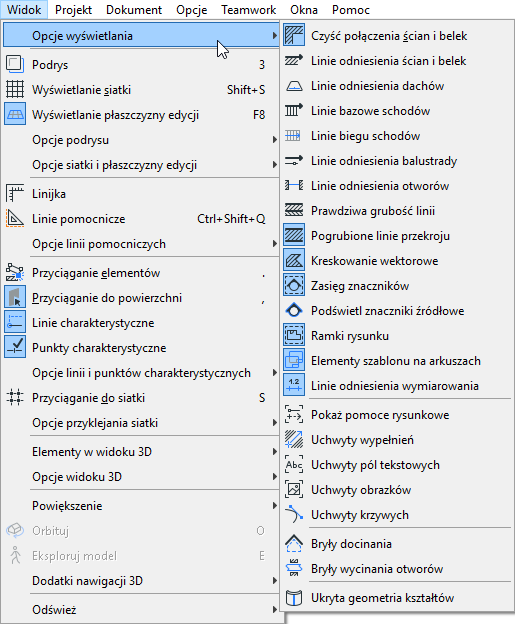
Polecenie Widok > Opcje wyświetlania wyświetla listę funkcji związanych z wyświetlaniem elementów, które można włączyć lub wyłączyć w zależności od potrzeb; są one pomocne głównie w trakcie operacji edycji. Pozostałe funkcje na liście przełączają sposób wyświetlania grubości linii oraz wypełnień (wektorowe lub bitmapowe).
Wszystkie te opcje mają wpływ wyłącznie na wygląd elementów na Rzucie.
Wyjątek:Opcja Pokaż bryły docinania dotyczy dachów i powłok tylko w oknie 3D.
Kliknięcie dowolnego elementu przełączy jego status.
Status ten, nie ma wpływu na wygląd widoków modelu podczas publikacji (np.drukowaniu); Dotyczy on tylko wyświetlania elementów na ekranie.
Aby uzyskać szybszy dostęp do tych opcji, otwórz paletę narzędziową Okna > Paski narzędzi > Opcje wyświetlania.

Widok > Opcje wyświetlania (szybki dostęp do tych opcji możliwy jest również poprzez pasek narzędzi Okna > Paski narzędzi > Opcje wyświetlania).
•Czyść połączenia ścian i belek: Przełącza tryb czyszczenia połączeń ścian i belek.
•Pokaż Linie odniesienia Ścian i Belek: Przełącza wyświetlanie ścian i belek wraz z liniami odniesienia i liniami obrysu.
•Prawdziwa grubość: Użyj tej opcji by włączyć lub wyłączyć wyświetlanie prawdziwych grubości linii. Jeżeli opcja ta jest wyłączona, wszystkie linie są wyświetlane jako bardzo cienkie, chyba że zaznaczona jest opcja "Pogrubione linie przekroju".
Uwaga: Tryb Bardzo cienkie dostępna w tym menu, dotyczy tylko sposobu wyświetlania elementów na ekranie. Jeżeli chcesz wydrukować rysunek w tym trybie wyświetlania, użyj opcji Cienka Linia w oknie dialogowym Drukuj lub Plotuj.
•Pogrubione linie przekroju: Wyświetla Elementy konstrukcyjne z pogrubionymi liniami przekrojowymi.
•Kreskowanie wektorowe: Wł./wył. wyświetlanie kreskowania wektorowego. Gdy opcja ta jest wyłączona, wypełnienia wyświetlane są z wzorkiem punktowym. Opcja ta dotyczy tylko wyświetlania kreskowania na ekranie (bez względu na rodzaj wypełnienia).
•Zasięg Znaczników: Przełącza wyświetlanie na ekranie elementów Zasięgu znaczników. Te elementy to: Linie Zasięgu i Obszaru Odległego Przekrojów i Elewacji; Linie Zasięgu Elewacji-Rozwinięć Ścian Wieloboki obrysu Detali i Obszarów 2D.
•Podświetl Znaczniki Źródłowe: Przełącza wyświetlanie na ekranie podświetlenia znaczników źródłowych. Znaczniki Źródłowe to te, które w trakcie wstawiania tworzą Widoki Projektu. Kolor podświetlenia Znaczników może zostać zdefiniowany w oknie dialogowym Opcje > Środowisko pracy > Opcje ekranowe.
•Ramki Rysunków: Użyj tej opcji do przełączania wyświetlania ramek Rysunków na Arkuszach.
•Elementy Szablonu na Arkuszach: Wł./wył. wyświetlanie elementów szablonu arkusza. Jeśli chcesz takie same ustawienia dla wszystkich elementów Szablonów, dokonaj tych ustawień w menu Opcje > Środowisko pracy > Opcje ekranowe.
•Linie odniesienia wymiarowania: Pokaż/ukryj Linię wymiarowania (tylko na ekranie) przy użyciu ustawienia Tylko tekst wymiarowania.
•Pokaż Pomoce Rysunkowe: Włącza i wyłącza dostępne pomoce rysunkowe. Są to: Uchwyty wypełnień, Uchwyty obrazków, Bloki tekstowe oraz Uchwyty krzywych Béziera.
Użyj kolejnych czterech opcji do przełączania wyświetlania poszczególnych Pomocy Rysunkowych.
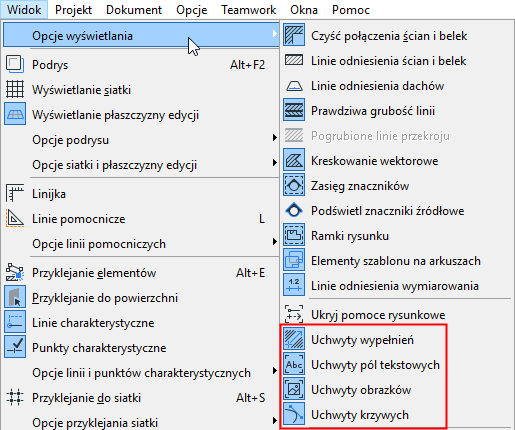
Uwaga: Kiedy aktywne jest okno Edytora profili, opcja Uchwyty wypełnień zmienia się na Linia bazowa/Okrąg bazowy powierzchni komponentu.
Zobacz Panel Komponenty w Edytorze profili.
•Bryły docinania Użyj tej opcji, aby włączyć lub wyłączyć wyświetlanie brył docinania. Bryły docinania mogą być pokazane tylko w oknie 3D, dla powłok i dachów.
•Bryły wycinania otworów: Włącz/wyłącz wyświetlanie (zarówno w oknie 2D, jak i 3D) brył wycinania otworów.
•Ukryta geometria kształtów: Za pomocą tej opcji można wyświetlić ukrytą geometrię Kształtu, a tym samym zaznaczyć wszystkie, w tym “miękkie”,krawędzie kształtu.