Otwórz Menedżera profili za pomocą menu:
•Opcje > Profile złożone > Menedżer profili
•Opcje > Atrybuty elementów > Menedżer profili
Użyj Menedżera profili do edycji lub tworzenia Profili złożonych w oknie Edytora profili, lub do wyboru i zarządzania elementami profilu w modelu.
Tryb pracy, zobacz Utwórz lub edytuj złożony profil.
W tym rozdziale opisano opcje dostępne w Menedżerze profili.
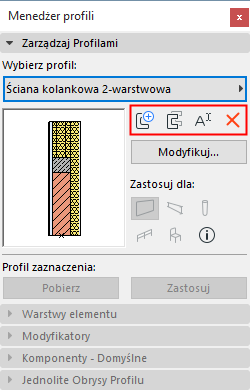
Utwórz Nowy/Powiel/Zmień nazwę/Usuń profil
Te ikony znajdują się w panelu Zarządzaj profilami w Menedżerze profili.
Zobacz także Usuń i zamień atrybuty w modelu.
„Zastosuj dla” – wskaż typy elementów profili
W Menedżerze profili, podobnie jak w oknach dialogowych Ustawień atrybutów, przyciski Użyj z określają, które narzędzia ARCHICADa będą mogły korzystać z tego profilu.
Kliknij Edytuj, a następnie kliknij ikonę narzędzia Zastosuj dla:
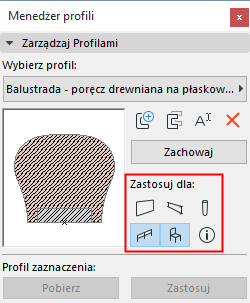
Uwaga: Funkcja definicji „Zastosuj dla” profilu jest dostępna w Menedżerze atrybutów: Zobacz Profile (Menedżer atrybutów).
Za pomocą tego panelu można wyświetlić lub ukryć elementy w oknie Edytora profili.
Panel ten będzie aktywny tylko jeśli otwarty jest Edytor profili.
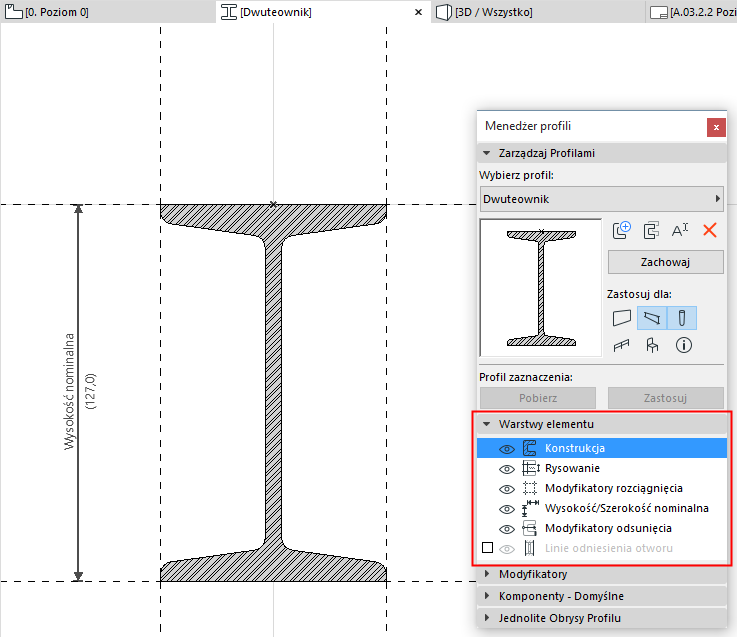
Pokaż/ukryj elementy wypełnienia lub punkty aktywne w Edytorze profili. Te elementy zostaną zapisane i wykorzystane w ramach profilu.
Pokaż/Ukryj elementy narysowane jakimkolwiek innym narzędziem rysunkowym (np. Linie, Łuki, Polilinie).
Zostaną one zapisane wraz z profilem, jednak nie będą wpływać na sposób jego wyświetlania.
Modyfikatory rozciągnięcia
Pokaż/Ukryj Modyfikatory rozciągania w oknie Edytora profili.
Zobacz Modyfikatory rozciągnięcia.
Pokaż/ukryj wymiary wyrażające szerokość i wysokość nominalną w oknie Edytora profili.
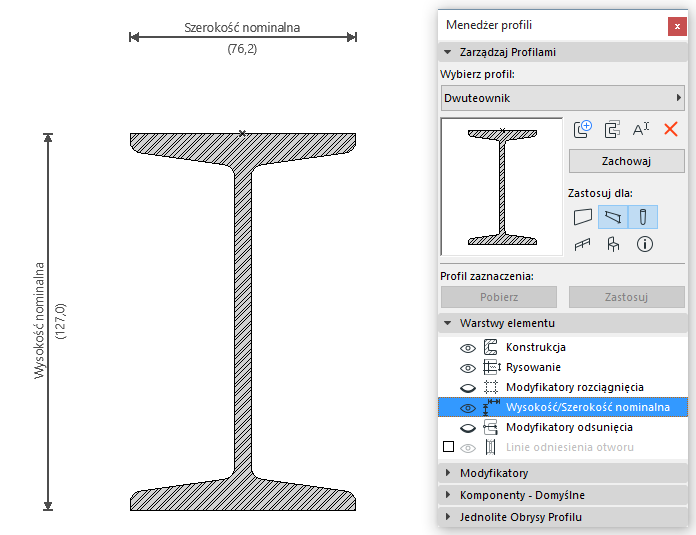
Parametr elementu Szerokość/Wysokość nominalna wyświetlony będzie w oknie dialogowym Ustawień wstawionego elementu. Wartości można edytować, jeśli w panelu Modyfikatorów włączono Rozciągnięcia szerokości i/lub długości.
Zobacz Szerokość/Wysokość nominalna.
Z kolei parametr Całkowita szerokość/Wysokość również uwzględnia ustawienia na poziomie elementu poprzez Modyfikatory odsunięcia i odzwierciedla całościowy rozmiar prostokąta zaznaczenia danego elementu. Całkowitego rozmiaru nie można edytować w oknie dialogowym Ustawień, z powodu ograniczeń Modyfikatorów odsunięcia.
Wymiary szerokości i wysokości nominalnej można zmienić, klikając i przeciągając linie wymiarowe. Długości można zmodyfikować i ustawić zgodnie z inną częścią profilu, np. zewnętrzną częścią prostokąta zaznaczenia elementu, klikając zakończenia wymiarów nominalnych. W przypadku braku zmiany długości, długości zostaną automatycznie zmienione tak, aby odzwierciedlały prostokąt zaznaczenia wypełnień, zgodnie z ustawieniami Edytora profilu.
Zakończenia wymiarów nominalnych, podobnie jak Modyfikatory odsunięcia, mogą być powiązane z Węzłami wypełnień, jednak może spowodować ograniczenia. W takim przypadku zostanie wyświetlone okno dialogowe.
Modyfikatory odsunięcia
Pokaż/ukryj wymiary i przypisane krawędzie/wierzchołki Modyfikatorów odsunięcia.
Nawet jeżeli przy tej opcji ustawiono „ukryj”, Modyfikator odsunięcia aktualnie wybrany na liście Modyfikatorów zawsze będzie wyświetlony.
Zobacz Modyfikatory odsunięcia.
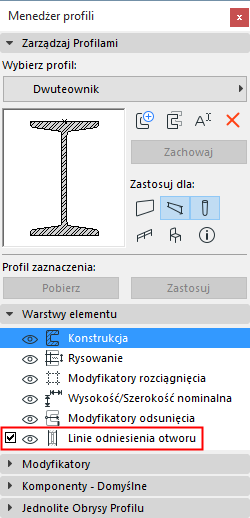
•Zaznacz to pole, aby pokazać linie odwzorowujące linię odniesienia, przy której wstawione zostaną drzwi/okna po wstawieniu ściany profilowej na planie.
•Ikona oka pokazuje/ukrywa linie odniesienia otworu w Edytorze profili.
•W razie potrzeby można edytować, rozszerzyć lub rozbić kształt tych linii tak, aby otwory umieszczane były w odpowiednim położeniu.
Jeżeli opcja Linie odniesienia otworu zostanie wyłączona, wstawiane okna/drzwi umieszczane będą w oparciu o boki prostokąta obrysu profilu.
Panel Modyfikatorów
Zobacz:
Wybierz komponent wypełnienia w oknie Edytora profili.
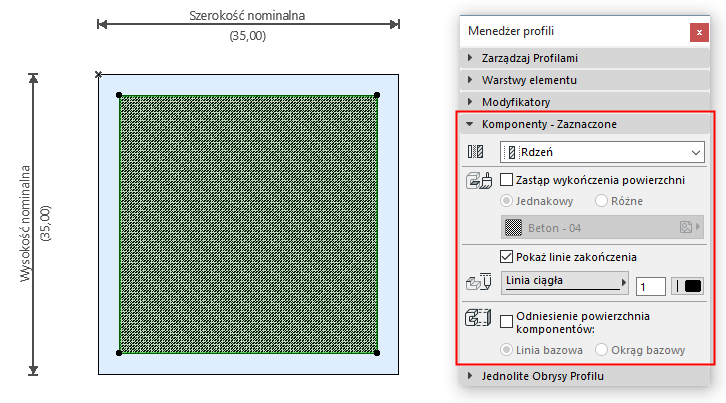
Użyj panelu Komponenty Menedżera profili, aby edytować następujące parametry:
Typ komponentu
Określ wybrany komponent jako Rdzeń, Wykończenie lub Inne. Ustawienie to będzie mieć wpływ na Częściowe wyświetlanie struktury elementu złożonego.
Zobacz Wyświetlanie struktury.
Zastąp wykończenia powierzchni
Zaznacz pole Zastąp wykończenia, aby wybrać nowe wykończenie z rozwijanego menu. W przeciwnym razie, zaznaczony komponent wykorzysta wykończenie skonfigurowane w Materiale budowlanym wypełnienia.
Po nadpisaniu pojedynczej krawędzi wypełnienia własnym wykończeniem w Edytorze profilu, w tym panelu będzie ona przedstawiona jako „Różna”.
Pokaż linie zakończenia
Zaznacz to pole, aby wyświetlić Linie zakończenia.
Określ typ linii i pióro dla komponentu wypełnienia wybranego Profilu. Ten typ linii i pióra zostaną użyte do linii końcowych po przecięciu elementu.
Odniesienie powierzchnia komponentów
Wybierz Linia bazowa lub Okrąg bazowy, aby określić w jaki sposób ARCHICAD powinien obliczyć powierzchnię tego komponentu w Interaktywnym zestawieniu komponentów.
Aby zobaczyć i zmienić Linię bazową lub Okrąg bazowy w Edytorze profilu, sprawdź czy aktywna jest opcja Widok > Opcje wyświetlania > Linia/okrąg bazowy powierzchni komponentu.
Szczegóły - zobacz Parametry Listy komponentów w Zestawieniu interaktywnym.
Panel Jednolite Obrysy Profilu
W tym miejscu można określić jednakowe typy linii i kolory piór jednocześnie dla Linii przekrojowych i wszystkich Linii rozdzielających komponenty. (Panel ten będzie aktywny tylko, gdy otwarte jest okno Edytora profili).
Ustawienia te zostaną zastosowane dla wstawionego profilu i będą odzwierciedlały wszelkie zmiany wprowadzone przez Modyfikatory odsunięcia.
Kliknij Zapisz i zobacz informacje w oknie Podglądu Menedżera profili.
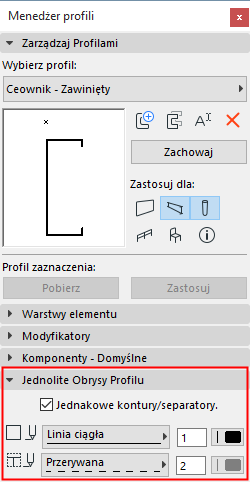
Kontury: Definiuje jednakowy kolor pióra oraz typ linii dla wszystkich linii obrysu (zewnętrznych) profilu elementu.
Linie rozdzielające: Definiuje jednakowy kolor pióra oraz typ linii dla wszystkich przekrojowych linii rozdzielających warstwy (komponenty) profilu elementu.
Uwagi:
–Linie oddzielające dwa wypełnienia o takim samym Materiale budowlanym zostaną wyeliminowane.
–Dla krawędzi z opcją Wyłączone (Opcja Pokaż linię przekrojową jest wyłączona; zobacz poniżej) nie zostaną zastosowane ustawienia jednakowego konturu.
Zobacz także Zastosuj własne wykończenie lub linię dla krawędzi profilu.