Przedefiniuj wybrany Dokument 3D
Istnieją trzy sposoby na przedefiniowanie Dokumentu 3D po utworzeniu. Każdą z metod opisano poniżej:
Przedefiniuj Dokument 3D Otwórz i edytuj okno widoku źródłowego
Przedefiniuj dokument 3D na podstawie bieżącego widoku (okno 3D lub na Rzucie)
Przedefiniuj używając ustawień Dokumentu 3D
Przedefiniuj Dokument 3D Otwórz i edytuj okno widoku źródłowego
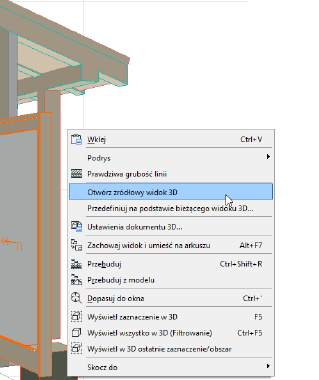
Jeśli okno Dokumentu 3D znajduje się na wierzchu: użyj opcji Otwórz Źródłowy Widok 3D (w przypadku projekcji 3D) lub Otwórz kondygnację źródłową (w przypadku projekcji Rzutu) z menu kontekstowego, aby otworzyć okno źródłowe.
prawym przyciskiem myszki kliknij widok projektu lub widok w Nawigatorze a następnie wybierz polecenie Otwórz widok źródłowy:
Wprowadź zmiany w oknie źródłowym:
•Dokonaj edycji elementów, zmień ustawienia warstw, orientację lub projekcję
•Zmień widoczność elementu za pomocą opcji Zaznaczenia/Obszaru zaznaczenia
•Jeśli źródłem jest Okno 3D, można również zmienić ustawienia Filtrowania elementów (Widok > Elementy w widoku 3D > Filtrowanie i przekroje w 3D) i dopasować Płaszczyzny cięcia
Następnie możesz zastosować polecenie Przedefiniuj, wykonując jedną z poniższych czynności:
•Menu kontekstowe Dokumentu 3D w Mapie projektu w Nawigatorze
•Menu kontekstowe w oknie 3D lub na Rzucie
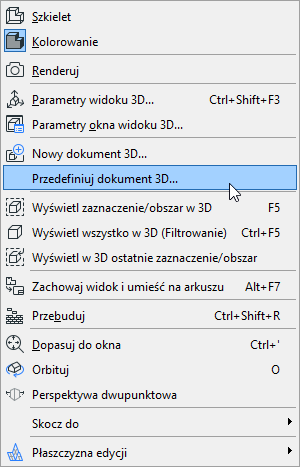
Spowoduje to wyświetlenie okna dialogowego Przedefiniuj Dokument 3D.
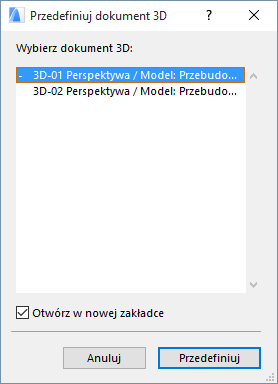
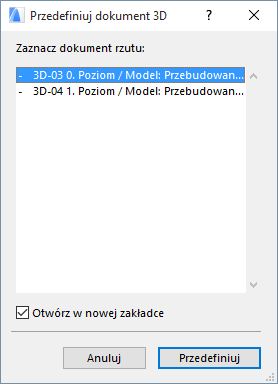
Wybierz Dokument 3D, który ma zostać przedefiniowany na podstawie bieżącego okna 3D lub okna Rzutu.
Wyświetlone zostanie ostrzeżenie, że operacji Przedefiniuj nie da się odwrócić.

Kliknij Przedefiniuj Mimo Tego, aby kontynuować.
Przedefiniuj dokument 3D na podstawie bieżącego widoku (okno 3D lub na Rzucie)
Dostęp do tego polecenia można uzyskać wykonując jedną z następujących czynności:
•Menu kontekstowe okna Dokumentu 3D
•Menu kontekstowe Dokumentu 3D w Mapie projektu w Nawigatorze
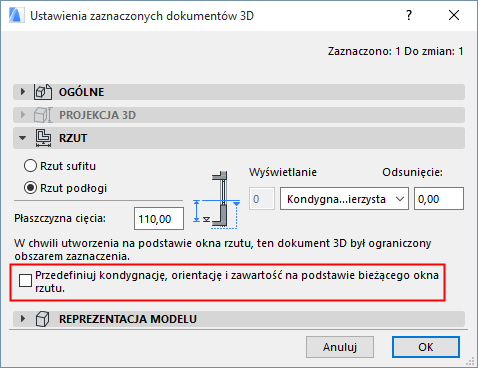
•W Ustawieniach dokumentu 3D zaznacz pole służące do przedefiniowania projekcji, płaszczyzn cięcia i widocznych elementów dokumentu 3D na podstawie bieżącego okna (dostępne dla dokumentów utworzonych z projekcji 3D)

W przypadku Dokumentu 3D utworzonego na podstawie Projekcji 3D:
Polecenie Przedefiniuj na podstawie bieżącego widoku spowoduje przedefiniowanie Dokumentu 3D zgodnie z poniższymi ustawieniami bieżącego okna 3D:
•Bieżąca projekcja 3D, łącznie z powiększeniem
•Filtruj i wycinaj Elementy Widoczne w 3D (Widok > Elementy w widoku 3D)
•Ograniczenia Zaznaczenia/Obszaru zaznaczenia
•Płaszczyzny cięcia
Uwaga: Bieżące okno nie musi być takie samo jak oryginalny widok źródłowy dokumentu 3D. “Bieżące” to, które jest aktualnie otwarte lub zostało otwarte jako ostatnie.
W przypadku Dokumentu 3D utworzonego na podstawie Rzutu:
Polecenie Przedefiniuj na podstawie bieżącego widoku spowoduje przedefiniowanie Dokumentu 3D zgodnie z poniższymi ustawieniami bieżącego Rzutu:
•Ograniczenia Zaznaczenia/Obszaru zaznaczenia
•Orientacja
•Powiększenie
•Kondygnacja
Przedefiniuj używając ustawień Dokumentu 3D
W przypadku Dokumentu 3D utworzonego na podstawie Projekcji 3D:
Jeśli chcesz przedefiniować istniejący Dokument 3D bez otwierania okna widoku źródłowego 3D, możesz po prostu użyć Ustawień Dokumentu 3D.
Opcje dostępne w panelu Projekcja 3D umożliwiają otwarcie okien dialogowych, poprzez które można modyfikować Dokument 3D oraz widok źródłowy okna 3D, bez potrzeby otwierania samego okna 3D:
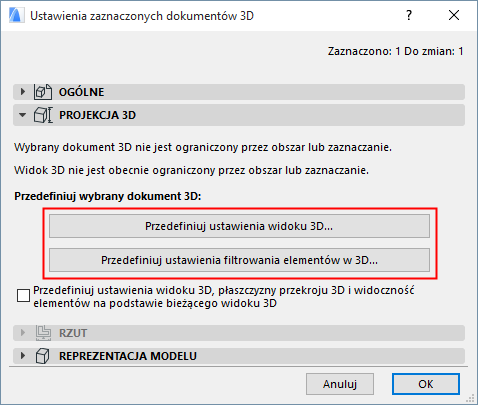
Dokonaj jednej z następujących zmian:
•Kliknij Przedefiniuj Ustawienia Widoku 3D, aby wywołać okno dialogowe Perspektywy lub Ustawienia równoległe odzwierciedlające okno widoku źródłowego 3D Dokumentu 3D. Dokonaj wszelkich żądanych zmian, takich jak pozycja słońca i kliknij OK, aby zamknąć okno dialogowe projekcji.
•Kliknij Przedefiniuj Ustawienia Filtrowania Elementów w 3D, aby otworzyć okno dialogowe Filtrowanie i przekroje elementów w 3D. Dokonaj wszelkich żądanych zmian i kliknij OK, aby zamknąć okno dialogowe.
Zmiany zostaną zastosowane w Dokumencie 3D po kliknięciu OK, aby opuścić ustawienia Dokumentu 3D. Bieżące okno 3D pozostanie niezmienione.
Szczegóły dotyczące tych opcji są opisane w części Panel Projekcji 3D w Dokumencie 3D.
W przypadku Dokumentu 3D utworzonego na podstawie Rzutu:
Ta sama funkcja dostępna jest dla Dokumentów 3D utworzonych na podstawie Rzutu: zaznacz pole Przedefiniuj w panelu Rzut i kliknij OK.