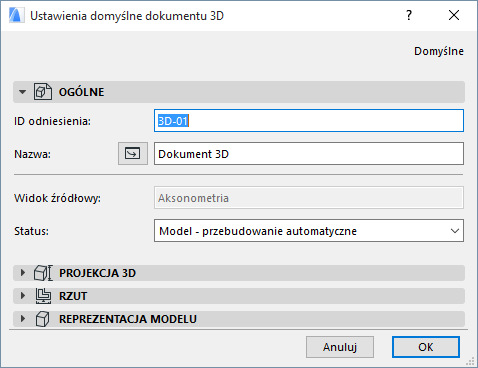
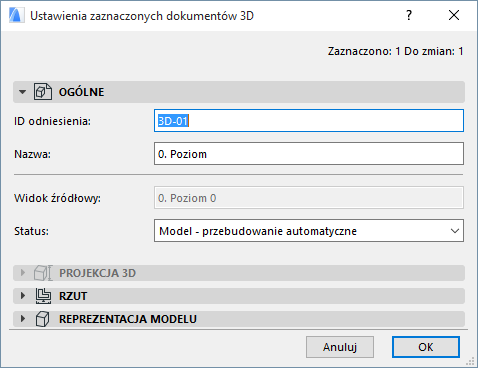
Dostęp do okna dialogowego Ustawień Dokumentu 3D jest możliwy poprzez:
•menu kontekstowe dowolnego elementu Dokumentu 3D w Nawigatorze
•przycisk Ustawienia w dolnej części Mapy Projektu Nawigatora, jeżeli wybrany jest Dokument 3D
•menu kontekstowe okna Dokumentów 3D
•menu Dokument > Narzędzia dokumentacji
Więcej informacji na ten temat można znaleźć w części Dokument 3D.
Panel Ustawień Ogólnych Dokumentu 3D
ID odniesienia: ARCHICAD przypisuje domyślne ID, które może być w każdej chwili zmienione przez użytkownika. To pole może zawierać do 256 znaków. ID pozwala na identyfikację Dokumentu 3D w oknach projektu oraz w Nawigatorze.
Nazwa: To pole może zawierać do 256 znaków. Ta nazwa będzie wyświetlana w Palecie Nawigatora i na pasku tytułu okna Dokumentu 3D.
•W Ustawieniach domyślnych Dokumentu 3D, można aktywować ikonę Nazwa widoku źródłowego: spowoduje to automatyczne przypisanie widoku źródłowego jako nazwy nowo utworzonego Dokumentu 3D.
Uwaga: Spowoduje to jedynie określenie nazwy widoku źródłowego w chwili utworzenia; nie spowoduje to automatycznych zmian nazw kondygnacji. Później można je zmienić na dowolny tekst własny.
Status: Wybierz opcję określającą status połączenia pomiędzy Dokumentem 3D a oknem Modelu.
•Model - Przebudowanie automatyczne: Dokument 3D mający status Przebudowanie automatyczne będzie automatycznie aktualizowany za każdym razem, gdy zostanie otwarty lub przeniesiony na wierzch, jeśli do modelu zostały wprowadzone zmiany.
•Model - Przebudowanie ręczne: Dokument 3D mający status Przebudowanie ręczne nie będzie automatycznie przebudowywany. Można go przebudować wyłącznie przy pomocy polecenia Widok > Odśwież > Przebuduj z modelu. (To samo polecenie jest dostępne w menu kontekstowym okna Dokumentów 3D oraz menu kontekstowym elementu Mapy projektu.)
Uwaga: Nie istnieje Dokument 3D w trybie Rysunku.
Panel Projekcji 3D w Dokumencie 3D
Ten panel dostępny jest jedynie dla zaznaczonego Dokumentu 3D na podstawie okna 3D.
Ten panel dostarcza następujących informacji:
•źródło okna 3D zaznaczonego Dokumentu 3D (czy jest ograniczone zaznaczeniem/obszarem zaznaczenia czy nie?); i
•bieżące okno 3D (czy jest ograniczone zaznaczeniem/obszarem zaznaczenia czy nie?);
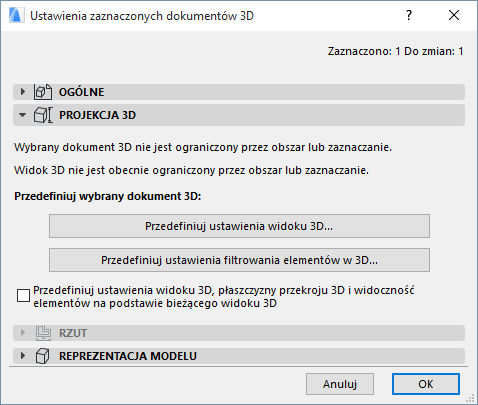
Trzy następne funkcje umożliwiają przedefiniowanie zaznaczonego okna 3D:
Zobacz także Przedefiniuj wybrany Dokument 3D.
Przedefiniuj Ustawienia Widoku 3D: Kliknij ten przycisk, aby uzyskać dostęp do okna dialogowego niezbędnego do przedefiniowania ustawień widoku okna źródłowego 3D. Po wciśnięciu OK i wyjściu z okna dialogowego ustawień, zaznaczony Dokument 3D będzie przedefiniowany zgodnie z określonym widokiem 3D.
Zobacz także Parametry okna 3D.
Przedefiniuj Ustawienia Filtrowania Elementów w 3D: Kliknij ten przycisk, aby uzyskać dostęp do okna dialogowego Filtrowanie i przekroje elementów w 3D. Wprowadź konieczne korekty w oknie źródłowym 3D, a następnie zamknij okno dialogowe Filtruj Elementy widoczne w 3D. Po wciśnięciu OK i wyjściu z okna dialogowego ustawień, zaznaczony Dokument 3D będzie przedefiniowany zgodnie ze zmienionym filtrem elementu.
Zobacz także Okno dialogowe Filtrowanie i przekroje elementów w 3D.
Przedefiniuj ustawienia widoku 3D, płaszczyzny przekroju 3D i widoczność elementów na podstawie bieżącego widoku 3D: Zaznacz tę opcję, aby przedefiniować zaznaczony Dokument 3D na podstawie ustawień widoku, płaszczyzny przekroju i widoczności elementów w bieżącym oknie 3D.
Uwaga: To pole ma działanie jednorazowe: zawartość Dokumentu 3D nie zostanie automatycznie przedefiniowana ponownie po zmianie okna 3D. Następnym razem kiedy otworzysz to okno ustawień, to pole będzie niezaznaczone.
Panel Projekcji Rzutu w Dokumencie 3D
Ten panel zawiera opcje dla Dokumentów 3D w oparciu o Projekcję Rzutu (a nie okno 3D).
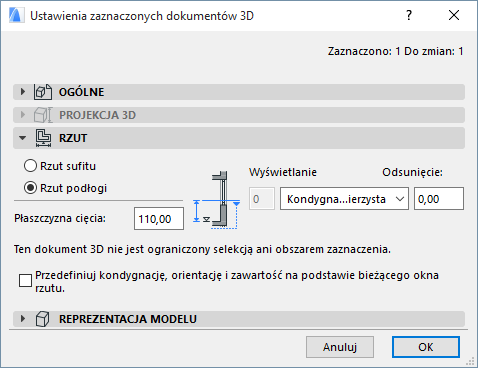
Widok źródłowy: Pokazuje nazwę Rzutu źródła Dokumentu 3D.
Orientacja: Wybierz opcję określającą kierunek projekcji widoku płaszczyzny cięcia:
•Rzut sufitu: Projekcja “Do góry” z płaszczyzny cięcia. Spowoduje wyświetlenie lustrzanego obrazu części powyżej modelu.
Określ zakres projekcji: na przykład, wyświetlanie do 1 kondygnacji powyżej.
Można również określić dodatnie lub ujemne odsunięcie od ograniczenia kondygnacji projekcji.
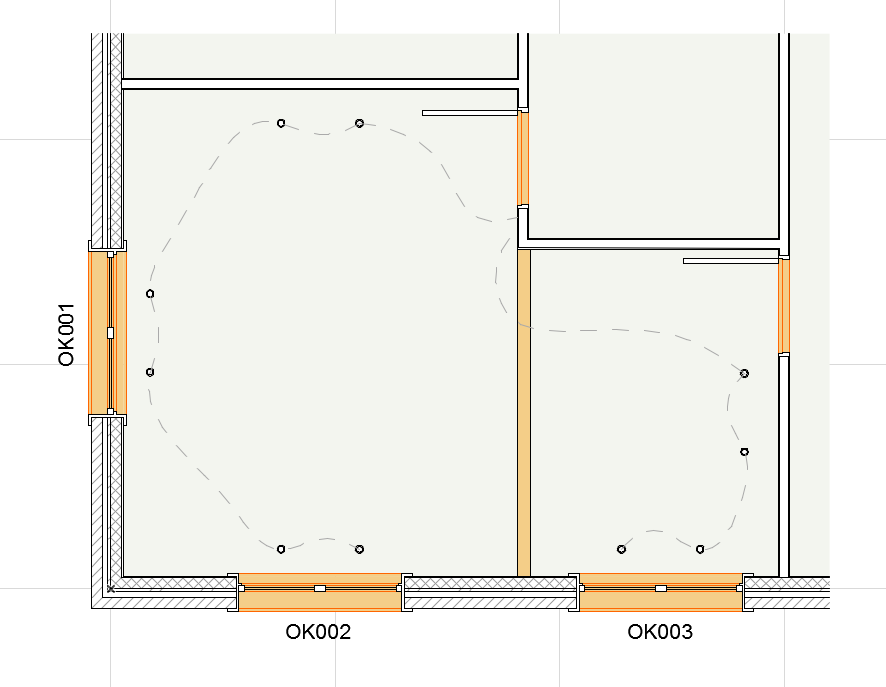
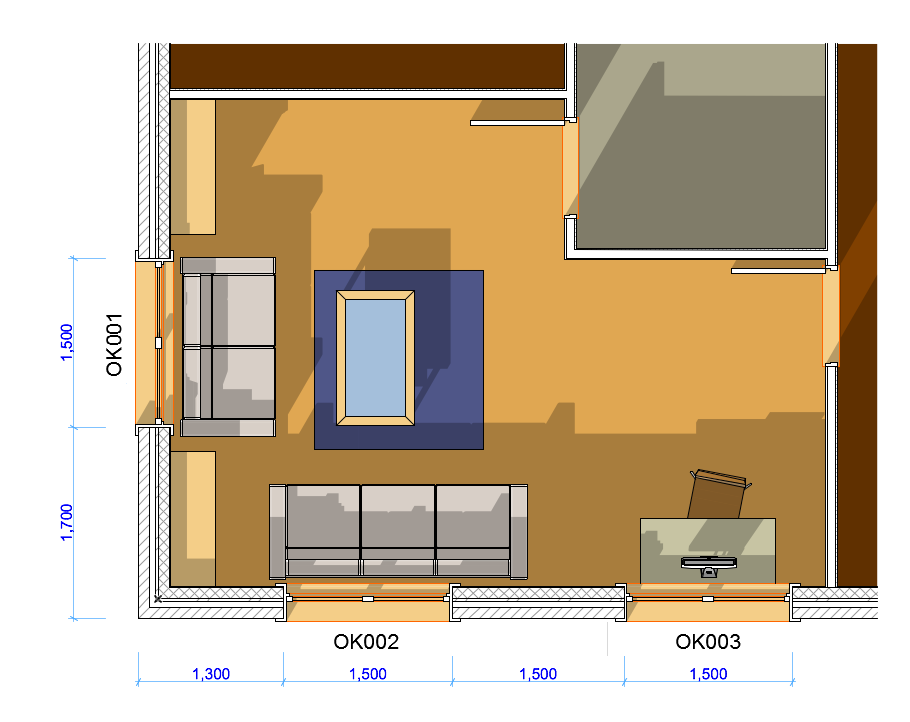
•Rzut: Projekcja “W dół” od płaszczyzny cięcia (do podłogi): na przykład, wyświetlanie do 1 kondygnacji poniżej.
Można również określić dodatnie (do góry) lub ujemne (do dołu) odsunięcie od ograniczenia kondygnacji projekcji.
Wzniesienie płaszczyzny cięcia: Określ wzniesienie płaszczyzny cięcia, od którego utworzona ma zostać Projekcja rzutu. Wzniesienie płaszczyzny cięcia mierzone jest od poziomu parteru, stanowiącego źródło Dokumentu 3D.
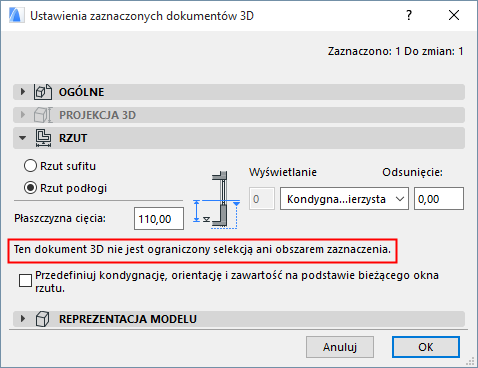
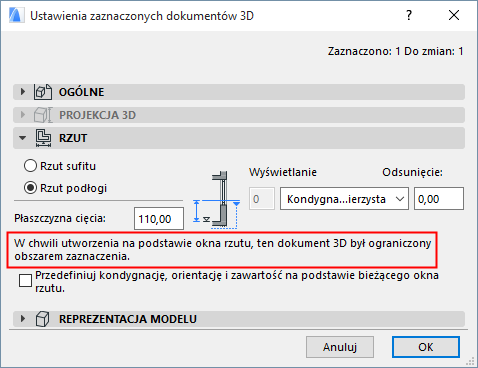
Informacje na temat zaznaczenia/obszaru zaznaczenia: Okno dialogowe dostarcza informacji na temat źródła Rzutu w zaznaczonym Dokumencie 3D rzutu. Pokazuje ono czy w momencie wygenerowania Dokumentu 3D, na rzucie były zaznaczone obiekty czy obszar zaznaczenia: ogranicza to zawartość wygenerowanego Dokumentu 3D.
Uwaga: Okno źródłowe rzutu nie musi być takie same co aktualnie otwarte okno Rzutu.
Jeśli zaznaczyłeś poniższe okno Przedefiniuj, zostanie podana informacja czy powstały przedefiniowany Dokument 3D będzie przycięty czy pokaże on cały model.
Panel Reprezentacja Modelu Dokumentów 3D
W przeciwieństwie do okna Przekroju, Reprezentacja Modelu dokumentu 3D umożliwia wybranie wykończeń, wypełnień właściwych dla poszczególnych elementów oraz niewypełnionych kolorów do wyświetlania przekrojów, jedynie dla bieżącego Dokumentu 3D.
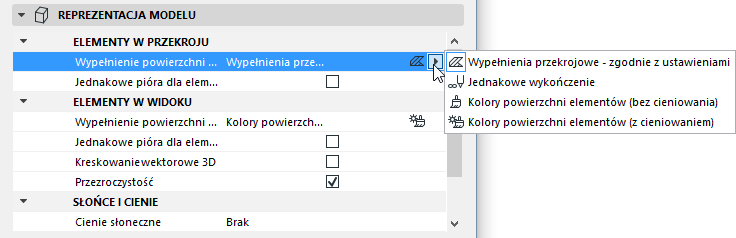
Kreskowanie wektorowe w 3D oraz opcje Przezroczystości dla Dokumentu 3D są właściwe dla Dokumentu 3D i nie są połączone z tymi samymi opcjami określonymi dla okna 3D.
ELEMENTY W PRZEKROJU
Wypełnienie Powierzchni w Przekroju: Ta funkcja zapewnia cztery opcje wyświetlania powierzchni elementów w przekroju w Dokumecie 3D:
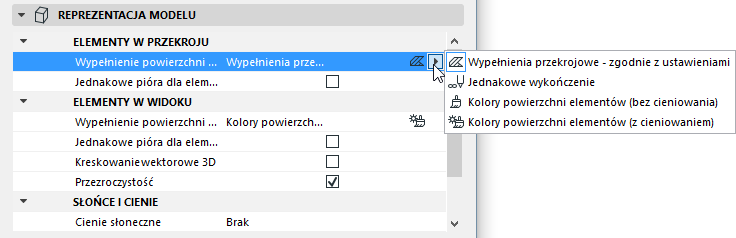
1.Wypełnienia przekrojowe - jak w Ustawieniach: W przekrojach wykorzystane zostaną wypełnienia przekrojowe Materiałów budowlanych przypisanych do poszczególnych elementów.
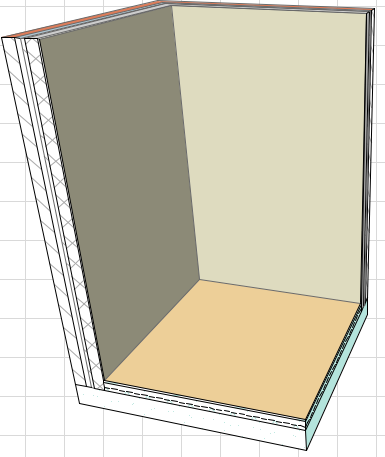
W tym przypadku dostępna jest opcja dodatkowa:
Jednakowe pióra dla elementów w przekroju: Zaznacz tę opcję, aby użyć tych samych piór w celu wyświetlenia wszystkich elementów w przekroju w tym Dokumencie 3D. (Jeżeli pozostawisz tę opcję niezaznaczoną, w elementach w przekroju zostaną wykorzystane własne ustawienia piór).
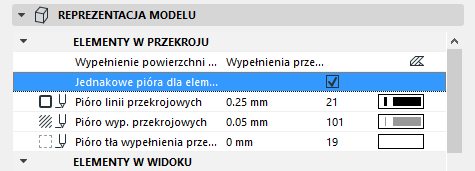
Następnie określ jednakowe pióra dla następujących opcji:
•Pióro linii przekrojowych
•Pióro wypełnienia przekrojowego
•Pióro tła wypełnienia przekrojowego
2.Jednakowe wykończenie: Opcja ta oznacza, że w przypadku wszystkich powierzchni przekroju w tym Dokumencie 3D zostanie wykorzystane jedno wykończenie.
•Wybierz jednakowe wykończenie, korzystając z rozwijanej listy wypełnień w ramach parametru Materiał Przekroju
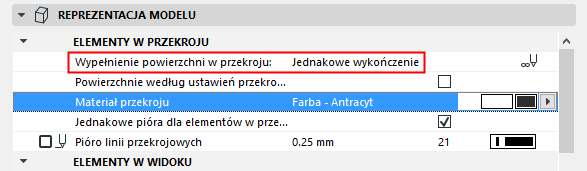
LUB
•Zaznacz pole Powierzchnie według wykończeń elementów w przekroju 3D. Jest to wykończenie, który wybrałeś w menu Widok > Elementy w Widoku 3D > Filtrowanie i przekroje w 3D.
Zobacz Okno dialogowe Filtrowanie i przekroje elementów w 3D.
Zobacz Parametry przekroju 3D, w celu uzyskania informacji na temat Parametrów przekroju 3D.
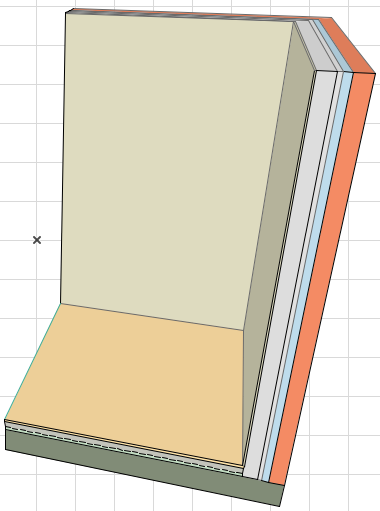
3.Kolory powierzchni elementów (bez cieniowania): Ta opcja oznacza, że wszystkie przekroje w Dokumencie 3D będą wyświetlane z wykorzystaniem Wykończenia przypisanego do pojedynczych elementów lub ich komponentów za pomocą Materiału budowlanego.
4.Kolory powierzchni elementów (z cieniowaniem): Tak jak powyżej. Wyświetlanie kolorów będzie odzwierciedlało kąt padania światła.
ELEMENTY W WIDOKU
Wybierz atrybuty piór dla elementów widokowych w tym Dokumencie 3D.
Wypełnienie powierzchni elementów widokowych: Użyj tej opcji, aby określić sposób wypełnienia elementów widokowych w tym Dokumencie 3D.
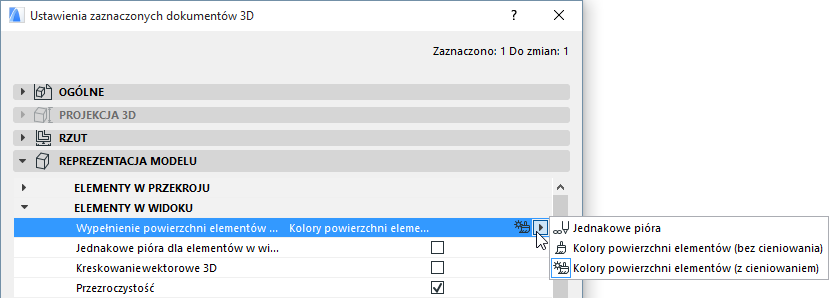
1.Jednakowe Pióro: Wybierz tę opcję, aby zastosować jednakowy kolor wypełnienia powierzchni wszystkich elementów widokowych w tym Dokumencie 3D. Po wybraniu tej opcji wyświetli się następujący parametr:
Pióro powierzchni widokowych: Skorzystaj z tej opcji, aby wybrać jednakowy kolor pióra do powierzchni wszystkich elementów widokowych w tym Dokumencie 3D.
Aby wyświetlić Kolory wykończenia w tym Dokumencie 3D (tylko w częściach widokowych tego Dokumentu 3D), wybierz jedną z następujących opcji:
2.Kolory powierzchni elementów (z cieniowaniem): Wybierz tę opcję, aby wyświetlić wypełnienia elementów widokowych w tym Dokumencie 3D z przypisanymi im kolorami wykończenia określonymi w Materiałach budowlanych. Wyświetlanie kolorów będzie odzwierciedlało kąt padania światła.
3.Kolory powierzchni elementów (bez cieniowania): Podobnie jak powyżej, wyświetlanie kolorów nie będzie odzwierciedlało kąta padania światła; kolor każdego wykończenia będzie jednolity na całej powierzchni.
Jednakowe pióra dla krawędzi widokowych: Wybierz tę opcję, jeśli chcesz wyświetlić krawędzie wypełnień na powierzchniach elementów widokowych w tym Dokumencie 3D. Jeśli zaznaczysz tę opcję, wyświetli się okno wyboru koloru Pióra krawędzi widokowych; wybierz kolor pióra.
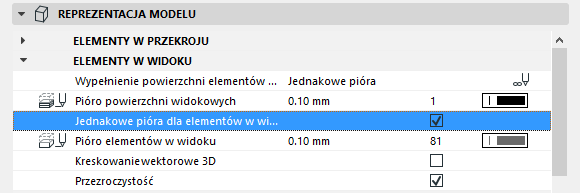
Kreskowanie wektorowe 3D: Zaznaczenie tej opcji powoduje uaktywnienie, w oknie Dokumentów 3D, kreskowań wektorowych 3D.
Przezroczystość: Zaznacz tę opcję, aby włączyć w Dokumencie 3D efekt przezroczystości dla przejrzystych wykończeń (np. dla szkła).
Uwaga: Funkcje Kreskowania wektorowego 3D i Przezroczystości są specyficzne dla Dokumentów 3D. Przedefiniowanie Dokumentu 3D w oparciu o ustawienia bieżącego okna 3D nie spowoduje przedefiniowania tych opcji.
Zaznacz tę opcję, jeśli chcesz aby na Dokumencie 3D widoczne były krawędzie elementów, które zazwyczaj są ukryte w tym widoku.
Określi typ linii i piór linii dla krawędzi ukrytych.
Wyświetlaj na płaszczyźnie cięcia: Określa poziom widoczności ukrytych linii, które przypadałyby na płaszczyźnie cięcia lub obrysie zakresu wyświetlania.
SŁOŃCE I CIENIE
Cienie słoneczne: Wybierz jedną z opcji dostępnych w ramach tej funkcji, aby określić sposób wyświetlania cieni w tym Dokumencie 3D:
•Włączone: Cienie są wyświetlane, bez Konturów.
•Z konturami: Cienie są wyświetlane z Konturami.
•Brak
Uwaga: To ustawienie jest niezależne od ustawienia Cienie słoneczne w Stylach 3D.
Powierzchnie cieni mogą być dowolnie modyfikowane. Użytkownik może przypisać wybrany rodzaj wypełnienia, pióro kreskowania oraz pióro tła korzystając z odpowiednich rozwijanych palet.
Zobacz również KRAWĘDZIE NA GRANICACH PRZEKROJU, gdzie znajduje się opis tej funkcji.
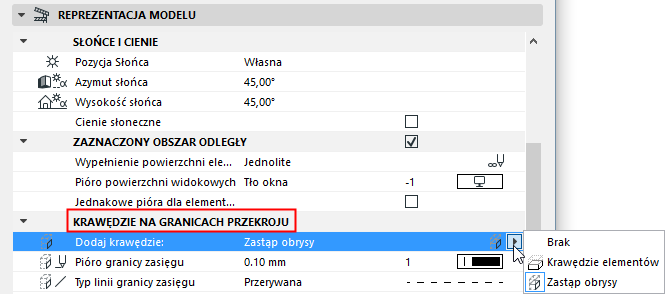
Wyświetlanie granic zasięgu: Wybierz jedną z tych opcji, aby wyświetlić, zastąpić lub ukryć obrysy elementów na granicy tego Dokumentu 3D.
•Obrysy elementów w widoku: Krawędzie granic zasięgu będą wyświetlane przy pomocy pióra widokowego wybranego dla tych elementów w ich oknach Ustawień.
•Brak obrysów: Krawędzie granic zasięgu są ukryte.
•Zastąp obrysy: Wybierz własny Typ linii i Pióro do wyświetlanych krawędzi granic zasięgu.