Obliczenie rzutowanej powierzchni warstwy/komponentu
Użyj pola Rzutowana powierzchnia komponentu/warstwy, aby obliczyć powierzchnię dowolnych komponentów podstawowych, złożonych lub profilowych elementów.
Uwaga: Wyjątek stanowią kształty i podstawowe słupy bez wykładziny: dla tych elementów nie można obliczyć powierzchni warstwy.
Zarówno Objętość warstwy/komponentu, jak i Powierzchnia są dostępne jako Zapytania GDL, które mogą zostać wykorzystane w zestawieniach i obiektach cech. Objętości i powierzchni warstwy/komponentu nie można jednak wyświetlić jako parametrów we wstawianych elementach takich jak Etykiety.
Tematy pokrewne:
Rzutowana Powierzchnia warstw elementów podstawowych i złożonych
Powierzchnie komponentów dla profili złożonych
Rzutowana Powierzchnia warstw elementów podstawowych i złożonych
W przypadku większości elementów, obliczona powierzchnia stanowi projekcję na płaszczyznę wirtualną, przebiegającą przez środek warstwy/komponentu.
Obejrzyj wideo
Obejrzyj wideo
W tabeli poniżej podano więcej szczegółów na temat Zliczania powierzchni dla każdego typu elementu.
|
Element Podstawowy lub Złożony
|
Która płaszczyzna zostanie użyta do obliczenia Rzutowanej powierzchni
komponentu/warstwy?
|
|
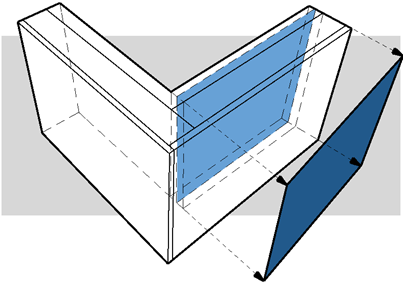
Zwykła prosta ściana
|
Pionowa płaszczyzna przebiegająca przez środek warstwy.
|
|
|
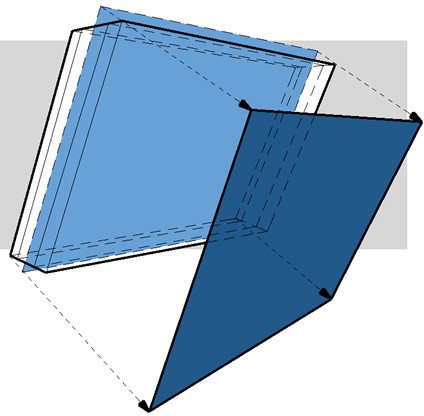
Ukośna ściana
|
Ukośna płaszczyzna przebiegająca przez środek warstwy.
|
|
|
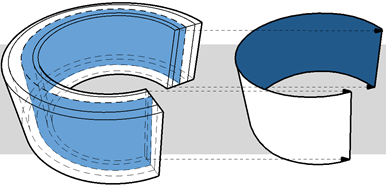
Zaokrąglona ściana
|
Płaszczyzna pionowego walca przebiegająca przez środek warstwy.
|
|
|
Zaokrąglona ukośna ściana
|
Płaszczyzna stożka przebiegająca przez środek warstwy.
|

|
|
Podwójna ukośna ściana
|
Płaszczyzna o zmiennej grubości warstwy leżąca najbliżej linii odniesienia ściany.
|

|
|
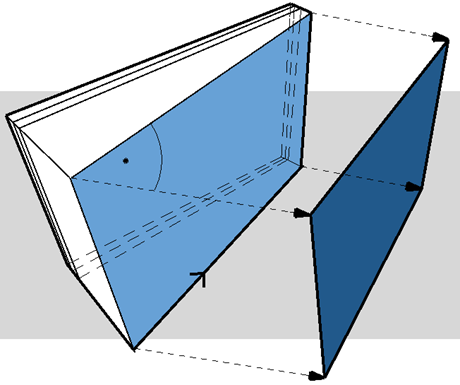
Ściana trapezowa
|
Płaszczyzna o zmiennej grubości warstwy leżąca najbliżej linii odniesienia ściany.
|
|
|
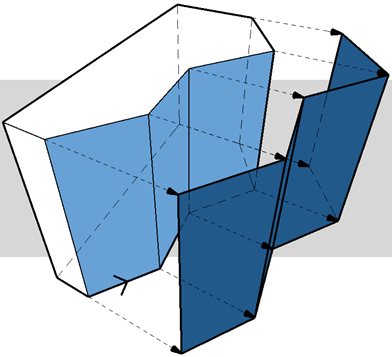
Ściana wielokątna
|
Płaszczyzny pionowych wieloboków określane przez krawędzie odniesienia.
|
|
|
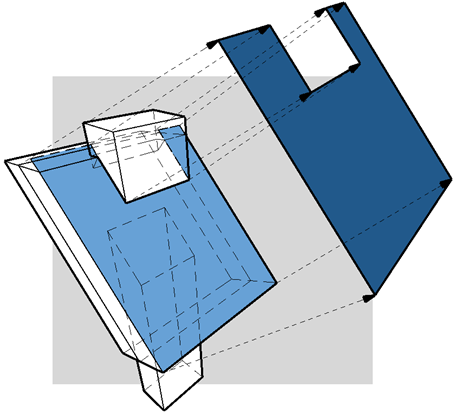
Dach
|
Płaszczyzna połaci dachowej.
|
|
|
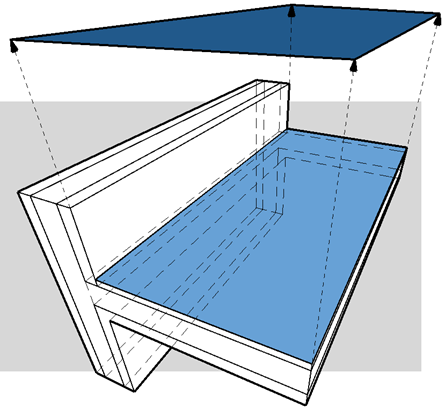
Strop
|
Płaszczyzna stropu.
|
|
|
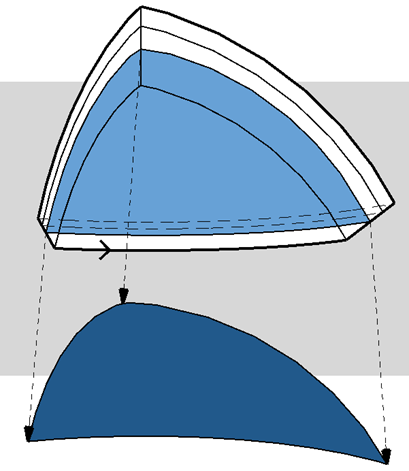
Powłoka
|
Płaszczyzna warstwy znajdującej się najbliżej płaszczyzny odniesienia powłoki
|
|
|
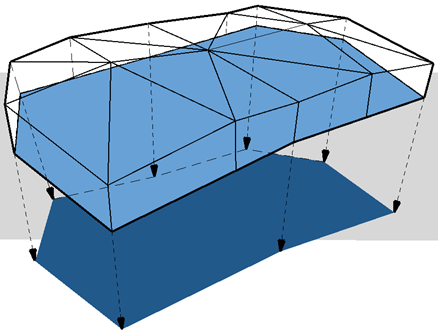
Siatka
|
Płaszczyzna odniesienia siatki
|
|
|
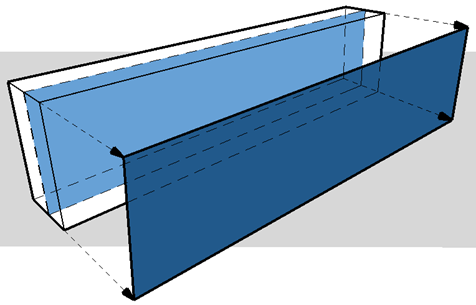
Prosta belka
|
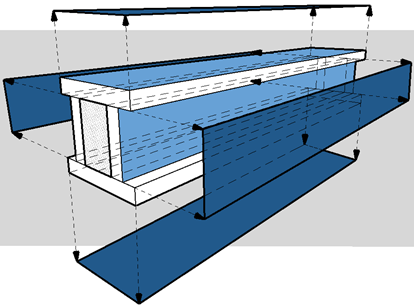
Płaszczyzna pionowa belki
|
|
|
Słup bez okładziny
|
Powierzchnia warstwy/komponentu nie została obliczona.
|
|
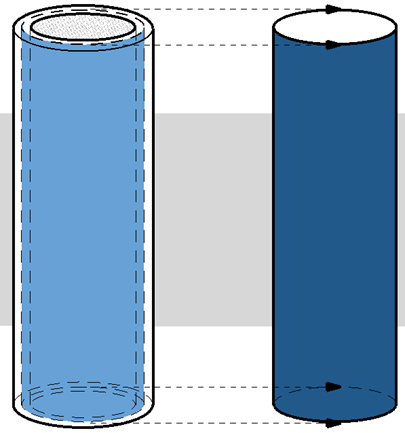
Słup z okładziną (okrągły)
|
Okrągły słup z okładziną: Płaszczyzna linii środkowej komponentu okładziny.
|
|
|
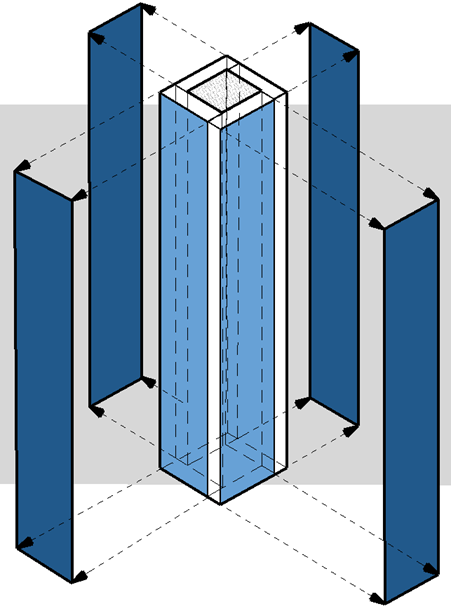
Słup z okładziną (prostokątny)
|
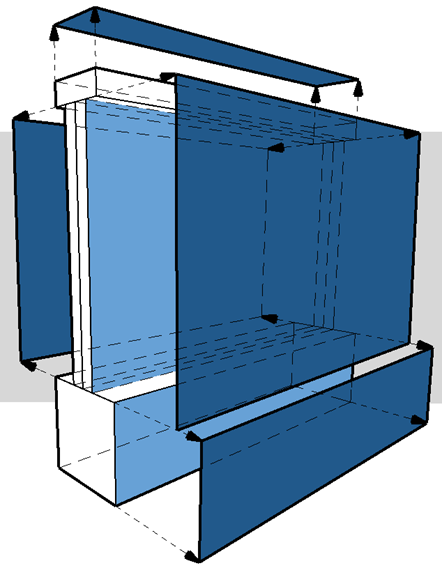
Program oblicza okładzinę tak, jakby była ona podzielona na cztery części, jak pokazano na ilustracji; zastosowana zostaje pionowa płaszczyzna każdej części.
|
|
|
Kształt
|
Powierzchnia warstwy/komponentu nie zostanie obliczona
|
Powierzchnie komponentów dla profili złożonych
W przypadku profili złożonych, można obliczyć rzutowaną powierzchnię warstwy każdego komponentu.
Podczas zestawiania tych powierzchni dla elementu profilowego, można określić:
•które komponenty zostaną uwzględnione w zestawieniu rzutowanych powierzchni komponentu
•dla każdego komponentu, która płaszczyzna zostanie zastosowana jako podstawa do zliczania powierzchni
Funkcje te opisano poniżej.
Wybierz komponenty profilowe dla Listy powierzchni
1.Wybierz komponent w oknie edytora profili.
2.W Menedżerze profili (Opcje > Profile złożone > Menedżer profili) uaktywnij pole Lista powierzchni komponentów dla każdego komponentu, którego powierzchnia ma zostać uwzględniona.
W tym przykładzie dokonujemy edycji ceglanej ściany w fundamencie. Pole okładziny jest aktywne, zatem jej powierzchnia zostanie uwzględniona w zestawieniu. Jednak powierzchnia fundamentu będzie nieistotna jeśli to pole nie jest aktywne.
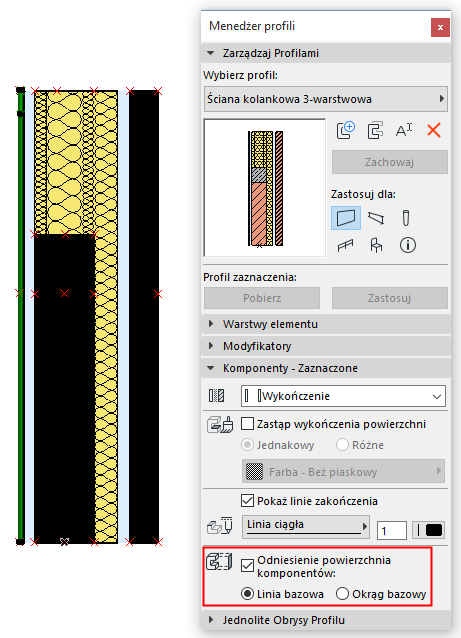
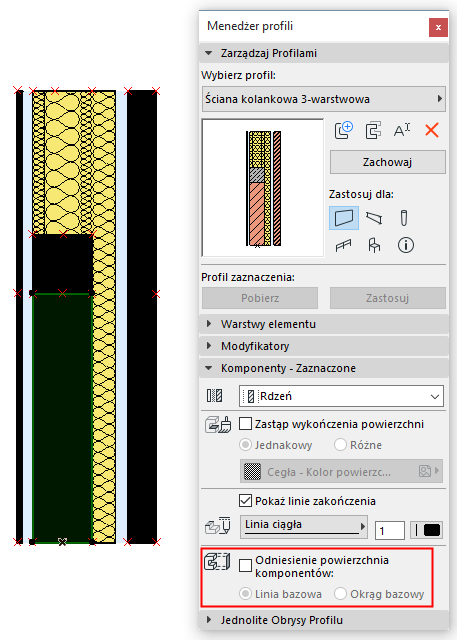
Lista powierzchni komponentów: Włączona dla okładziny, wyłączona dla Fundamentu
3.Kliknij Zachowaj profil, aby zachować zmiany.
4.Powierzchnia betonowego fundamentu nie zostanie uwzględniona w zestawieniu.
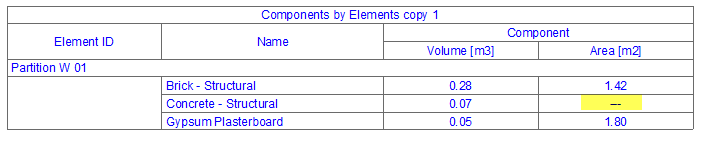
Dostosuj obliczoną powierzchnię komponentów profilowych
Aby określić sposób obliczenia rzutowanej powierzchni komponentu, można dokonać graficznej edycji Linii bazowej lub Okręgu bazowego w Edytorze profili.
•Za pomocą opcji Linia bazowa oblicz powierzchnię komponentu rzuconego na płaską powierzchnię przedstawioną za pomocą tej linii. Domyślnie, linia bazowa leży wzdłuż najdłuższego odcinka profilu.
•Za pomocą opcji Okrąg bazowy oblicz powierzchnię rzucaną na zaokrąglony komponent.
Uwaga: Aby zachować widoczność wszystkich Linii bazowych w Edytorze profili niezależnie od zaznaczenia komponentów, sprawdź czy została włączona opcja Widok > Opcje wyświetlania > Linia bazowa/Okrąg bazowy powierzchni komponentu.
W tym przykładzie potrzebna jest powierzchnia podstawowego słupa na płaszczyźnie poziomej.
1.Zaznacz komponent w Edytorze Profilu.
2.Uaktywnij pole Lista powierzchni komponentu.
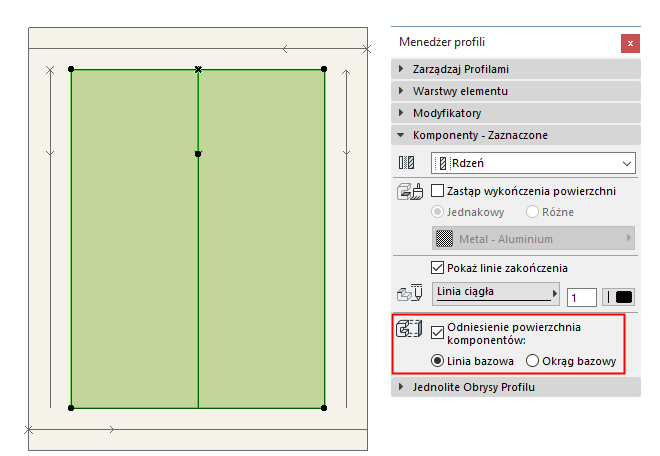
3.Linia bazowa komponentu jest pionowa, a nie taka powierzchnia jest potrzebna. W oknie Edytora profilu należy zaznaczyć linię bazową i obrócić ją do pozycji poziomej.
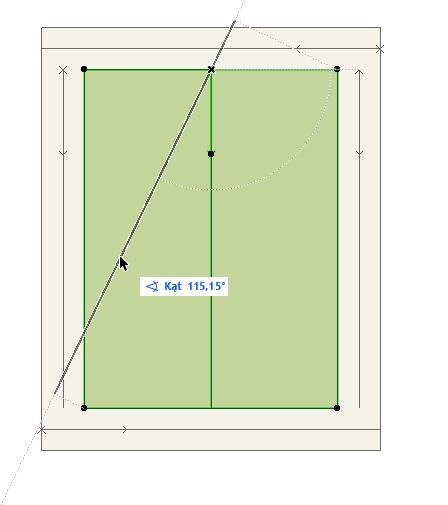
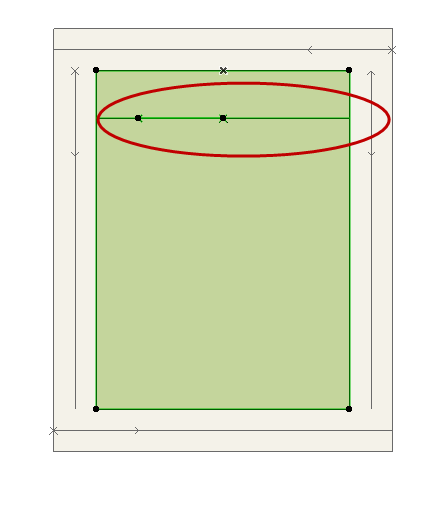
4.Kliknij Zachowaj profil, aby zachować zmiany.
5.Powierzchnia pozioma słupa zostanie uwzględniona w zestawieniu.
Informacje ogólne na temat edycji w Menedżerze profilu, zobacz Menedżer profili.