Tworzenie korekty z Palety Menedżera Korekt - z zaznaczonymi elementami
Tworzenie korekty z Palety Menedżera Korekt - bez zaznaczonych elementów
Tworzenie nowej korekty za pomocą narzędzia Korekta
Wstaw nowy znacznik korekty połączony z bieżącą korektą
Utwórz nową korektę w rewizji arkusza
Tworzenie korekty z Palety Menedżera Korekt - z zaznaczonymi elementami
1.W dowolnym oknie modelu, zaznacz elementy objęte Korektą, którą chcesz udokumentować.
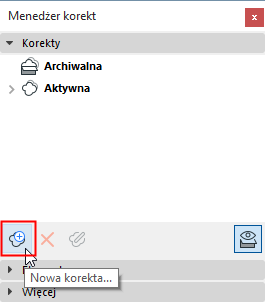
2.W Menedżerze korekt, kliknij Nowa korekta.
3.Zostanie wyświetlone okno dialogowe Nowa korekta. Wprowadź Nr korekty (wymagane), nazwę oraz własne dane, których możesz potrzebować.
Zobacz Edytuj Zmianę schematu, aby skonfigurować dane użytkownika.
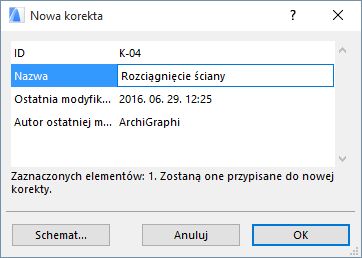
4.Kliknij OK, aby utworzyć korektę.
Nowa Korekta zostanie uwzględniona na liście w Menedżerze korekt. Zaznaczone elementy połączone są z korektą i wyświetlone w panelu poniżej.

Tworzenie korekty z Palety Menedżera Korekt - bez zaznaczonych elementów
1.W Menedżerze korekt, kliknij Nowa korekta.
2.Zostanie wyświetlone okno dialogowe Nowa korekta. Wprowadź numer, nazwę oraz inne potrzebne informacje.
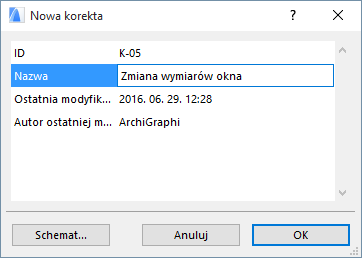
3.Kliknij OK, aby utworzyć korektę.
Nowa Korekta zostanie uwzględniona na liście w Menedżerze korekt. Należy pamiętać, że nie jest ona połączona z jakimkolwiek elementem w projekcie; w dolnej części Menedżera korekt nie będą wyświetlone Połączone elementy. Zatem, ta Korekta nie pojawi się automatycznie w jakiejkolwiek Korekcie arkusza.
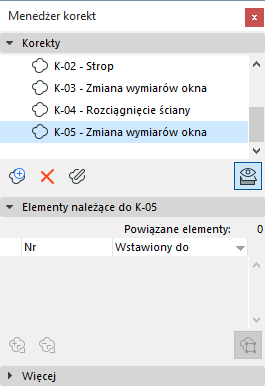
Jeśli chcesz, aby ARCHICAD wykrywał korekty automatycznie na każdym arkuszu objętym taką korektą, należy połączyć korekty z jednym lub kilkoma elementami.
Zobacz Połącz element z korektą.
Tworzenie nowej korekty za pomocą narzędzia Korekta
Użyj narzędzia Korekta, aby wstawić Znacznik korekt (chmurę oraz/lub znacznik) w dowolnym oknie: Rzut Przekrój Elewacja Rozwinięcia Ścian Dokument 3D Obszar 2D Detale lub okno Arkusz.
•Element Korekty (chmurę oraz/lub znacznik) można połączyć z nową lub istniejącą korektą, lub może on być niepołączonym elementem graficznym. Jeśli jest połączony, Znacznik korekt będzie pokazany w Menedżerze korekt i zostanie automatycznie dodany do każdej rewizji arkusza.
•Widoczność znaczników korekty określana jest globalnie dla każdej wersji w oknie dialogowym Szczegóły wersji.
zobacz Pokaż lub ukryj znaczniki korekt w tej wersji
1.Uruchom narzędzie Korekta
–z menu Dokument > Narzędzia dokumentacji lub
–z palety narzędzi ARCHICADa

2.w Ustawieniach narzędzia Korekta należy wprowadzić numer i nazwę korekty.
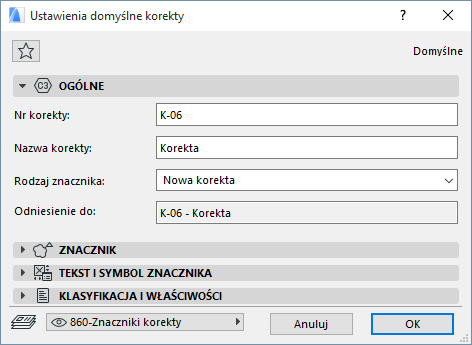
Typ znacznika: Domyślnie, narzędzie korekta ustawione jest do tworzenia nowej korekty (dwie pozostałe opcje dostępne w palecie Info służą do wstawiania połączonego lub niepołączonego znacznika).

3.Z Ustawień narzędzia korekta lub Palety info wybierz komponent, który chcesz wstawić: Chmurkę oraz Pole znacznika, lub tylko jedno z nich.

4.Z palety Info wybierz metodę geometrii dla części Chmury w znaczniku (jeśli używasz Chmury):

–Wielokątne
–Prostokątna
–Prostokąt obrócony
–Okrąg
5.Umieść znacznik korekty w projekcie.
6.Nowa Korekta zostanie natychmiast wyświetlona w Menedżerze korekt. Znacznik korekt połączony jest z wprowadzoną korektą.
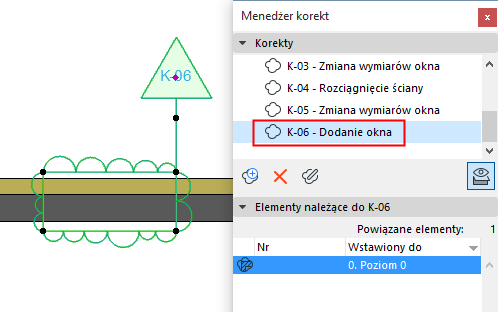
Nowa Korekta zostanie uwzględniona na liście w Menedżerze korekt.
Wstaw nowy znacznik korekty połączony z bieżącą korektą
1.Uruchom narzędzie Korekta i zmień ustawienia zgodnie z powyższym opisem.
2.Z palety Info wybierz opcję Wstaw połączony znacznik.
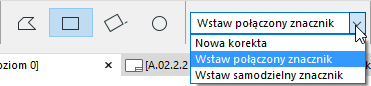
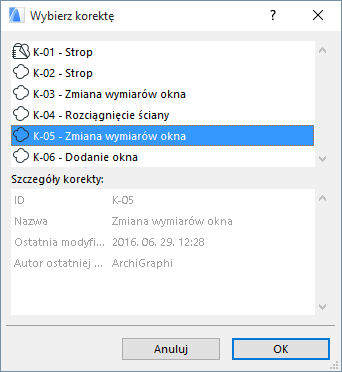
3.W oknie palety Info wybierz korektę, z którą chcesz połączyć nowy znacznik korekty; lub kliknij Zaznacz korektę.
4.W wyświetlonym oknie Zaznacz korektę, zaznacz korektę i kliknij OK.
5.Umieść znacznik korekty w projekcie. Jest on połączony z zaznaczoną korektą.
Utwórz nową korektę w rewizji arkusza
Może będzie potrzeba sporządzenia korekty odręcznie na rewizji arkusza. Np. jeśli do arkusza dodano nowy rysunek; lub zmianie uległa kolejność na rysunku; lub jeśli zmienił się szablon arkusza.
1.W panelu Lista rewizji ustawień arkusza, kliknij opcję Nowa korekta.
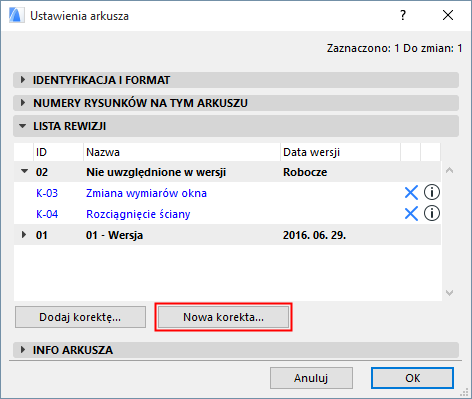
2.W oknie Nowa korekta wprowadź dane korekty. (Zobacz Szczegóły nowej korekty.)
3.Kliknij OK, aby utworzyć korektę i dodać ją do Rewizji arkusza.
Nowa Korekta zostanie uwzględniona na liście w Menedżerze korekt. Należy pamiętać, że nie jest ona połączona z jakimkolwiek elementem w projekcie; w dolnej części Palety korekt nie będą wyświetlone Połączone elementy.
Inny sposób na wykonanie tej samej czynności:
1.Otwórz arkusz.
2.Za pomocą narzędzia Korekta utwórz nową korektę, umieszczając znacznik bezpośrednio na arkuszu. Ponownie, pojawi się ona w Menedżerze korekt i zostanie dodana do otwartej Rewizji arkusza.