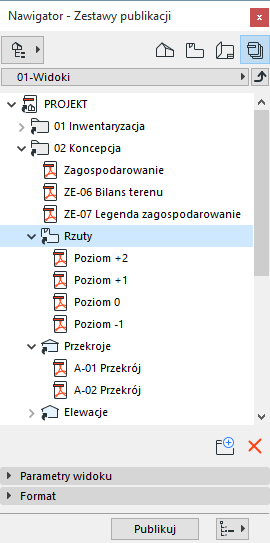
Funkcja Publikatora ARCHICADa pozwala zautomatyzować i przyspieszyć proces wielokrotnej i spójnej publikacji widoków i arkuszy (elementów Publikatora) w rozmaitych formatach.
Funkcją Publikator można zarządzać poprzez Mapę Publikatora.
Uwaga: Mapa Publikatora dostępna jest tylko w paletach Nawigator i Organizator. (Okno > Paleta). Mapa ta nie jest dostępna w Rozwijanym nawigatorze.
Mapa Publikatora zawiera Zestawy publikacji danego projektu, będące zestawami elementów Publikatora.
Każdy element Publikatora odwołuje się bezpośrednio do Widoku lub Arkusza (element Publikatora jest skrótem do Widoku/Arkusza).
Zestawy Publikacji przechowywane są w projekcie, co ułatwia wprowadzanie poprawek i ponowną ich publikację.
Otwórz Mapę Publikatora w Nawigatorze lub Organizatorze.
•Wybierz ikonę Mapy znajdującą się na górze okna Nawigatora/Organizatora; LUB
•Użyj polecenia Dokument > Publikacja
Zarządzanie Zestawami publikacji
Dodaj elementy do zestawu publikacji
Dodaj folder lub zestaw do Zestawu publikacji
Zmiana nazwy pozycji publikacji
Definiowanie Formatu wyjściowego Publikatora
Zarządzanie Zestawami publikacji
Aby zobaczyć listę Zestawów Publikacji określonych w tym projekcie, kliknij przycisk "Jeden poziom wyżej", co spowoduje wyświetlenie polecenia Wybierz i Zarządzaj Zestawami Publikacji.
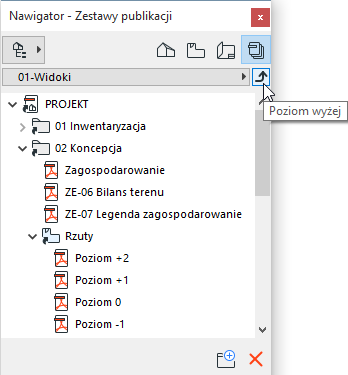
Tutaj przedstawiono Zestawy publikacji. Aby otworzyć listę, zaznacz dowolny zestaw, lub kliknij znajdujący się w górnej części okna dialogowego przycisk Zestawy publikacji.
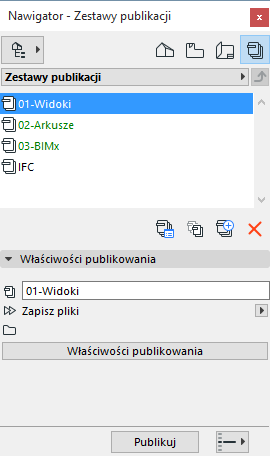
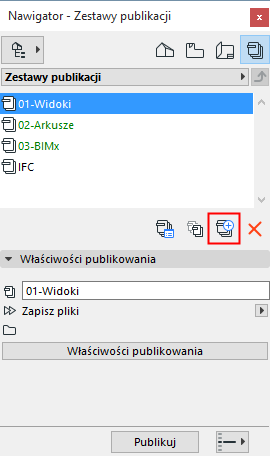
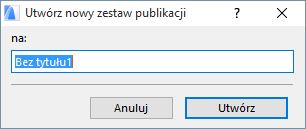
Kliknij przycisk Nowy zestaw publikacji, a następnie nadaj mu nazwę.
Dodaj elementy do zestawu publikacji
Za pomocą Organizatora można dodać dowolne połączenie arkuszy i widoków do zestawu publikacji. będą to "Pozycje publikacji".
W Organizatorze, Publikacja musi znajdować się po prawej stronie. Teczka arkuszy, Mapa widoków lub Zestaw publikacji musi znajdować się po lewej stronie.
Zaznacz dowolną liczbę arkuszy, widoków, folderów lub elementów publikacji z lewej strony.
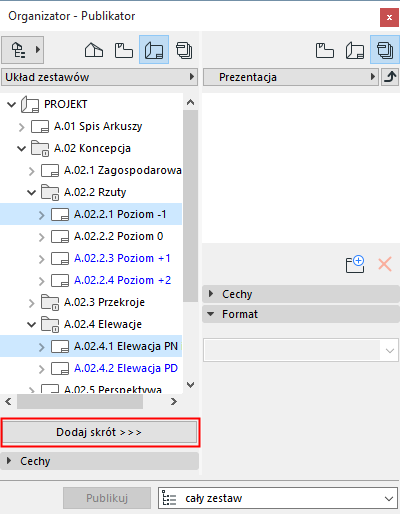
Skorzystaj z jednej z poniższych procedur:
•kliknąć polecenie Dodaj Skrót znajdujące się w dolnej części Mapy Widoków/Teczki Arkuszy
•Przeciągnij i upuść na mapę publikatora
Aby określić format wyjściowy dla każdego elementu Publikatora:
Zobacz Definiowanie Formatu wyjściowego Publikatora.
Dodaj folder lub zestaw do Zestawu publikacji
Wybierz folder lub zestaw z Teczki arkuszy lub Folderu mapy widoków.
Kliknij Dodaj skrót.
Spowoduje to utworzenie skrótu, łączącego wybrany folder lub zestaw z odpowiednim folderem w Zestawach publikacji po prawej stronie. Wszelkie zmiany w zawartości Zestawu zostaną wprowadzone również w połączonym folderze Zestawów Publikacji.
Jeśli przeciągniesz Zestaw lub folder do Zestawów publikacji i upuścisz go w tym miejscu, zostanie utworzony odpowiadający mu folder, ale nie będzie on połączony i nie zostaną w nim uwzględnione kolejne zmiany wprowadzane do zawartości Zestawu/folderu.
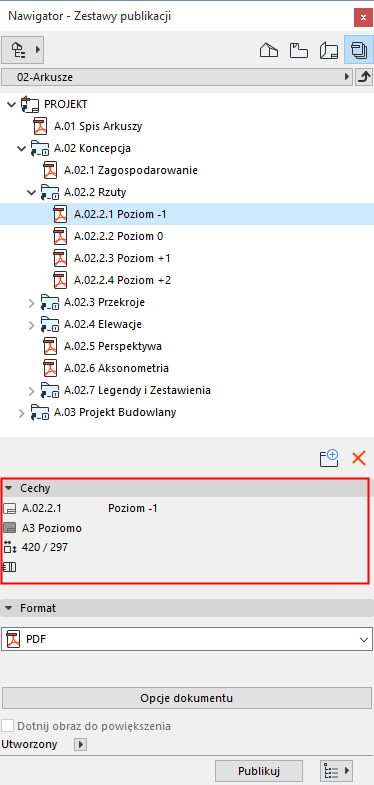
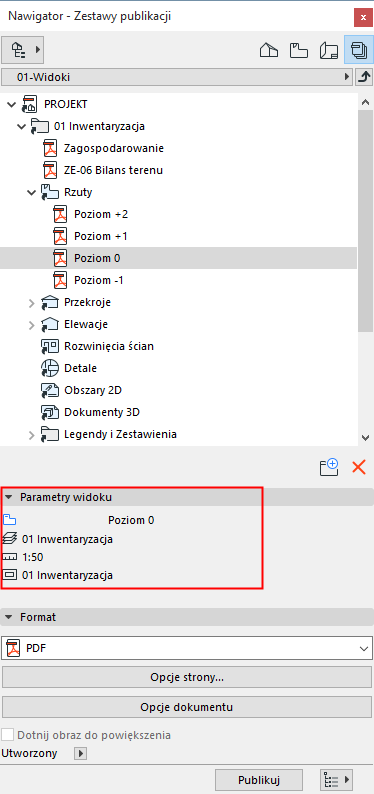
W polach znajdujących się w tej zakładce, wyświetlane są cechy widoku lub arkusza połączonego z zaznaczonym elementem publikacji. Parametry te mogą być różne, zależnie od zaznaczonego elementu (widok lub arkusz):. Poza numerem i nazwą, właściwości obejmują Kombinację warstw i Kombinację opcji wyświetlania modelu (dla widoku), Szablon arkusza, Rozmiar, Rewizja arkusza oraz Wersja (dla arkusza). Wyświetlane ustawienia pełnią jedynie funkcję informacyjną i nie można ich edytować w tych polach.
Zmiana nazwy pozycji publikacji
Można zmienić nazwę pozycji publikacji, w tym folderów i logiki nazewnictwa. Wybierz jeden lub kilka elementów lub folderów i użyj poleceń z menu kontekstowego.
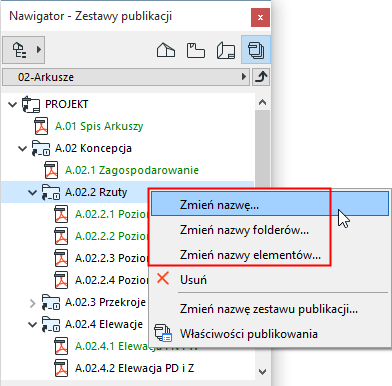
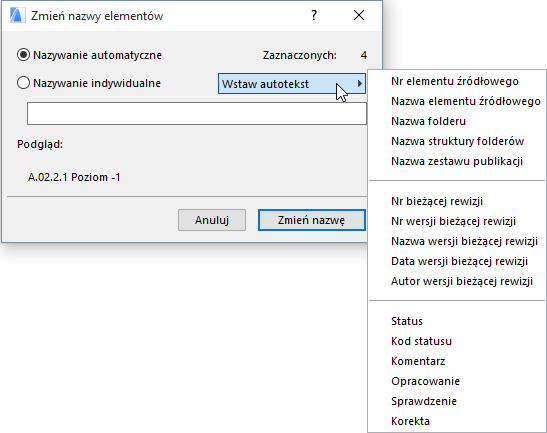
•Jeśli zaznaczyłeś kilka pozycji publikacji, ustawienie “Zmień nazwę pozycji” będzie obowiązywało dla wszystkich zaznaczonych elementów
•Nowy element wstawiony w folderze Publikatora (lub podfolderze) przejmie logikę nazewnictwa obowiązującą dla tego folderu (lub podfolderu)
•Za pomocą opcji Nazywanie własne można określić dowolną nazwę pozycji.
•Opcje Autotekstu pomogą dostosować nazewnictwo plików do lokalnych zwyczajów:
–Nazwa folderu: Zmiana nazwy elementy z zastosowaniem nazwy folderu, w którym się znajduje
–Nazwa struktury folderów: Zmiana nazwy elementu z zastosowaniem całej ścieżki folderu do lokalizacji elementu w Zestawie publikacji
–Nazwa zestawu publikacji: Zmiana nazwy elementu z zastosowaniem nazwy Zestawu publikacji
–ID źródła: Zmiana nazwy elementu z zastosowaniem Numeracji widoku lub ID arkusza, w zależności od źródła Publikowanej pozycji
–Nazwa elementu źródłowego: Zmiana nazwy elementu z zastosowaniem Nazwy widoku lub Nazwy arkusza, w zależności od źródła Publikowanej pozycji
•Nazywanie automatyczne oznacza, że pozycja publikatora będzie miała taką samą nazwę jak jej źródło (czyli nazwa arkusza lub rysunku).
Uwaga: Folder w Publikatorze, który został utworzony jako skrót z Mapy widoków lub Teczki arkuszy może również mieć nadaną nazwę automatycznie: będzie to taka sama nazwa co nazwa na wyjściowym folderze Mapy widoków/Teczki arkuszy.
Za pomocą okna dialogowego Opcji publikowania zestawu wybierz metodę publikacji każdego zestawu.
Aby otworzyć to okno dialogowe, upewnij się, czy jest wyświetlona lista Zestawów Publikacji. (Kliknij przycisk "Jeden poziom wyżej".)
Skorzystaj z jednej z poniższych procedur:
•Kliknij przycisk Właściwości publikowania w Nawigatorze lub Organizatorze
•Kliknij przycisk Właściwości publikowania w ikonach poleceń
•Kliknij przycisk rozwijany, aby wybrać metodę publikacji.
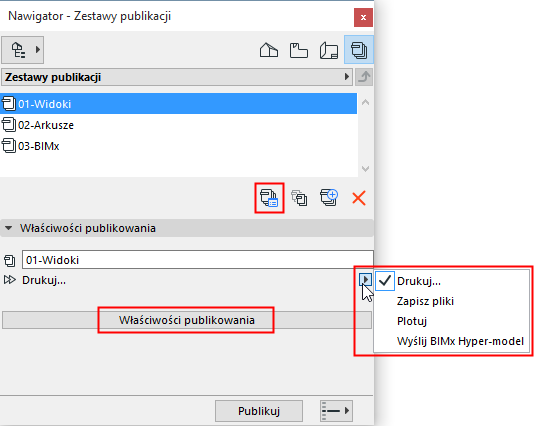
Do wyboru masz cztery możliwości:
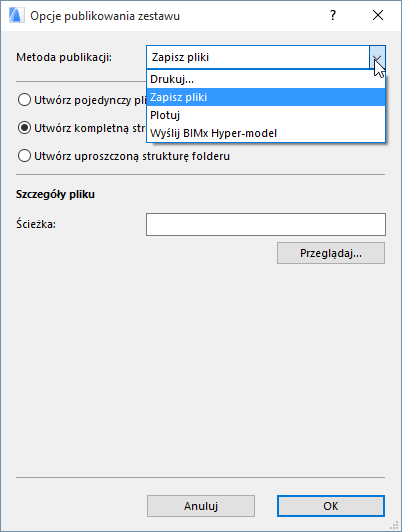
•Drukuj
•Plotuj
Polecenia Drukuj i Plotuj nie posiadają żadnych dodatkowych opcji formatu.
Wybierz tę opcję, aby utworzyć plik hyper-model do oglądania aplikacji BIMx na urządzeniu mobilnym.
Zobacz Utwórz Hyper-Model BIMx.
Po wybraniu Zapisz pliki, masz do wyboru następujące opcje:
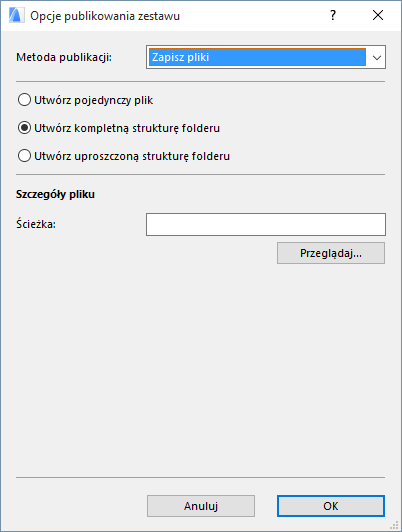
•Utwórz pojedynczy plik: Za pomocą tej opcji zapisz cały zestaw publikacji w jednym pliku. Dostępne formaty do PDF i BIMx Hyper-model.
Zobacz Utwórz Hyper-Model BIMx.
•Utwórz kompletną strukturę folderu: Kliknij ten przycisk aby zapisać swoje pliki w hierarchicznej strukturze.
•Utwórz uproszczoną strukturę folderu: Kliknij ten przycisk aby zapisać swoje pliki w uproszczonej strukturze.
•Ścieżka: Wprowadź ścieżkę folderu, w którym chcesz zapisać pliki lub kliknij opcję Przeglądaj, aby zlokalizować folder.
Informacje na temat formatu wyjściowego dla każdego elementu Publikatora, zobacz Definiowanie Formatu wyjściowego Publikatora.