Definiowanie Formatu wyjściowego Publikatora
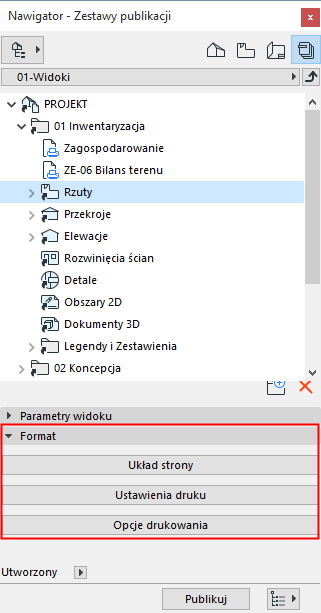
Aby zdefiniować publikowany wydruk, wybierz część Format w Publikatorze. Dostępne formaty zależą od metody publikacji (Drukuj/Plotuj lub Zapisz.)
Zobacz także Wybierz Metodę publikacji.
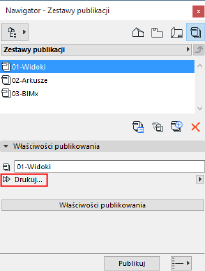
•Opcje Drukowania/Plotowania: Jeśli w oknie dialogowym Opcje publikowania zestawu wybierzesz opcję Drukuj lub Plotuj , możesz użyć przycisków, aby otworzyć poszczególne okna dialogowe (np. Układ strony, Ustawienia druku).
Dostępne są wersje standardowych okien dialogowych Drukuj i Plotuj, przedstawiające tylko dostępne opcje.
Szczegóły - zobacz Drukuj dokument 2D oraz Ustawienia plotera
•Po wybraniu opcji Zachowaj w oknie dialogowym Cechy Zestawu Publikacji, w zakładce Format wybierz format obrazu, w jakim zapisany zostanie plik. Dostępnych jest wiele formatów graficznych, w tym formaty IFC, standardowe formaty obrazowe oraz CAD. Można przypisywać je całym folderom lub tylko pojedynczym widokom.
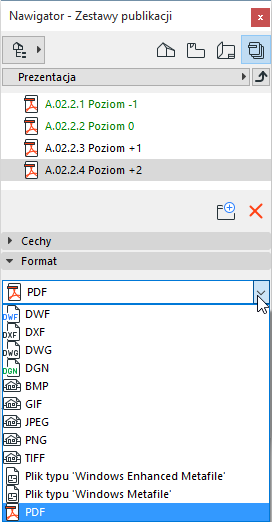
Dla niektórych formatów dostępnych jest więcej opcji. Pojawia się wtedy dodatkowy przycisk Opcje, za pośrednictwem którego można otworzyć okno zawierające opcje kompresji lub głębi kolorów.
Zobacz także Utwórz Hyper-Model BIMx.
•Gdy zachowujesz pliki w formacie PDF, pojawiają się dwie opcje: Opcje dokumentu oraz Opcje strony.
Zobacz Opublikuj PDF za pomocą Publikatora.
Format PMK to rodzimy format rysunków ARCHICAD, dzięki któremu zajmują one mniej miejsca na twardym dysku niż rysunki w wielu innych formatach. Zachowywanie widoków w formacie PMK może być dobrym rozwiązaniem w przypadku, gdy projekt jest podzielony na wiele plików (np. PLN Modelu i PLN Dokumentacji).
Zobacz System pracy dla Arkuszy: Duże projekty.
Aby kontrolować publikowany wydruk, wybierz Translator DXF-DWG.
Zobacz Parametry translacji DXF/DWG.
Jeżeli wszystkie elementy znajdujące się w folderze są Arkuszami i dla całego folderu ustawiono format DXF, wyświetli się dodatkowe pole wyboru: Utwórz jeden plik DXF.
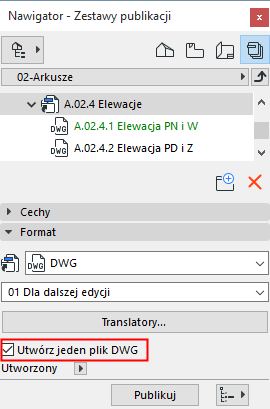
Jeżeli wszystkie elementy znajdujące się w folderze są Arkuszami i dla całego folderu ustawiono format DWG, wyświetli się dodatkowe pole wyboru: Utwórz jeden plik DWG. Jeżeli użyjesz tej opcji:
•Utworzony plik DWG będzie zawierać tyle Przestrzeni Papieru, ile określa liczba Arkuszy będących elementami Zestawu Publikacji. Cała zawartość Teczki arkuszy zostanie zatem zachowana w jednym pliku DWG.
•Utworzony plik DWG znajduje się w Przestrzeni Papieru i te same opcje translacji są stosowane do wszystkich publikowanych Arkuszy.
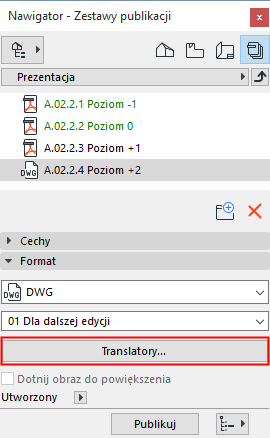
W przypadku formatu DWG lub DXF, dostępny będzie przycisk Translatory, otwierający okno dialogowe ustawień Translacji DXF/DWG.
Format DWF: Dotnij obraz do powiększenia
Jeśli Twoim formatem jest DWF, dostępne będzie pole Dotnij obraz do powiększenia. Zaznacz to pole aby dociąć obrazek do bieżącego powiększenia na rzucie.
Podczas eksportowania widoku ARCHICADa, który ma być użyty w AutoCADzie, możesz się upewnić czy tylko zaznaczony fragment widoku zostanie zapisany: Najpierw, opublikuj widok w formacie DWF w oddzielnym folderze, z zaznaczoną opcją Dotnij obraz do powiększenia. Otwórz wyeksportowany plik DWF w ARCHICADzie, a następnie zapisz go jako plik DWG. Plik DWG będzie zawierał tylko skadrowany fragment widoku.
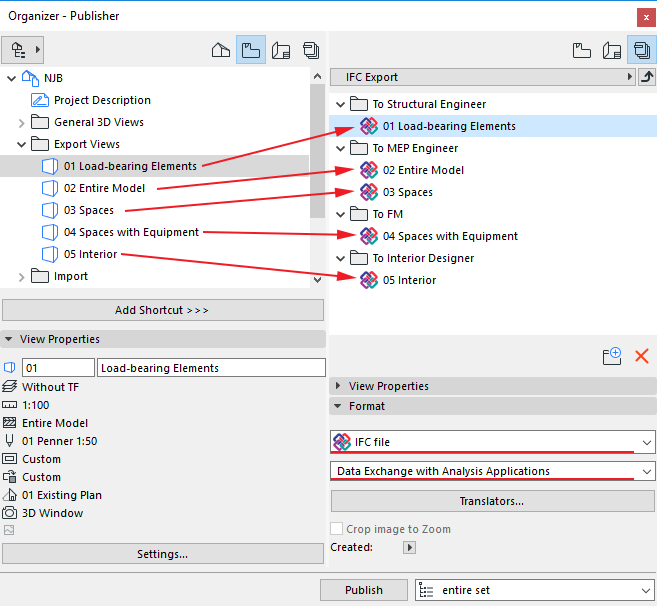
Aby móc kontrolować drukowaną zawartość, dla wszystkich formatów IFC z okna rozwijanego należy wybrać Translator eksportu IFC.
Zobacz Translatory IFC: Wprowadzenie.
Kliknij przycisk Translatory, aby uzyskać więcej informacji na temat zawartości Translatora.
Dla każdego elementu Publikacji, można zmienić Translator aby zawartość widoku można było dostosować do potrzeb odbiorcy, tworząc żądany plik za jednym kliknięciem.