Edytuj Zawartość modułu Hotlink
W tym rozdziale opisano trzy tryby pracy:
Edytuj moduł w drugiej kopii ARCHICADa
Przerwij połączenie (wstaw elementy)
Edytuj moduł w drugiej kopii ARCHICADa
Opcja niedostępna dla modułów Hotlink IFC i Rhino.
1.Skorzystaj z jednej z poniższych procedur:
–W Menedżerze modułów Hotlink wybierz żądany plik źródłowy z listy źródeł Hotlink, a następnie kliknij Otwórz w oddzielnej kopii ARCHICADa.
–Zaznacz wstawiony moduł Hotlink i skorzystaj z menu kontekstowego: wybierz Moduł Hotlink > Edytuj moduł w oddzielnej kopii ARCHICADa.
2.Odpowiednio do potrzeb zmodyfikuj plik źródłowy, a następnie zapisz go.
Rada: Jeżeli chcesz zobaczyć wstawiony moduł w oryginalnym kontekście na Rzucie, podczas edycji pliku źródłowego w drugiej kopii ARCHICADa, skorzystaj z funkcji "Podrysu". (Zobacz Zobacz kontekst Modułu Hotlink podczas edycji zawartości modułu.)
3.Wróć do pierwszego (docelowego) projektu.
4.Przejdź do Menedżera modułów Hotlink. Na liście Źródeł Modułów zaznacz, czy Status pliku źródłowego wyedytowanego modułu ma teraz opis Zmodyfikowany. (W razie potrzeby, kliknij Odśwież status.)
5.Kliknij Aktualizuj.
6.Kliknij OK, aby wykonać aktualizację wszystkich modułów Hotlink i zamknij Menedżera modułów Hotlink.
Uwaga: Aby móc dokonać aktualizacji, w Menedżerze modułów Hotlink, w trybie Teamwork, należy zarezerwować źródła Modułów.
Przerwij połączenie (wstaw elementy)
Użyj tego polecenia, aby przerwać połączenie Hotlink i umieścić elementy w projekcie głównym.
Skorzystaj z tej opcji, jeśli po wstawieniu modułu Hotlink chcesz modyfikować go lokalnie w projekcie głównym, a nie poprzez plik źródłowy.
Na przykład: Wstawiono kilka połączeń Hotlink modułu standardowego pokoju hotelowego. Jeden z pokoi nie mieści się na rzucie. Można przerwać połączenie Hotlink dla jednej kopii, a następnie dokonać edycji zawartości, tak by pomieszczenie mieściło się w określonej lokalizacji.
1.Zaznacz moduł w oknie rzutu.
2.W menu kontekstowym lub Ustawieniach wybranych modułów Hotlink, wybierz polecenie Przerwij połączenie (wstaw elementy).
Można również użyć menu Plik > Pliki zewnętrzne > Przerwij połączenie (wstaw elementy)
Uwaga: Aby przerwać wszystkie wstawione połączenia Hotlink danego modułu, użyj polecenia Przerwij połączenie z Menedżera modułów Hotlink.
Uwaga: W Pracy zespołowej, funkcja przerwania połączenia nie jest dostępna. Zamiast tego, można również rozbić moduł Hotlink. (Zobacz Rozbij kopię modułu Hotlink w projektach Teamwork.)
3.Dokonaj potrzebnych modyfikacji elementów. (Użyj polecenia Edycja > Grupowanie > Zawieś grupowanie aby umożliwić edycję elementów.)
Dostępne z Menedżera modułów Hotlink i menu kontekstowego wstawionego modułu Hotlink.
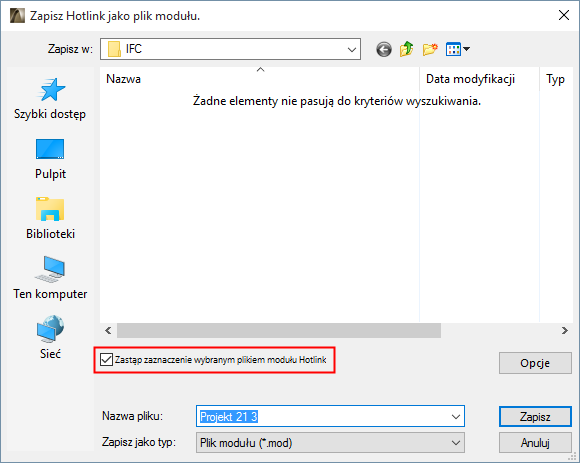
Za pomocą tego polecenia zapisz elementy modułów Hotlink jako nowy plik, w formacie pliku modułu (.mod).
Na przykład: Wstawiono kilka połączeń Hotlink modułu standardowego pokoju hotelowego (pokój A). Chcesz zmienić układ jednego z pokoi (nazwijmy go pokojem B), ale bez wstawiania jego elementów do projektu głównego (ponieważ masz zamiar wstawić więcej połączeń Hotlink w pokoju B w późniejszym etapie).
1.Wybierz moduł Hotlink. (W Menedżerze modułów Hotlink lub na Rzucie.)
2.Użyj polecenia Zapisz plik jako lub Zapisz Hotlink jako plik.
3.Zaznacz pole Zastąp zaznaczenie wybranym plikiem modułu Hotlink.
Utworzono oddzielny nowy moduł (pokój B), który można edytować niezależnie od wyjściowego modułu pokoju A.