Wprowadź poprawki w widoku modelu
Elementy w nowy wpisie mogą obejmować
•logicznie powiązany zestaw poprawek, zaznaczeń i znaczników wstawionych do modelu
•dołączony widok (zrzut ekranu z rzeczywistym położeniem kamery)
•dyskusję zawierającą komentarze jednego lub kilku użytkowników.
Tematy omówione na tej stronie:
Przekonwertuj element do poprawki
Poprawka jest elementem dodanym do widoku jako element uwagi.
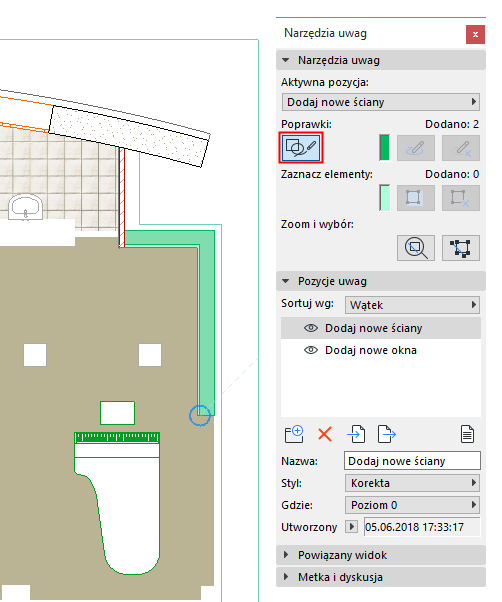
1.W palecie Narzędzi uwag naciśnij przycisk Rozpocznij wprowadzanie poprawek.
2.Korzystając z dowolnego narzędzia, dodaj elementy do bieżącego widoku. W tym przykładzie dodaliśmy nową ścianę. Pokazano ją w zielonym kolorze poprawek.
Nowe ściany dodane jako poprawka
Przekonwertuj element do poprawki
1.Zaznacz element
2.W palecie Narzędzi uwag kliknij przycisk Włączenie do poprawek.
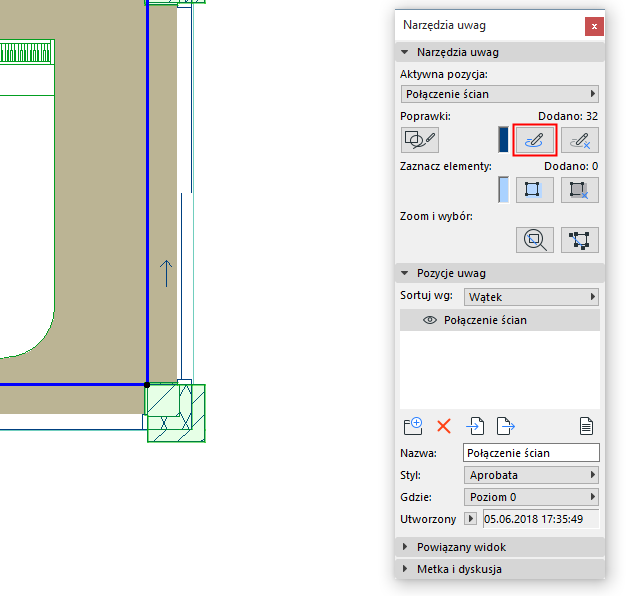
Aby usunąć kolor poprawki z dowolnego zaznaczonego elementu, kliknij Cofnij poprawki.
Poprawki i Zaznaczenia wykorzystują kolory określone w atrybucie Stylu uwag.
Istniejące elementy modelu można podświetlić jako część uwagi.
•Zaznacz jeden lub więcej elementów, a następnie kliknij przycisk Zaznacz elementy w palecie Narzędzi uwag.
•Aby anulować podświetlenie zaznaczonego elementu, kliknij przycisk Usuń zaznaczenie.
Poprawki i Zaznaczenia wykorzystują kolory określone w atrybucie Stylu uwag.
W panelu Metka i dyskusja palety Narzędzi uwag:
1.Wprowadź tekst i kliknij Umieść na rzucie.
2.Kliknij w oknie modelu, aby wstawić Metkę (jedna metka dla każdego wpisu).
•Styl Tekstu metki określony jest w bieżących ustawieniach narzędzia Tekst.
•Kolor definiuje bieżący Styl uwag (Kolor poprawek).
•Tekst metki można edytować jako blok tekstowy.

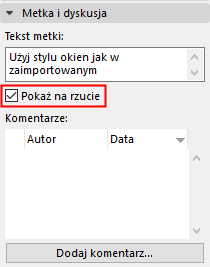
Po wstawieniu metki, użyj przycisku Pokaż na rzucie, aby przełączać widoczność.
W panelu Powiązany widok w palecie Narzędzi uwag, kliknij Pobierz, aby dodać bieżący widok do wpisu (jeden dołączony widok na każdy wpis).
Dołącz dowolny z poniższych typów widoków: Rzut Przekrój/elewacja; Widok 3D; Dokument 3D Obszar 2D/Detal; Arkusz; Element zestawu publikacji.
Dołączony widok nie jest jedynie zrzutem ekranu; obejmuje on położenie kamery i płaszczyzny cięcia 3D.
•Kliknij Zastosuj widok, aby przejść do odpowiedniego widoku modelu, wykorzystując to samo położenie kamery. (Taki sam rezultat można uzyskać, klikając dwukrotnie nazwę wpisu.)
•Kliknij Zastosujwidok, aby powrócić do poprzedniego widoku, o ile nie oddalono się od niego w oknie (przy użyciu funkcji Przemieść, Powiększenie, czy Edycja elementu)
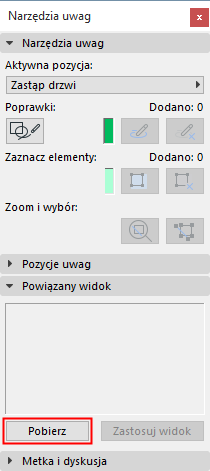
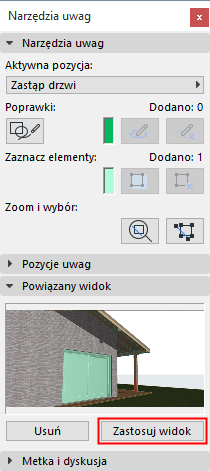
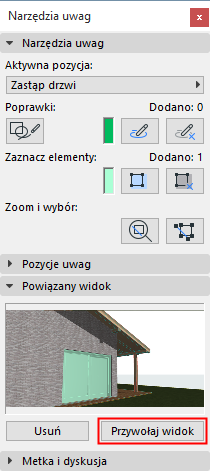
•Kliknij dwukrotnie podgląd dołączonego widoku, aby otworzyć go w oknie Obrazek
•Kliknij Usuń, aby usunąć widok i zdjęcie z wpisu
Uwaga: Dołączone widoki zostaną uwzględnione podczas importu lub eksportu wpisu w formacie BCF. (Zobacz Eksportuj/Importuj Uwagi, używając formatu współpracy BIM (BCF).)
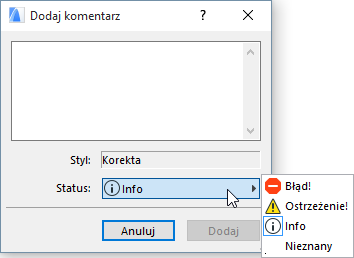
Kliknij Dodaj komentarz aby otworzyć okno, w które możesz wpisać tekst komentarza. Styl komentarza odpowiada bieżącemu stylowi uwag. Komentarze są tylko do odczytu.
Współpracownicy, którzy otworzą widok uwag mogą przeczytać komentarz i dodać własny: Dla każdego wpisu można zobaczyć wszystkie związane z nim komentarze, według autora.
Więcej informacji dotyczących użycia Uwag projektu w projektach Teamwork, patrz Praca zespołowa i uwagi.