Eksportuj/Importuj poprawki przy użyciu PDF
Istnieje możliwość zapisania lub opublikowania widoków lub arkuszy ARCHICADa w postaci plików PDF, a następnie wysłania ich konsultantom do korekty w aplikacjach służących do recenzji (np. Bluebird).
Następnie można zaimportować poprawki z pliku PDF z powrotem do ARCHICADa za pomocą palety Narzędzie uwag projektu. Importowane poprawki pojawią się w odpowiednich miejscach w oryginalnych widokach źródłowych w ARCHICADzie.
W razie potrzeby, powtórz procedurę. Po każdym ponownym imporcie poprawek z pliku PDF użytkownik decyduje, czy chce pominąć, czy dołączyć powielone lub zmienione poprawki z poprzednich wersji.
Uwagi:
–Ta metoda działa tylko, jeśli widoki z poprawkami pochodzą z ARCHICADa.
–W systemach Mac nie należy używać funkcji Podgląd, aby zastosować poprawki na PDF dla tego trybu pracy.
Utwórz dokument PDF do poprawek
W ARCHICADzie, do utworzenia zestawów publikacji PDF lub pozycji publikacji, należy użyć Publikatora.
Zobacz Opublikuj PDF za pomocą Publikatora.
Następnie można wysłać utworzony PDF do recenzenta, w celu wprowadzenia poprawek w aplikacji zewnętrznej.
Importuj poprawki do ARCHICADa
Po wprowadzeniu poprawek w aplikacji recenzenta należy dokonać importu poprawek do oryginalnych widoków ARCHICADa:
1.Otwórz paletę Narzędzia uwag (Dokument > Narzędzia uwag).
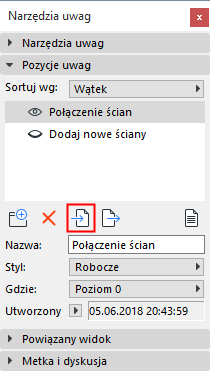
2.W palecie Narzędzi uwag kliknij przycisk Importuj wpisy.
3.Znajdź plik w formacie PDF.
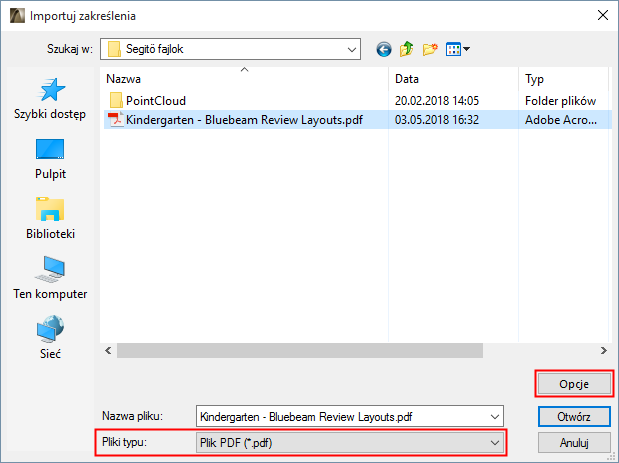
4.Kliknij Opcje, aby wywołać okno Opcje importu.
Importuj poprawki: Ustaw opcje
W tym oknie dialogowym zdefiniuj, w jaki sposób importowane poprawki powinny być wyświetlane w ARCHICADzie.
Styl uwag
Kliknij listę rozwijaną, aby wybrać Styl uwag dla importowanych poprawek.
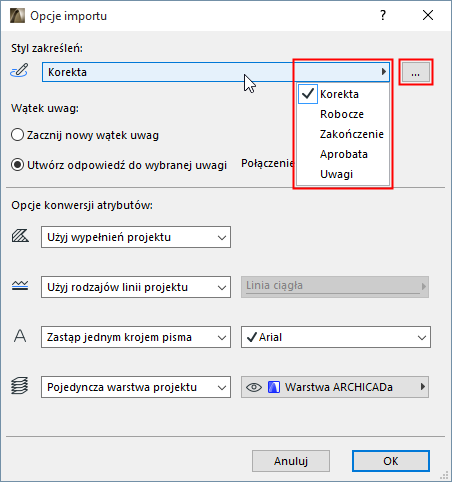
Uwaga: Pozycje uwag projektu w ARCHICADzie wyświetlone zostaną w wybranym Stylu uwag. Styl składa się z dwóch kolorów: do poprawek i zaznaczeń Aby utworzyć lub przedefiniować Style uwag, kliknij przycisk otwierania menu Style uwag.
Zobacz także Okno dialogowe Stylów uwag projektu.
Wątek uwag
Wybierz, w jaki sposób importowane poprawki mają być wyświetlane w palecie Narzędzi uwag.
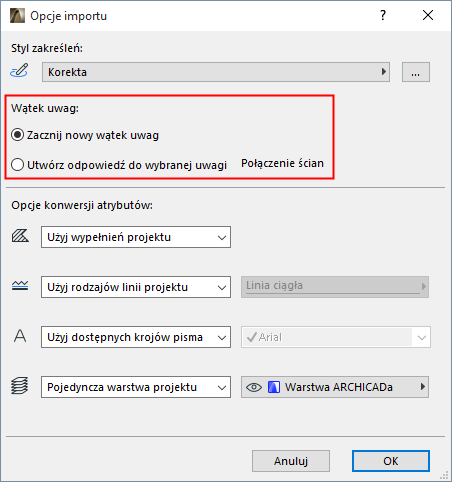
•Rozpocznij nowy wątek uwag: Importowane wpisy będą stanowiły własny wątek. (W palecie Narzędzi uwag można sortować wpisy według wątku.)
•Utwórz odpowiedź do wybranego wpisu: Ta opcja jest dostępna, jeśli wpis jest aktualnie zaznaczony w palecie Narzędzi uwag. Zaznacz tę opcję, aby stworzyć wykaz importowanych wątków uwag pod aktualnie aktywnym wpisem, jako wpisy podrzędne.
Uwaga: Aby utworzyć oddzielną „kategorię” importowanych poprawek, należy najpierw utworzyć nowy wpis w palecie Uwag i nadać mu nazwę (np. „Importowane poprawki z PDF”). Jeśli zaznaczony jest nowy wpis, należy zaimportować poprawki w PDF i wybrać opcję „Utwórz odpowiedź do…”. Zaimportowane poprawki zostaną zestawione z tym wpisie uwag (zastosuje opcję Sortuj wg: Wątek).
Opcje konwersji atrybutów
Określ, jak konwertować wypełnienia, rodzaje linii, czcionki i warstwy importowanych elementów uwag.
Wypełnienia
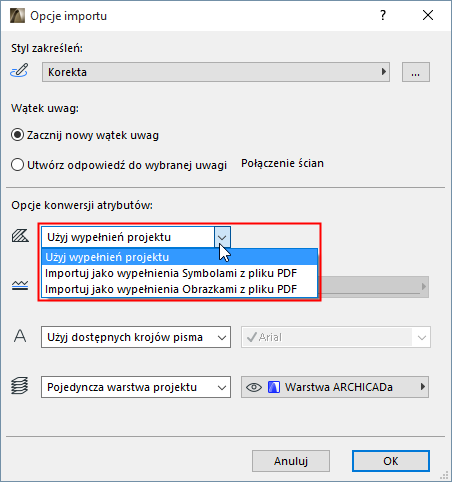
•Użyj wypełnień projektu: Z pliku PDF nie zostaną zaimportowane żadne nowe typy wypełnień. Wszystkie importowane wypełnienia niemające swoich odpowiedników w projekcie zostaną przekształcone w wypełnienia jednolite.
•Importuj jako Wypełnienie symbolami z pliku PDF: W projekcie zostanie utworzony nowy atrybut wypełnienia wektorowego, który zostanie wykorzystany do importowanych wypełnień. (Na przykład: „60% Wypełnienie pełne PDF”)
•Importuj jako Wypełnienie obrazkami z pliku PDF: Dla wypełnień w podstawowych elementach rysunków nie znajdujących odpowiednika wśród atrybutów projektu zostanie utworzony nowy atrybut wzoru wypełnienia obrazkami.
Uwaga: Jeśli wygenerowane zostanie wypełnienie obrazkami, plik obrazu zostanie dołączony do Biblioteki wewnętrznej projektu. Jeśli pracujesz w projekcie Teamwork, musisz mieć odpowiednie uprawnienia dostępu: Elementy biblioteczne – Utwórz
Rodzaje linii
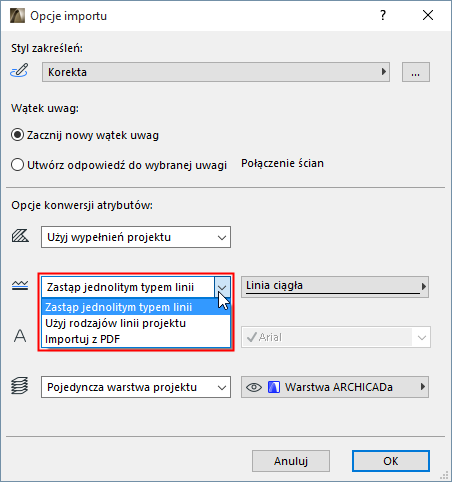
•Użyj rodzajów linii projektu: Nowe typu linii nie zostaną zaimportowane. Elementy uwag wyświetlane są z wykorzystaniem podobnych, istniejących rodzajów linii ARCHICADa (np. pełnych, kreskowanych, kropkowanych). Jeśli odpowiednik Rodzaju linii nie istnieje w projekcie ARCHICADa, stosowana jest pełna linia.
•Zastąp jednolitym typem linii: Wybierz jeden z rodzajów linii w projekcie. Importowane poprawki będą wyświetlane przy użyciu tego rodzaju linii.
•Importuj z PDF: Rodzaje linii elementów uwag zostaną zaimportowane i dodane do projektu ARCHICADa.
Czcionka
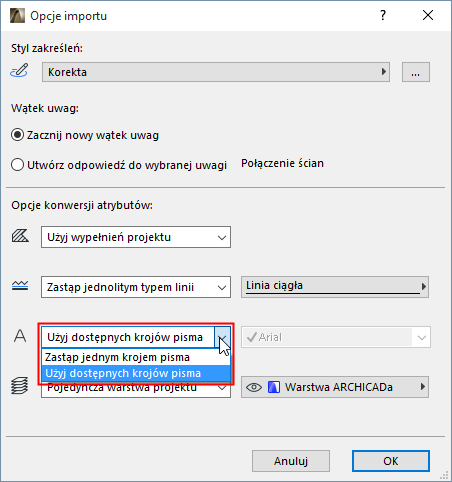
•Zastąp jednolitym krojem czcionki: Wybierz jeden z krojów czcionki w projekcie, aby wyświetlić elementy tekstowe importowanych poprawek.
•Użyj dostępnych krojów czcionki: Teksty importowanych poprawek wyświetlane będą przy użyciu podobnych czcionek dostępnych w projekcie ARCHICADa.
Warstwa elementów uwag
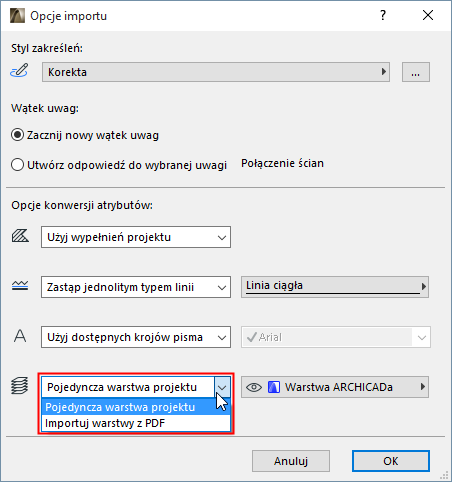
•Pojedyncza warstwa projektu: Wybierz jeden z rodzajów warstw w projekcie. Na tej warstwie wstawione zostaną importowane poprawki.
•Importuj warstwy z PDF: Elementy uwag zostaną wstawione na warstwach odpowiadających przypisanym im warstwom wewnętrznym w pliku źródłowym PDF (jeśli istnieją). Warstwy wewnętrzne zostaną dodane do projektu ARCHICADa.
Po skonfigurowaniu opcji importu, kliknij OK, aby powrócić do okna dialogowego Importuj Uwagi.
Importuj poprawki: Otwórz plik
Po skonfigurowaniu opcji importu:
1.Kliknij Otwórz.
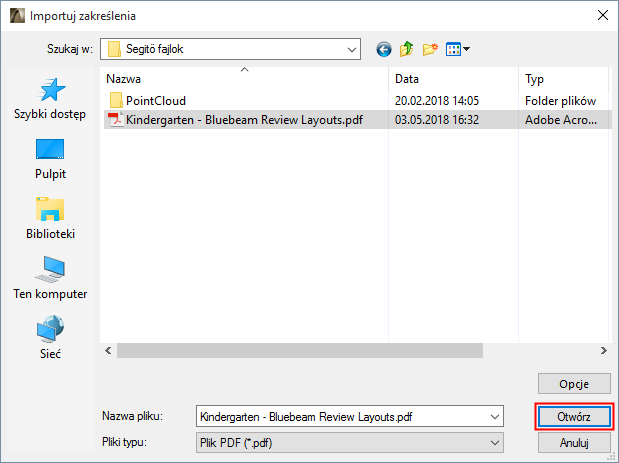
2.W oknie dialogowym Zaznacz poprawki do importu wyszukaj dokument źródłowy PDF, w którym zastosowano Uwagi.

3.W razie potrzeby, przefiltruj poprawki:
–Pomiń zduplikowane poprawki: Powielone poprawki zostały już zaimportowane do ARCHICADa i od tego czasu nie uległy zmianie w pliku PDF. Zaznacz to pole, aby pominąć eksport powielonych poprawek.
–Pomiń zmodyfikowane poprawki: Zmodyfikowane poprawki zostały już zaimportowane do ARCHICADa, ale zostały później zmodyfikowane w pliku PDF. Zaznacz tę opcję, aby pominąć eksport tych poprawek.
–Pomiń niezidentyfikowane poprawki: Niektóre zewnętrzne aplikacje do wprowadzania poprawek nie przypisują niepowtarzalnych numerów ID elementom uwag. Tych poprawek nie można zatem zidentyfikować jako nowych, powielonych ani zmodyfikowanych. Zaznacz tę opcję, aby pominąć import tych poprawek.
4.Kliknij Importuj. Pojawi się okno dialogowe:
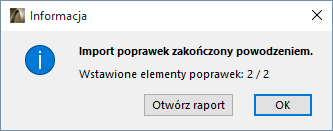
5.Skorzystaj z jednej z poniższych procedur:
•Kliknij Otwórz raport, aby zobaczyć podsumowanie poprawek dodanych do oryginalnych widoków ARCHICADa
•Kliknij OK, aby pominąć raport

6. Przejdź do widoków ARCHICADa, aby zobaczyć poprawki.
Zobacz Narzędzia uwag, aby poznać szczegóły na temat pracy z wpisami w ARCHICADzie.