Opublikuj PDF za pomocą Publikatora
Za pomocą Publikacji, możesz zapisać Zestawy publikacji, lub jeden lub kilka widoków w postaci pliku PDF (Portable Document Format). (Pozycje do publikacji są domyślnie konfigurowane w formacie PDF.)
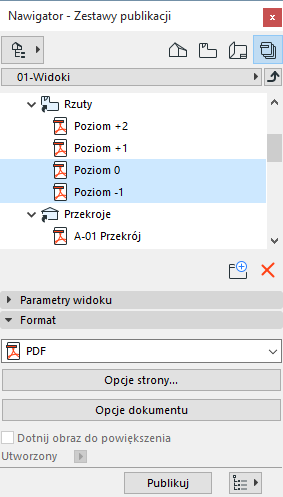
1.Otwórz Zestaw Publikacji w Nawigatorze w trybie Publikacji.
2.Sprawdź, czy w oknie "Właściwości Publikacji" zaznaczono opcję "Zachowaj".
Zobacz Zapisz zestaw publikacji.
3.Wybierz jeden lub kilka elementów dla Zestawu Publikacji.
4.W sekcji Format wybierz “PDF”.
Jeżeli cała zawartość folderu ma być opublikowana w formacie PDF, udostępniona zostanie funkcja Utwórz jeden plik PDF. (Sprawdź, czy zaznaczyłeś folder zawierający elementy w formacie PDF.) Jeżeli nie zaznaczysz tego pola, każdy plik zostanie opublikowany w folderze jako oddzielny plik PDF.
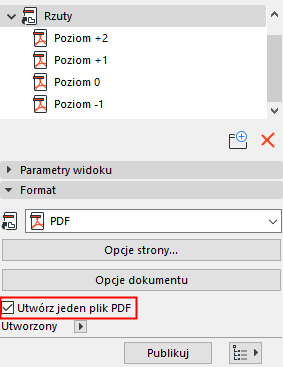
Uwaga: Gdy zaznaczysz polecenie „Utwórz jeden plik PDF” dla jednego z folderów mapy Zestawu publikacji (lub dla całej Teczki arkuszy), opcja ta nie będzie już dostępna w przypadku żadnego z jego podfolderów. Aby zmienić preferencje przy tworzeniu pliku PDF na folder podrzędny, najpierw odznacz to ustawienie w przypadku folderu nadrzędnego (lub na poziomie Teczki arkuszy).
5.Kliknij Opcje strony aby określić rozmiar papieru i orientację pliku PDF.
Uwaga: Przycisk Opcji strony jest dostępny jedynie jeśli którakolwiek z wybranych pozycji Publikacji to widok. Jeśli pozycjami Publikacji są arkusze, opcje stron pobierane są z ustawień arkusza; wtedy przycisk Opcje strony będzie niedostępny.
6.Kliknij Opcje dokumentu by zdefiniować opcje dla zawartości pliku PDF. Są one podobne do opcji w oknie dialogowym Drukuj 2D/Drukuj 3D.
W tym miejscu można zapisać zawartość w następujących zestawach: Kolor, Czarno/Biały lub Stopnie szarości.
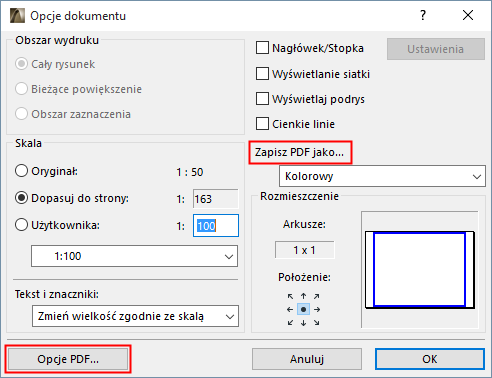
7.Wybierz Opcje PDF w lewym dolnym oknie dialogowym Opcje dokumentu i skonfiguruj odpowiednio.
Więcej szczegółów, patrz Opcje PDF.
8.Wciśnij przycisk Publikuj.
9.Znajdź publikacje w formacie PDF w ścieżce określonej w oknie Opcje publikowania zestawu.