Utwórz Hyper-Model BIMx z Publikatora
Być może, aby zapewnić najbardziej wydajne działanie, przed zapisaniem modelu ARCHICADa w formacie BIMx trzeba będzie go zoptymalizować.
Zobacz BIMx: Uwagi na temat danych modelu, jego rozmiaru, tekstur i cieni.
Etap 1:Utwórz zestaw publikacji
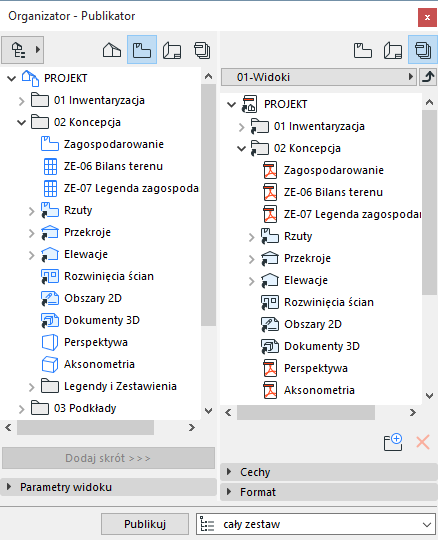
Użyj palety Organizatora w celu przygotowania zestawu publikacji: utwórz kombinację widoków (w tym ścieżkę kamery), arkusze lub zestawy i widok(i) 3D, które chcesz dodać do pliku Hyper-model.
Zobacz także Funkcja publikatora.
Możesz zoptymalizować zawartość widoku 3D, aby dostosować ją do potrzeb publikacji - na przykład zastosować Częściowe wyświetlanie struktury, Kombinacje warstw lub Obszar zaznaczenia, odpowiednio do potrzeb ograniczając widok.
Etap 2: Określ właściwości publikowania
W oknie dialogowym Właściwości publikowania, określ w jaki sposób chcesz opublikować plik Hyper-model: Wyślij plik BIMx Hyper-model lub Zapisz.
Wybór tej metody publikacji spowoduje wysłanie pliku do strony do przesyłania BIMx : bimx.graphisoft.com.
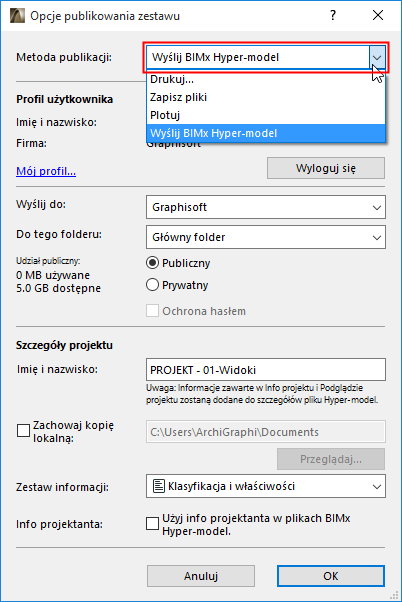
•Zaloguj się: Aby przesłać plik do strony przesyłania BIMx, kliknij Zaloguj się i wprowadź GRAPHISOFT ID (GSID) (jeśli jeszcze nie jesteś zalogowany/a).
Jeśli nie posiadasz GSID, w wyświetlonym oknie dialogowym kliknij Zarejestruj się.
•Wyślij do: Wybierz własne lub firmowe miejsce zapisu.
•Do tego folderu: Wybierz, czy chcesz wysłać pliki do folderu prywatnego czy publicznego. W przypadku opcji prywatnego folderu, można także wybrać, aby plik był chroniony hasłem. Po lewej stronie pokazano ilość dostępnego miejsca.
Uwaga: Opcja Folderu prywatnego dostępna jest tylko w miejscu udostępnionym przez firmę użytkownikom, posiadającym aktywną umowę ArchiCLUBu ARCHICADa.
• Nazwa: Możesz zmienić nazwę pliku Hyper-modelu.
•Zachowaj kopię lokalną: Zaznacz to pole i wprowadź docelową ścieżkę pliku, jeśli poza przesłaniem kopii Hyper-modelu na stronę Transferu modeli, chcesz ją zapisać lokalnie.
Zobacz również Zestaw informacji i Info projektanta (poniżej), aby dowiedzieć się więcej na temat tych opcji.
Zapisz BIMx Hyper-model
Wybranie metody publikacji Zapisz pliki spowoduje zapisanie pliku Hyper-model we wskazanej lokalizacji.
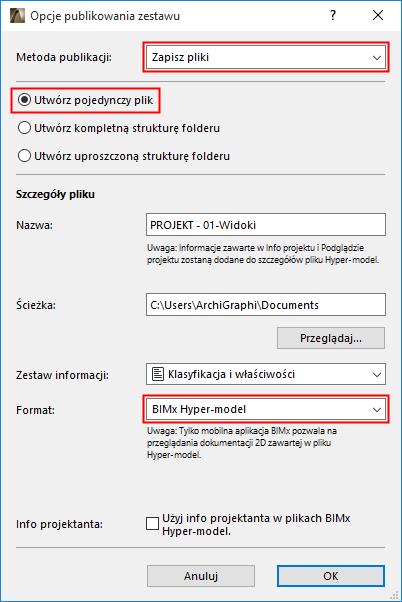
•Wybierz opcję Utwórz pojedynczy plik, aby otworzyć format modelu Hyper-model BIMx.
•Z okna rozwijanego Format, znajdującego się w dolnej części okna dialogowego, wybierz opcję Hyper-model BIMx.
•Ścieżka: Określ ścieżkę docelową pliku.
Za pomocą menu rozwijanego Zestaw informacji możesz określić które informacje powinny być dostępne dla przeglądarek modeli BIMx w urządzeniu przenośnym:
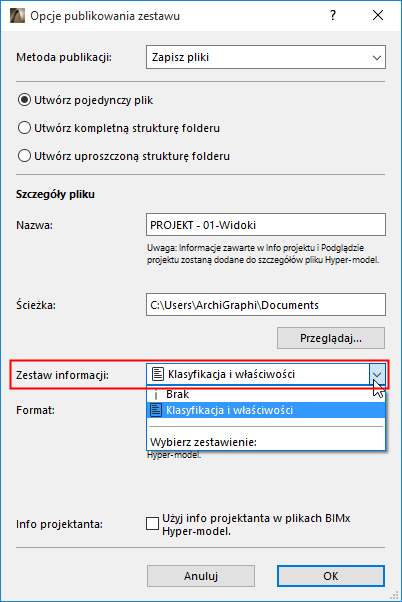
•Opcja Klasyfikacja i właściwości wykorzystuje dane określone dla każdego elementu w panelu Klasyfikacja i właściwości, w oknie dialogowym Ustawień elementu.
•Wybierz Żadne, jeśli nie chcesz, aby odbiorca mógł oglądać jakiekolwiek informacje (np. jeśli odbiorca będzie oglądał geometrię modelu całościowo i nie będzie potrzebował żadnych szczegółów związanych z poszczególnymi elementami komponentów).
•Wybierz zestawienie: Kliknij, aby otworzyć listę rozwijaną i wybrać z niej jeden lub kilka schematów zestawień elementów. Model BIM wykorzysta dane określone w wybranych zestawieniach.
Ponieważ możesz wybrać w tym miejscu jedno lub więcej Zestawień, przydatna może okazać się opcja podziału eksportowanych danych użytkownika na kilka Zestawień (na przykład według typu elementu). Przyspiesza to proces aktualizacji i publikacji oraz usprawnia zarządzanie danymi.
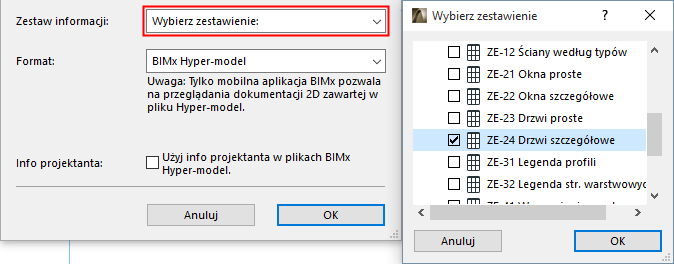
– Opcja Domyślne dla publikacji BIMx wykorzystuje dane określone w Interaktywnym zestawieniu elementów pod tą nazwą. To zestawienie stanowi część domyślnego wzorca ARCHICADa (na rynek międzynarodowy), można jednak dowolnie zmieniać schemat lub wybrać inne zestawienie (zestawienia).
Użyj Info projektanta w plikach BIMx Hyper-model
Zaznacz to pole, aby po otwarciu Hyper-modelu w aplikacji BIMx wyświetlić informacje na temat projektanta.
Należy najpierw wprowadzić te informacje w ARCHICADzie w menu Plik > Info > Info o projekcie > Info projektanta w BIMx.
Zobacz Info projektanta w BIMx.
Etap 3: Ustaw opcje eksportu do BIMx
Uwaga: Opcje eksportu do BIMx dostępne są również w kreatorze Hyper-model BIMx.
Dla każdego pasującego elementu Zestawu publikacji można skonfigurować inne opcje eksportu: widok(i) 3D, widok kamery i ścieżki kamery.
Opcje eksportu dla widoku 3D
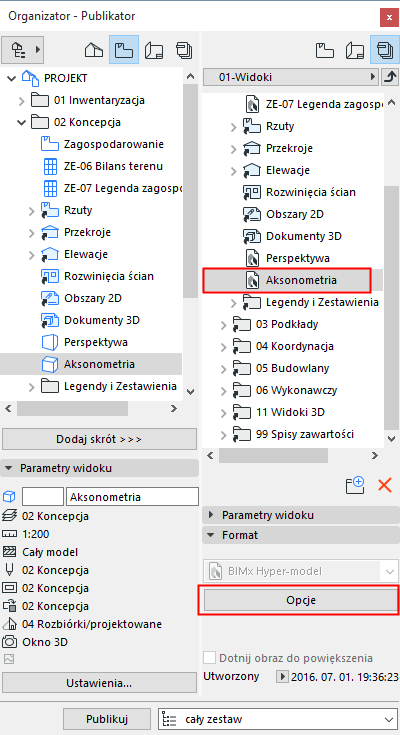
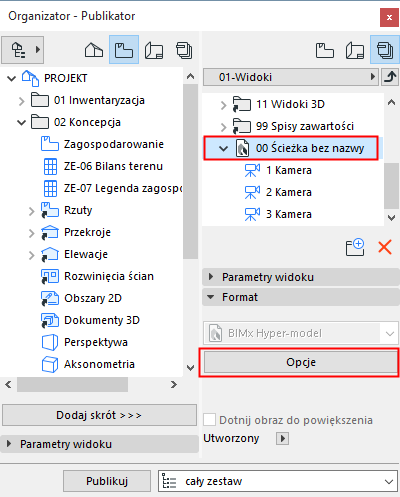
Zaznacz widok 3D na liście elementów w Zestawie publikacji i kliknij Opcje.
Globalne oświetlenie
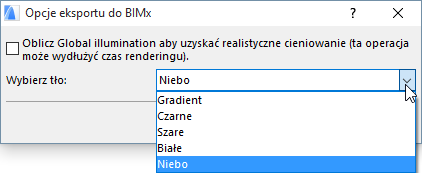
Opcjonalnie, możesz zaznaczyć to pole, aby wygenerować Globalne oświetlenie: ta opcja pozwala utworzyć wysokiej jakości, realistyczne obrazy, ale wydłuża czas renderowania. Pamiętaj, że Globalne oświetlenie zajmuje dodatkową pamięć.
Wybierz tło
Wybierz tło, które zostanie zastosowane podczas przeglądania modelu BIMx:
•SKYBOX (domyślny obraz nieba BIMx)
•BIEL
•SZAROŚĆ
•CZERŃ
•GRADIENT
Opcje galerii dla ścieżek kamery
Jeśli Zestaw publikacji zawiera ścieżkę kamery, Opcje eksportu do BIMx będą zawierały opcje Galerii.
Uwaga: Jeśli używasz kreatora modelu Hyper-model BIMx, na Rzucie musisz zaznaczyć kamerę, aby została ona dołączona do Zestawu publikacji.
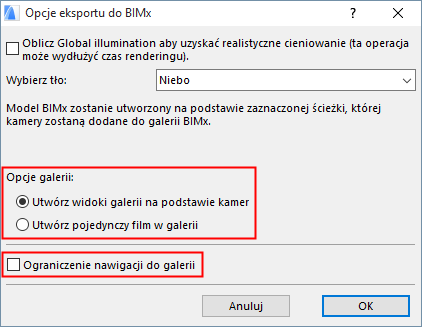
–Utwórz widoki galerii na podstawie kamer: Oddzielny element galerii (ujęcie statyczne obrazka) zostanie utworzony z każdej kamery na aktualnej ścieżce kamery w ARCHICADzie
–Utwórz pojedynczy film w galerii: W galerii zostanie utworzony pojedynczy film z bieżącej ścieżki kamery ARCHICADa
–Ograniczenie nawigacji do galerii: Nawigacja powstałego projektu BIMx będzie ograniczona do widoków i filmów zapisanych w Galerii (zamiast pełnego projektu)
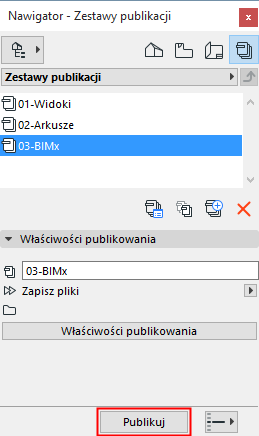
W Publikatorze, wybierz zestaw i kliknij przycisk Publikuj.
Zostanie wyświetlone okno dialogowe postępu publikacji:
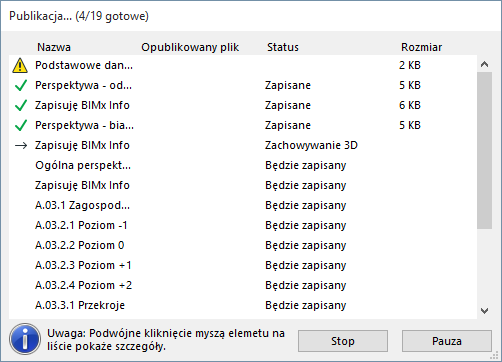
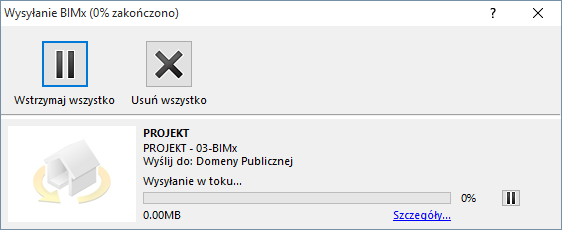
Jeżeli wysyłasz plik BIMx Hyper-model na stronę do przesyłu Modeli BIMx, zostanie także wyświetlone okno postępu wysyłania. W razie potrzeby, okno pozwala na przerwanie, bądź ponowne uruchomienie wysyłania.
Uwaga: Możesz anulować obliczanie globalnego oświetlenia bez przerywania procesu Publikacji. Aby anulować, zaznacz widok 3D w oknie dialogowym Publikatora. Mały czerwony znak X spowoduje anulowanie obliczeń globalnego oświetlenia, jednak widok 3D zostanie zachowany w pliku Hyper-model - bez globalnego oświetlenia.
Jeżeli w trakcie procesu pojawi się jakikolwiek problem, zostanie wyświetlone odpowiednie powiadomienie. Kliknij przycisk Szczegóły, aby dowiedzieć się więcej.